
 订阅
订阅SQL Server 2005怎么使用sa登录
来源:网络收集 点击: 时间:2024-07-28打开SQL Server 2005,就会看到登陆页面,选择好自己的服务器名称。选择windows身份验证。然后连接即可登陆数据库。
 2/13
2/13进入数据库后,在下图所示,箭头指示的位置。使用鼠标,点击鼠标右键。进入服务器属性。
 3/13
3/13在属性界面选择安全性。选中右边的SQL Server 和windows身份验证模式。点击确定即可。
 4/13
4/13在SQL Server 主页面打开安全性,就会看到右边的登陆名。
 5/13
5/13在登陆名称内双击 sa。进入sa的属性。
 6/13
6/13在sa属性内重新设置sa的密码。设置完密码点击确定。这时候把SQL Server 窗口最小化。
 7/13
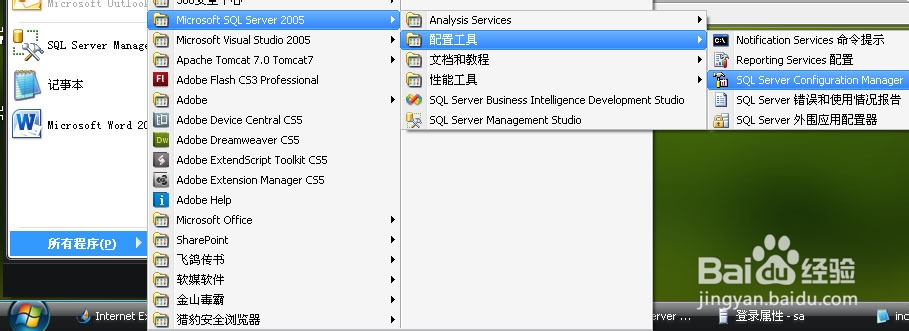
7/13打开电脑桌面左下角的开始菜单,在所有程序内找到SQL Server 2文件夹,在配置工具内找到SQL Server Configuration Manager。
 8/13
8/13打开SQL Server ConfigurationManager主页面,找到sql server2005的网络配置里的mssqlserver的协议。就会看到右边的Namedpipes和TCP/IP.把这两个都设置为已启用。
 9/13
9/13然后双击进入TCP/IP属性。在IP地址选项。设置好自己的本机ip地址。注意端口号是1433.。设置好之后点击确定。
 10/13
10/13打开主页面SQL Server 2005主页面。在如图所示的位置点击鼠标右键重新启动。
 11/13
11/13以同样的方式再点击断开连接。
 12/13
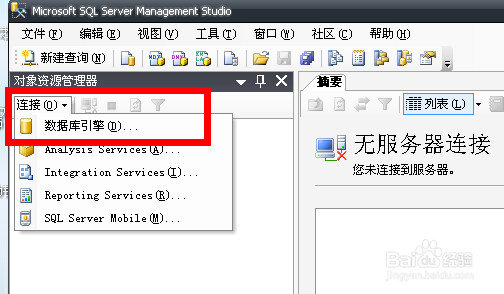
12/13点击如图所示的连接上点击数据库引擎。
 13/13
13/13这时候进入了登陆界面。在身份验证里选择SQL Server身份验证。登陆名写成sa,再填上密码。就可以登陆了。
 登录
登录 版权声明:
1、本文系转载,版权归原作者所有,旨在传递信息,不代表看本站的观点和立场。
2、本站仅提供信息发布平台,不承担相关法律责任。
3、若侵犯您的版权或隐私,请联系本站管理员删除。
4、文章链接:http://www.ff371.cn/art_1027007.html
