
 订阅
订阅微星b450如何安装win10
来源:网络收集 点击: 时间:2025-12-04【导读】:
安装win10既可以使用legacy引导+mbr分区(与安装win7的方式一样),也可以使用uefi引导+gpt分区,小编推荐后者,因为uefi引导+gpt分区支持硬盘空间更大、主分区更多、运行速度更快,是目前的主流趋势。下面小编和大家分享一下使用uefi+gpt方式安装win10的步骤。
下载win10镜像,小编推荐使用安装版;

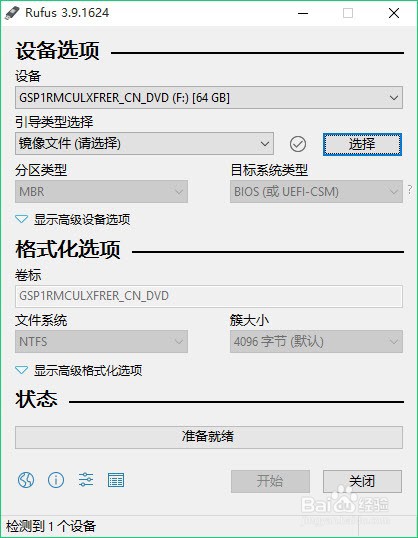
插入u盘,打开rufus,制作win10系统安装盘;
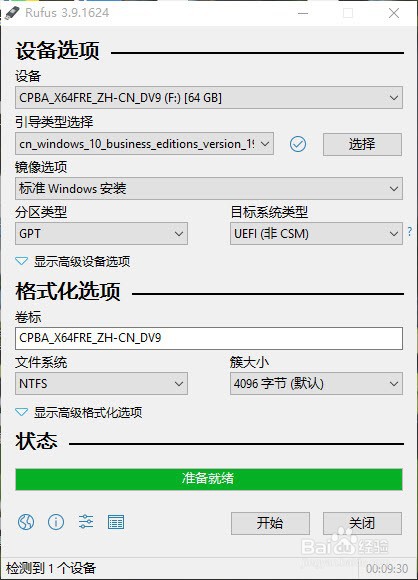
从路径选择下载的win10系统镜像,选择gpt分区,后面会自动选择从uefi引导,点击开始安装;

提示会清除u盘所有数据,点击确定;

安装过程中;

提示从uefi引导的u盘启动,需要禁用安全启动,点击关闭;

至此,win10系统安装盘制作完成;
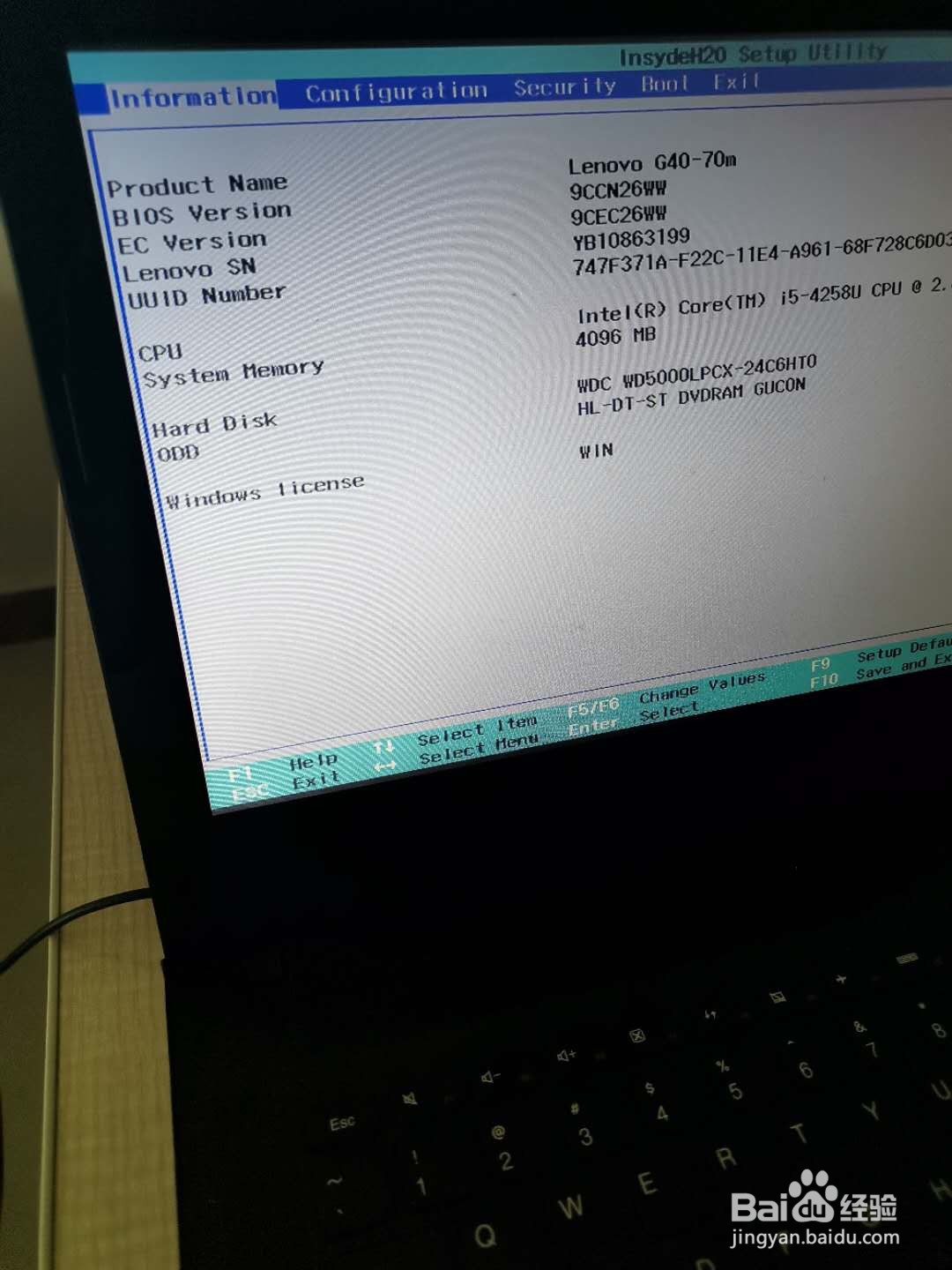
将需要安装系统的电脑开机,按f2进入bios;
关闭安全启动(即设置secure boot为disabled);

将boot mode设置为uefi,按f10保存并重启;
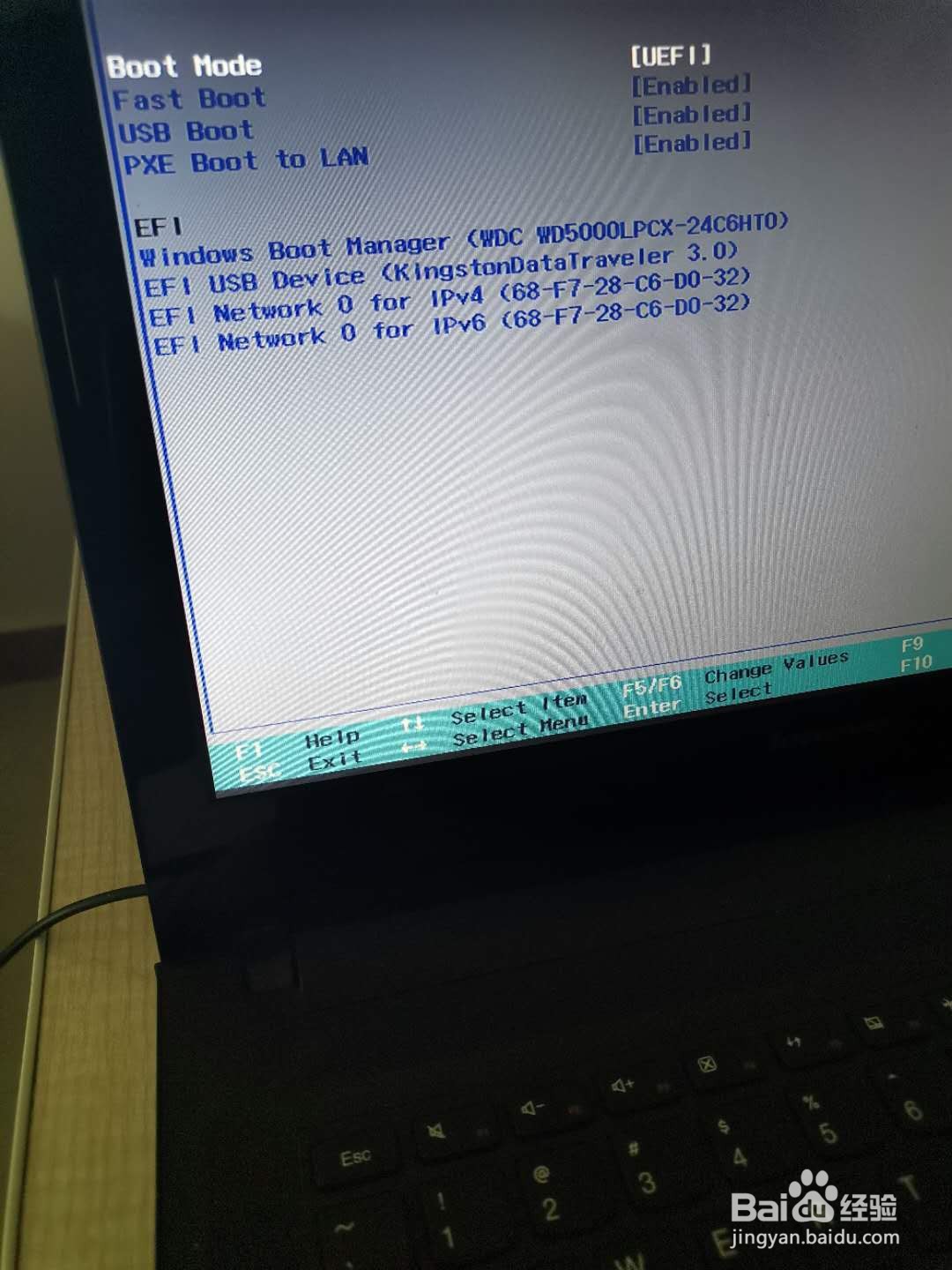
按f12进入快速启动项,选择从uefi引导的u盘启动。

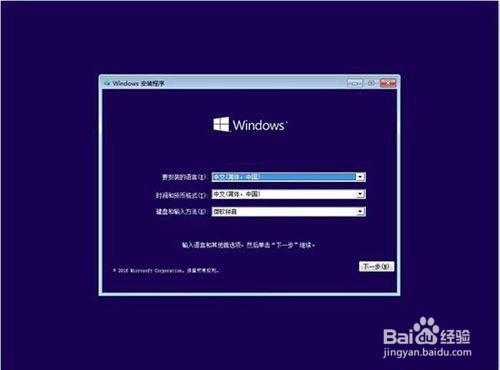
进入win10安装界面,接着按提示一步一步操作就可以了,直至进入桌面。
版权声明:
1、本文系转载,版权归原作者所有,旨在传递信息,不代表看本站的观点和立场。
2、本站仅提供信息发布平台,不承担相关法律责任。
3、若侵犯您的版权或隐私,请联系本站管理员删除。
4、文章链接:http://www.ff371.cn/art_1289725.html
上一篇:qq空间登录网页版
下一篇:Adobe Acrobat DC怎么对齐多张图
