
 订阅
订阅如何在Word文档中找到隐藏的文字并显示出来?
来源:网络收集 点击: 时间:2025-12-08【导读】:
在word文档中,为了文档的保密性,有时我们会将文档中的部分内容隐藏起来,但当我们不需要隐藏这些内容时,或者需要查找出他人编辑的文档中是否有隐藏内容时,该如何操作呢?下面就给大家分享一下在Word文档中找到隐藏的文字并显示出来的操作方法。
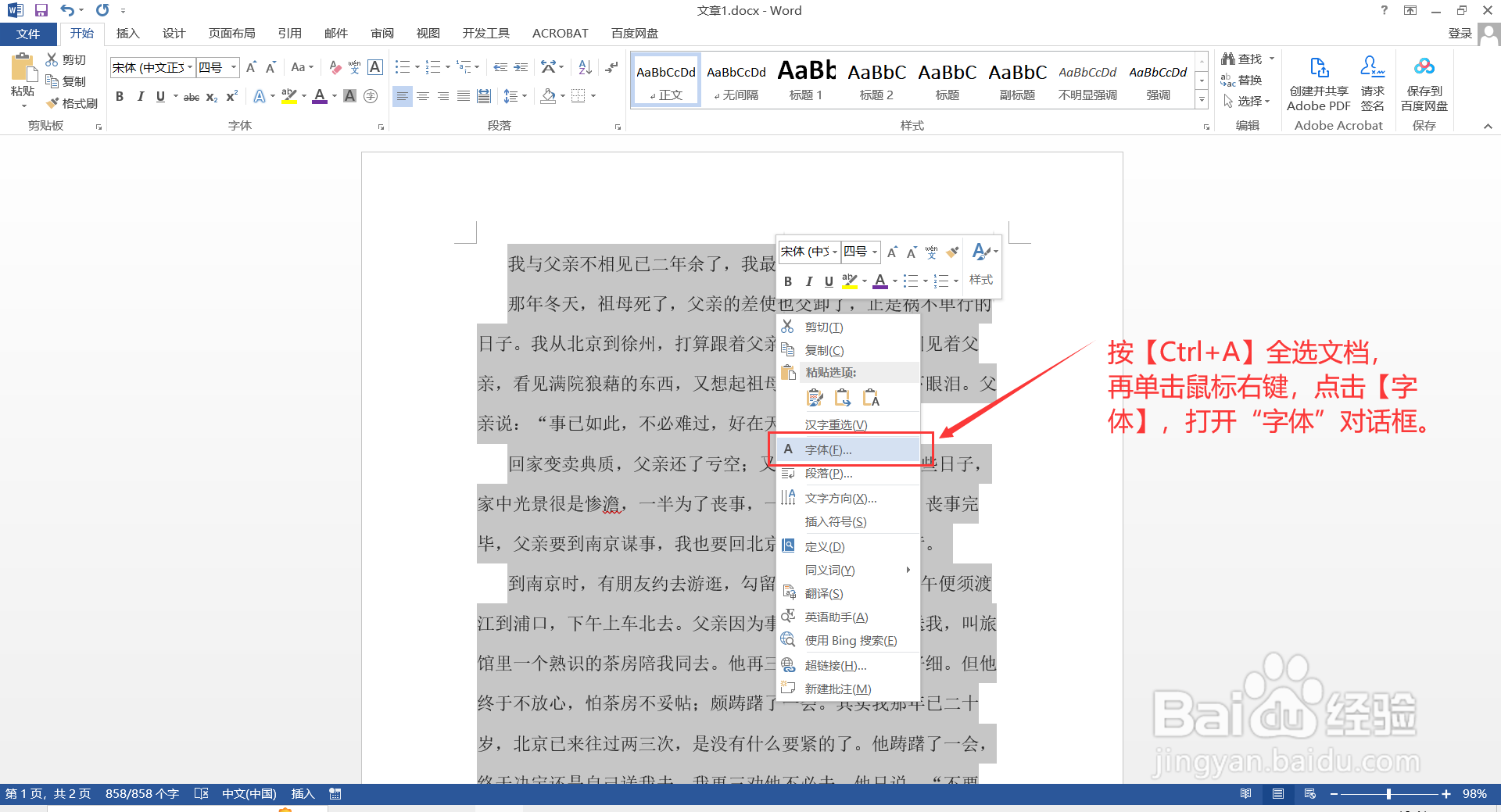
打开需要查找隐藏内容的word文档,按【Ctrl+A】全选文档,然后单击鼠标右键,点击【字体】,打开“字体”对话框。
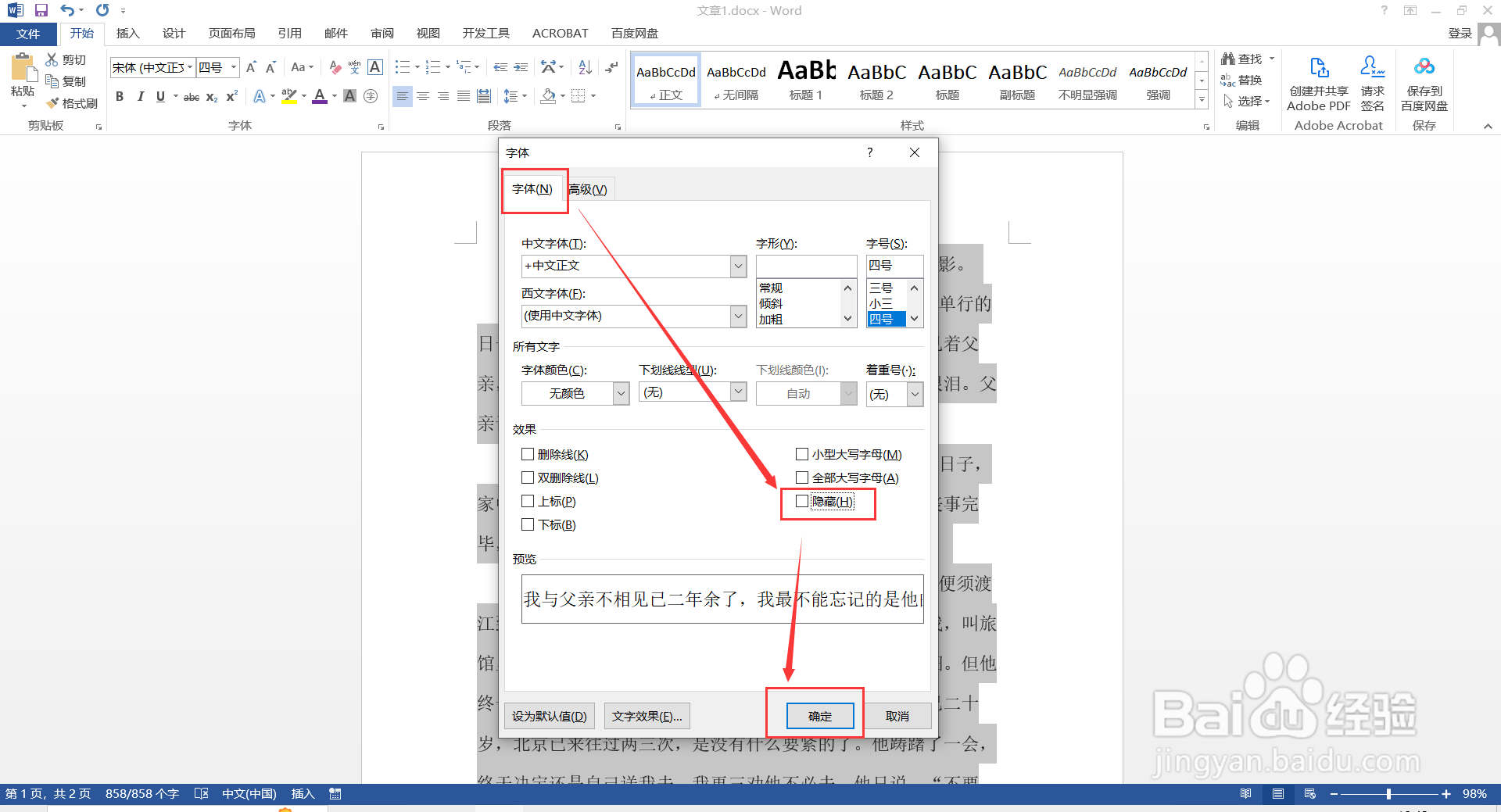
在“字体”对话框中,将“效果”栏下的【隐藏】取消勾选,然后点击【确定】,这样文档中隐藏的文字就全部取消隐藏状态并显示出来了,且可以在打印中显示出来。
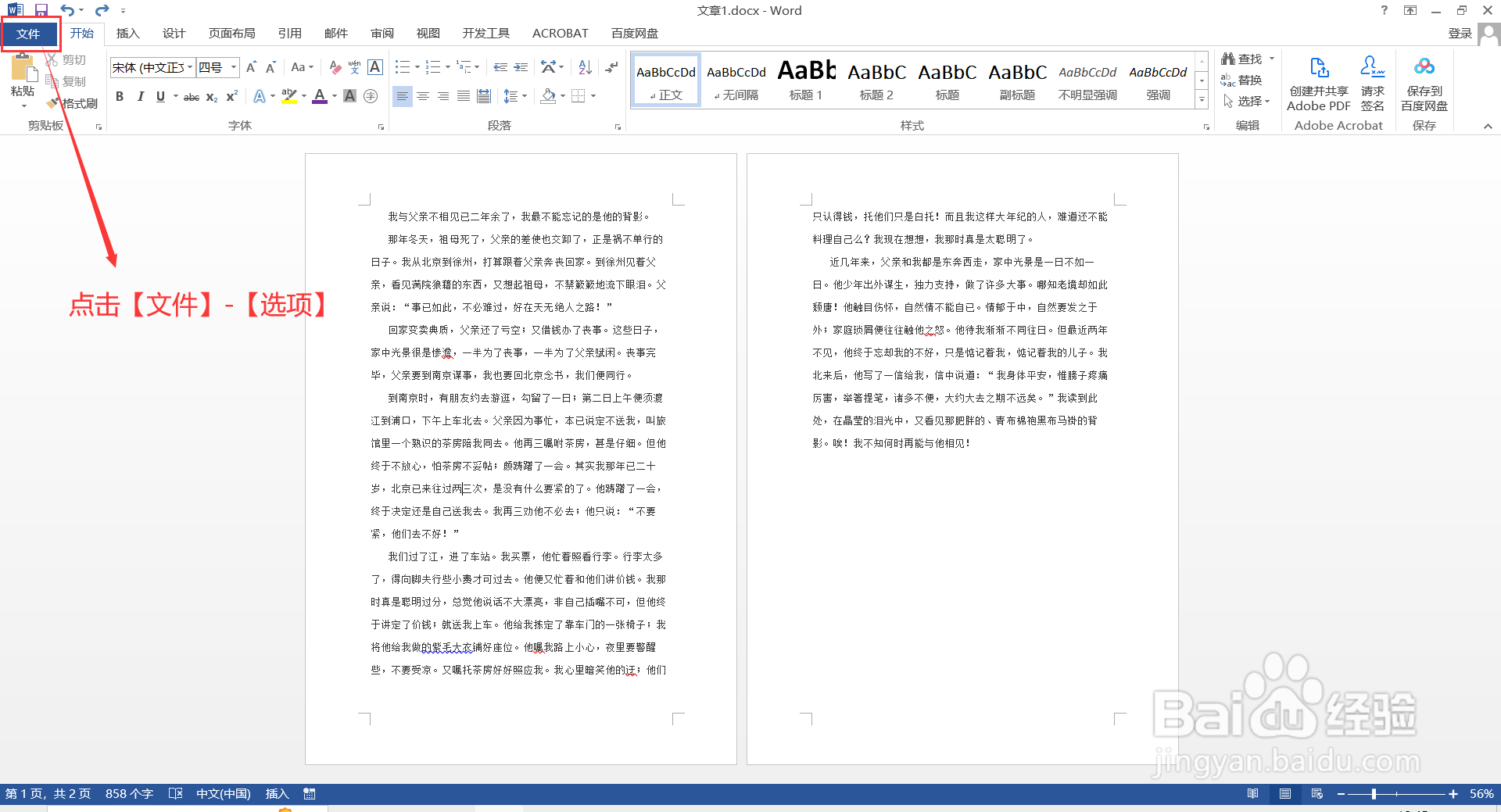
打开word文档,点击上方菜单栏【文件】-【选项】,打开“Word选项”对话框。
在“Word选项”对话框内,点击【显示】,在右侧“始终在屏幕上显示这些格式标记”栏中,将【隐藏文字】勾选,然后点击【确定】。这样文档中隐藏文字显示出来且文字下有一排虚线,但显示的文字依旧为隐藏状态,打印不显示。
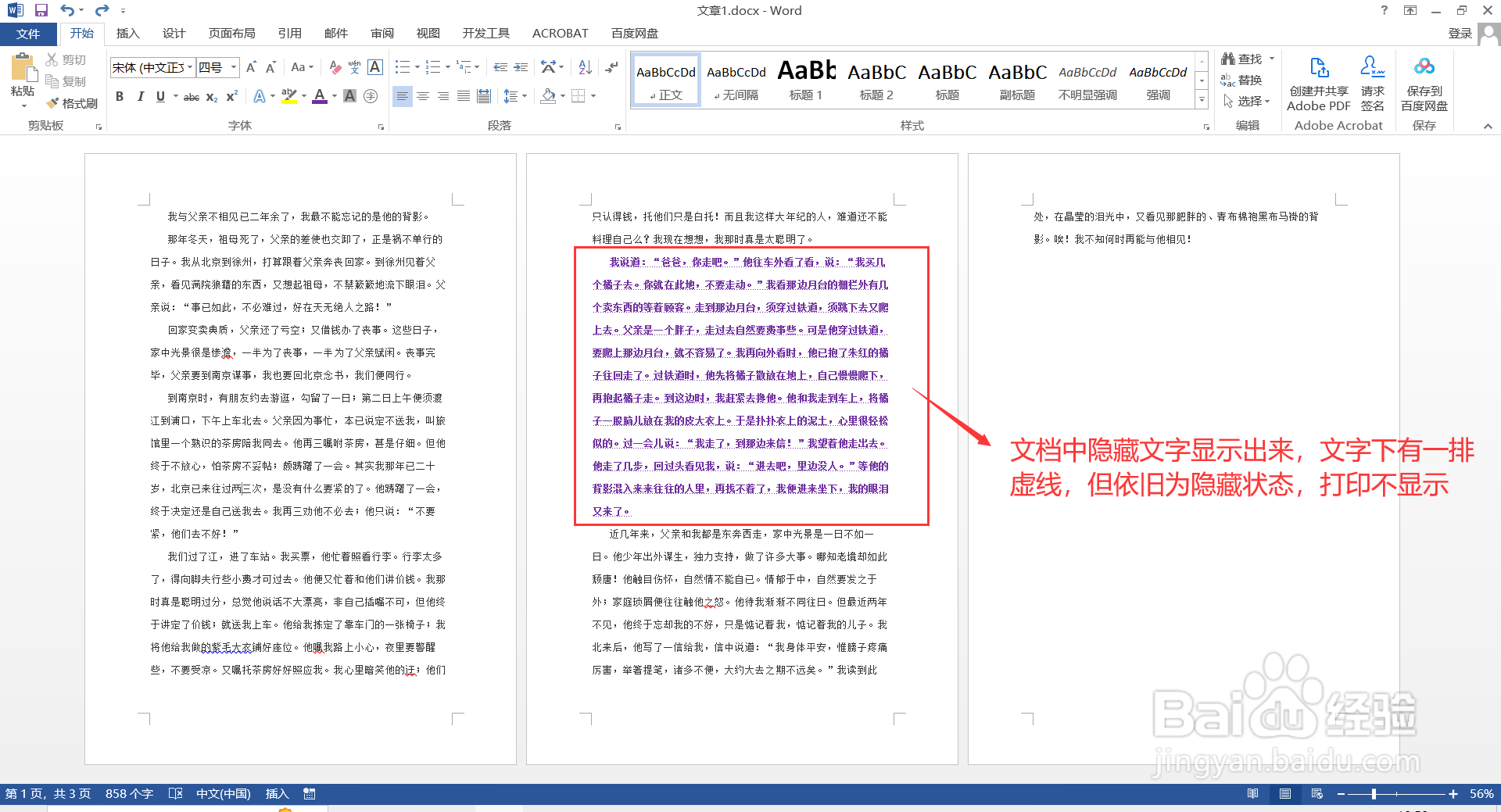
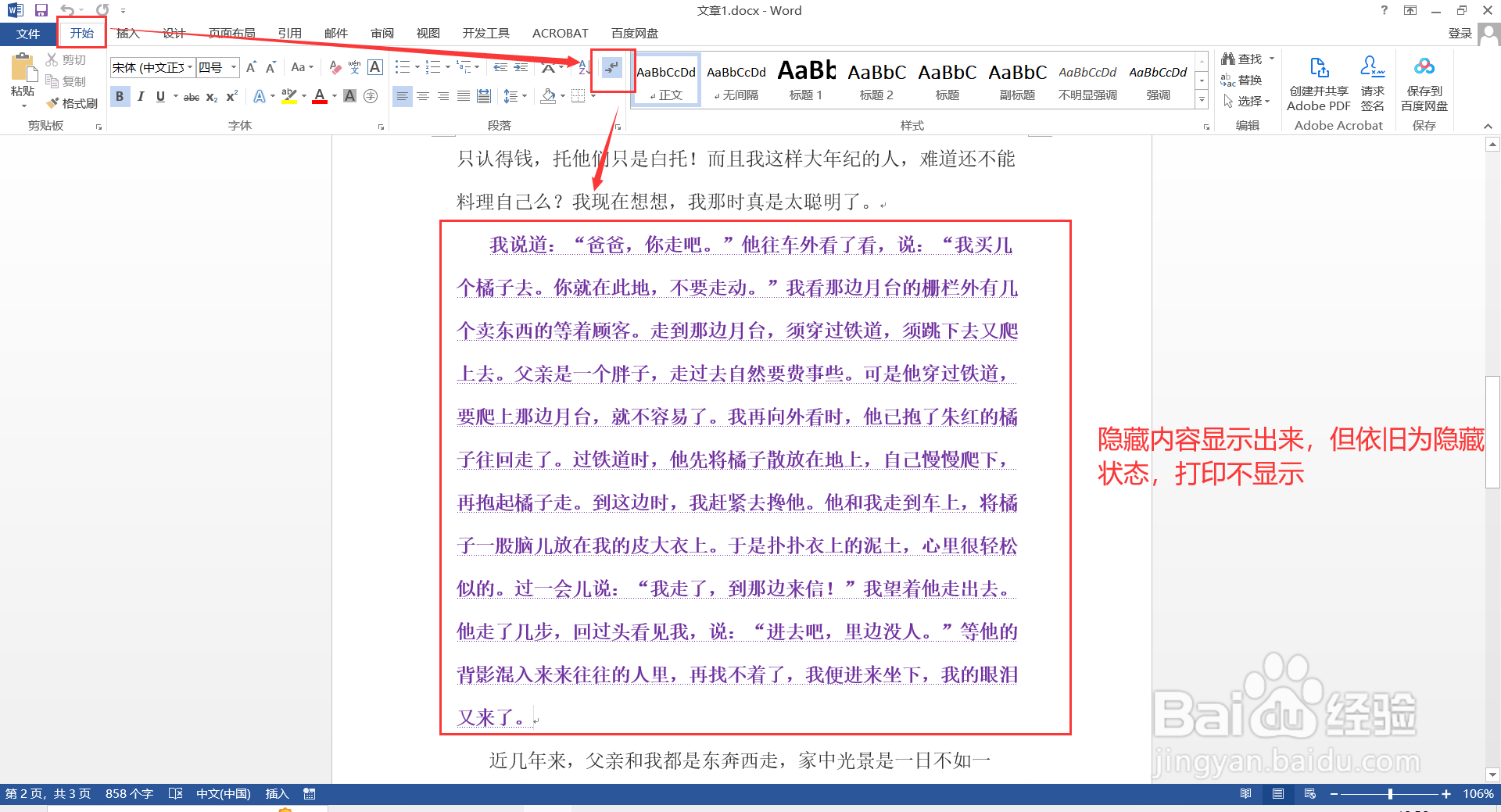
也可直接点击【开始】,在“段落”栏右上角打开【显示/隐藏编辑标记】按钮,将隐藏内容显示出来,但文字依旧为隐藏状态,打印不显示。
版权声明:
1、本文系转载,版权归原作者所有,旨在传递信息,不代表看本站的观点和立场。
2、本站仅提供信息发布平台,不承担相关法律责任。
3、若侵犯您的版权或隐私,请联系本站管理员删除。
4、文章链接:http://www.ff371.cn/art_1290117.html
上一篇:宝可梦盾怎么获得苍响
下一篇:对缘如何设置不允许任何人向我拨打视频?
