
 订阅
订阅如何在微店中调整商品分类顺序
来源:网络收集 点击: 时间:2025-12-22【导读】:
很多微店店主会想根据自己商品的实际售卖情况对商品分类顺序进行主次排版,使顾客最先看到售卖效果好的商品。 目前微店的商品分类的顺序默认为店主当时设定分类时的先后顺序,对刚开微店的朋友想编辑分类顺序造成困惑,通过自己的摸索,现在就把如何编辑商品分类顺序分享给大家,希望对大家有所帮助。
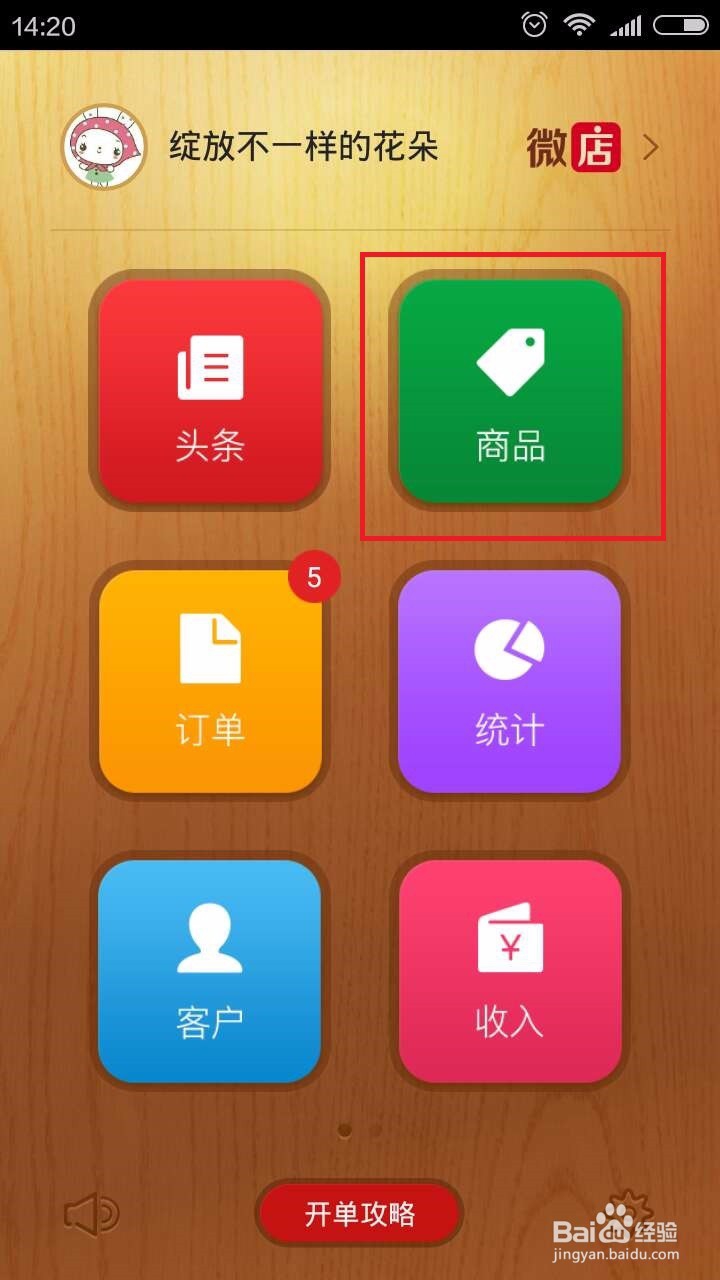
打开自己的微店,出现微店首页,如下图,然后点击该界面上“商品”;
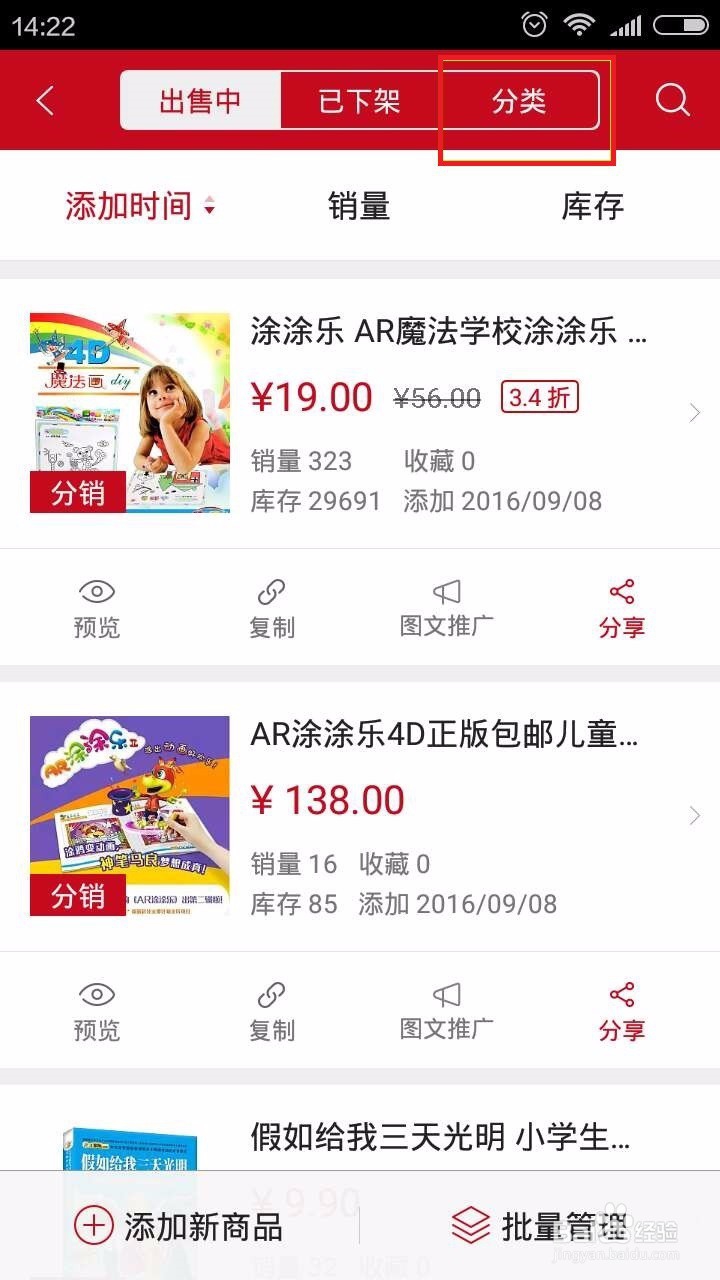
点击“商品”后出现新的界面,如下,显示目前商品处于的状态:”出售中、已下架、分类”,然后点击“分类”;
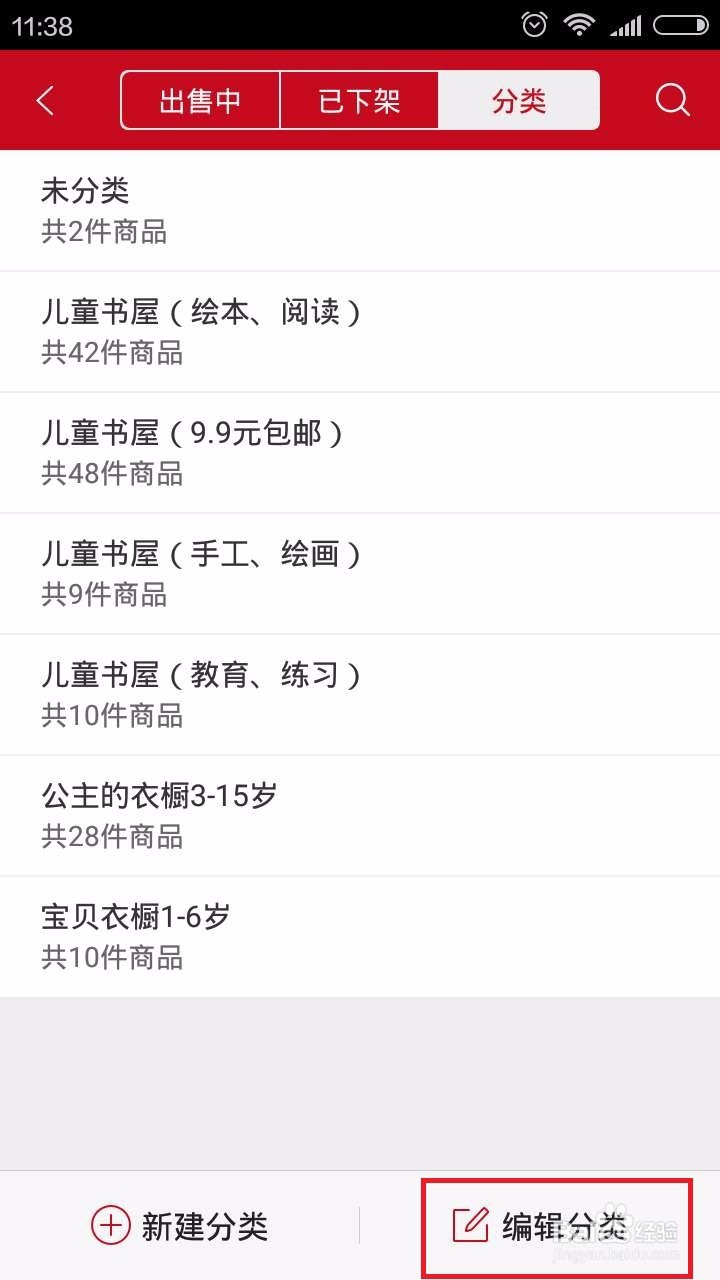
点击“分类”后出现新的界面,如下,显示微店的几项商品分类明细,页面下部有“新建分类”和“编辑分类”,然后点击“编辑分类”;
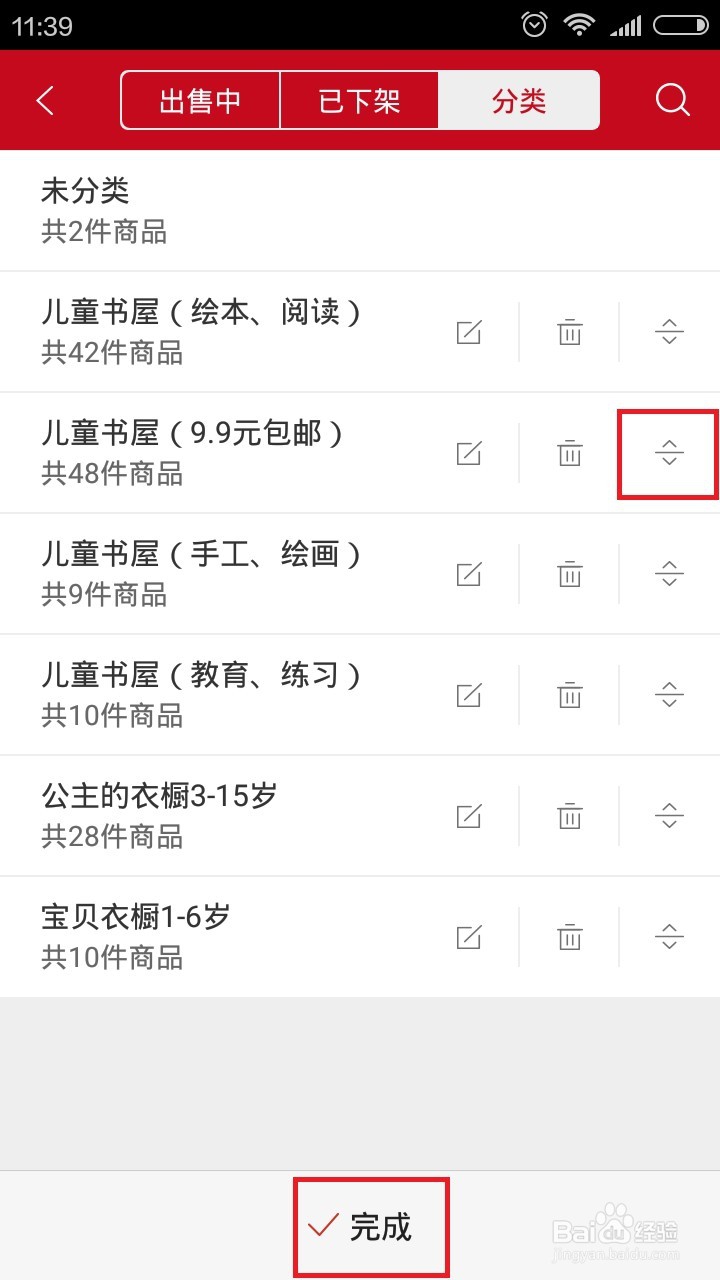
点击“编辑分类”后出现新的界面,如下,在已有的商品分类后面出现如图所示的标识。拖动想移动的商品分类后的第三个小图标,并向上或向下移动,就可以编辑商品分类的排版顺序,满足店主要求。
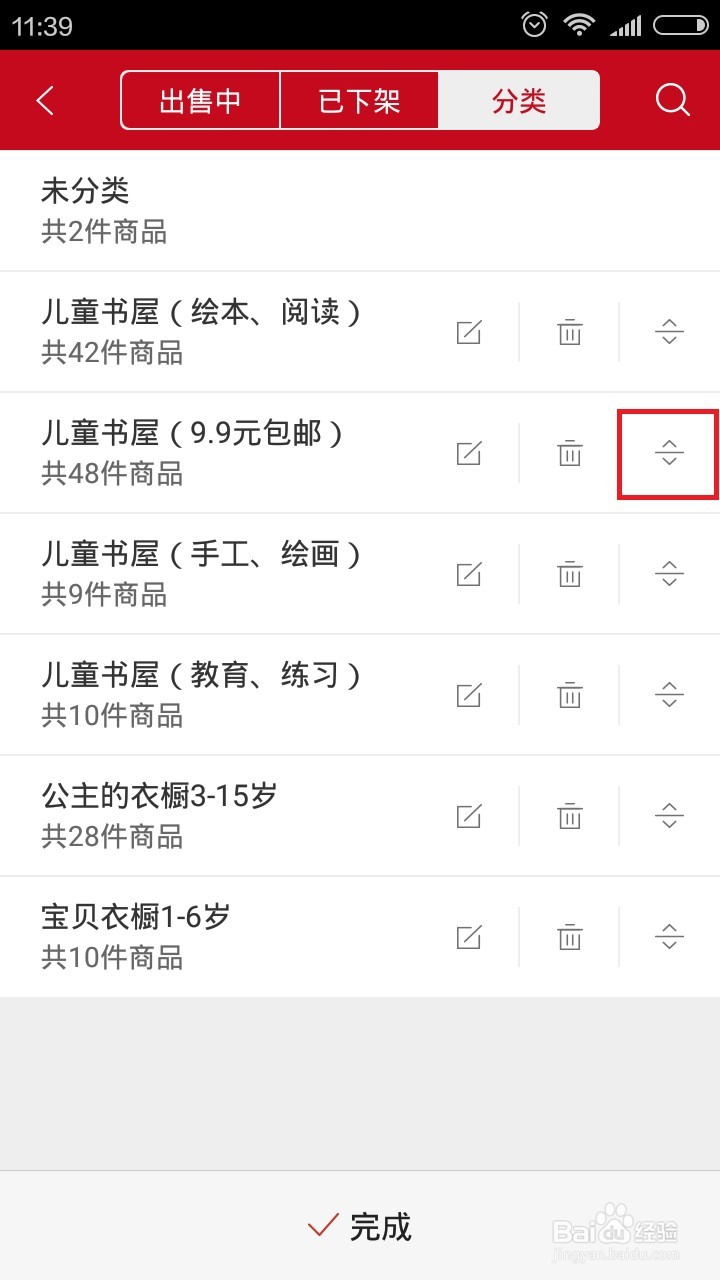
编辑好自己的商品分类顺序后,点击“完成”即可。
版权声明:
1、本文系转载,版权归原作者所有,旨在传递信息,不代表看本站的观点和立场。
2、本站仅提供信息发布平台,不承担相关法律责任。
3、若侵犯您的版权或隐私,请联系本站管理员删除。
4、文章链接:http://www.ff371.cn/art_1293391.html
上一篇:传统节日手抄报简单
下一篇:微信(账单流水导出)的方法
