
 订阅
订阅3dmax如何绘制圆桌台布?
来源:网络收集 点击: 时间:2025-12-23【导读】:
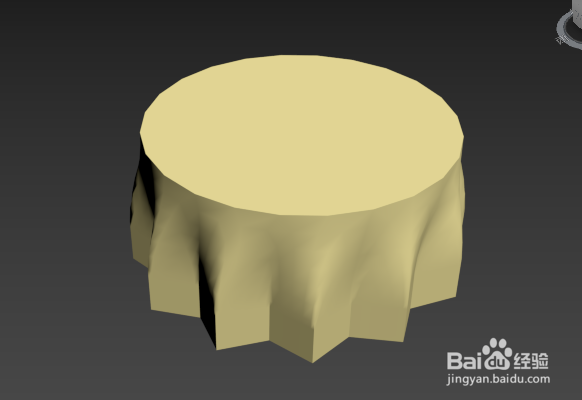
在3dmax中,可以构建很多种模型,像圆桌台布看似结构复杂的形状在3dmax中也需要几步即可构建完成,那么应该怎么构建圆桌台布呢?接下来分享构建圆桌台布的方法。
首先打开3dmax,然后在创建平面图形中,在顶视图创建一个半径为500mm的圆,绘制一个星形,设置半径1为500、半径2为600,设置边数为12.再创建一个矩形,设置长宽分别为500mm。

然后又绘制一条直线,打开捕捉开关。以矩形的一条竖边为一条直线进行描边,使直线长度为500mm
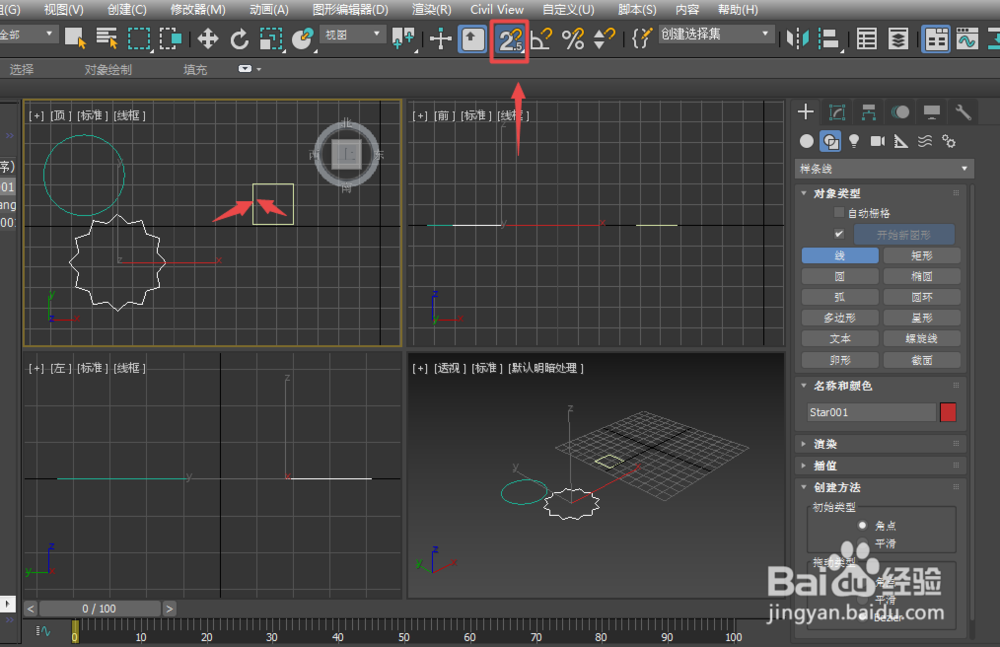
然后关闭捕捉开关,选择矩形,按delete键删除。这样只剩下了圆、星、直线三个图形。
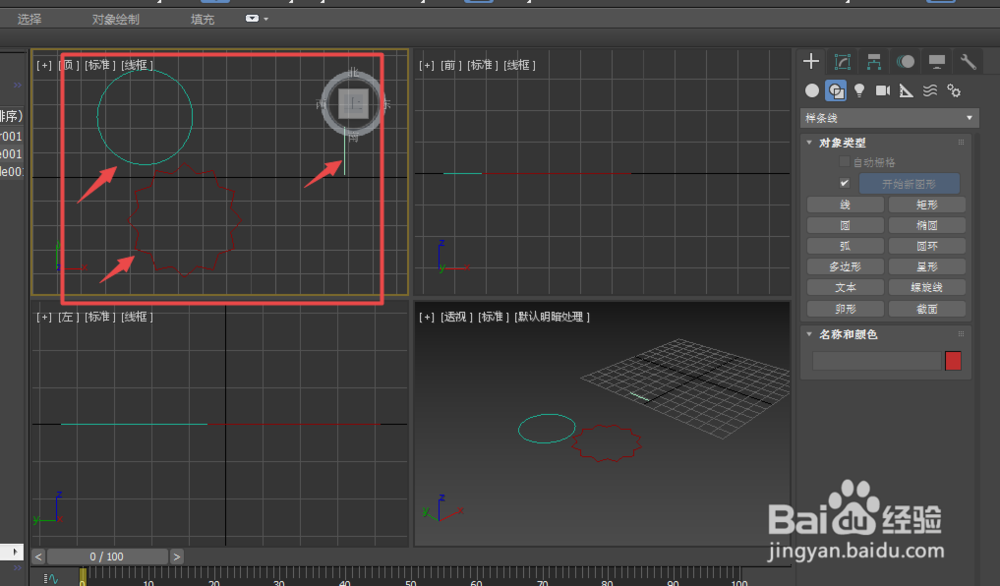
点击直线后再选中复合对象下的放样工具,然后再点击“获取对象”,选择圆。
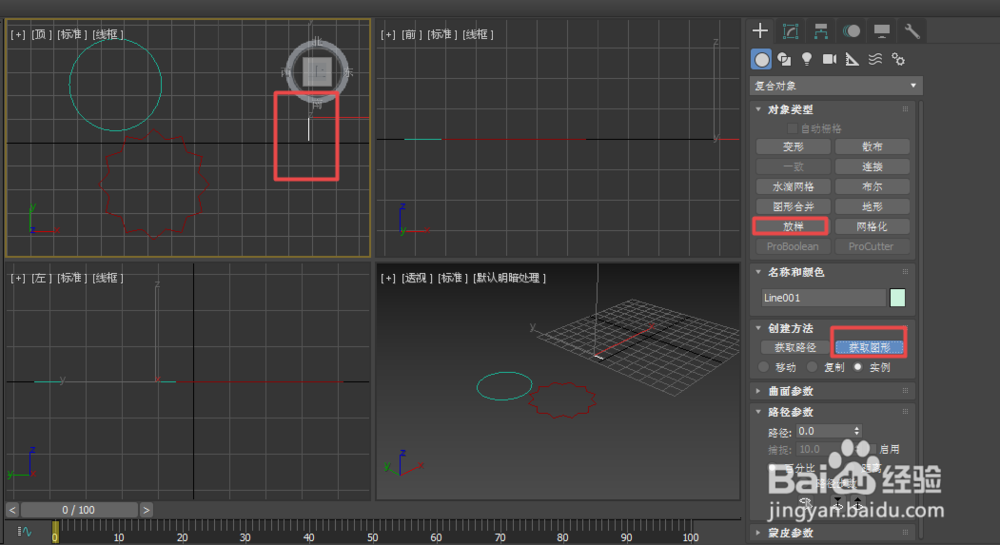
随后在输入路径参数为100的情况下,点击“获取图形”,选择星形。
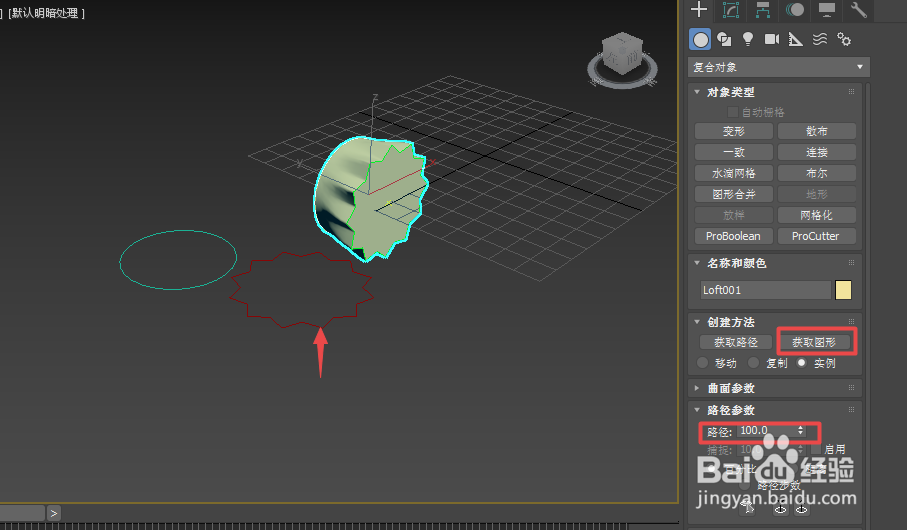
点开“蒙皮参数”,将封口下的“封口末端”的勾选去掉,这样圆台桌布下变成空心。
然后通过一系列细微调整后,删除圆和星形。点击整体桌布,并左键点击转化为可编辑多边形即可完成圆台桌布的绘制。
版权声明:
1、本文系转载,版权归原作者所有,旨在传递信息,不代表看本站的观点和立场。
2、本站仅提供信息发布平台,不承担相关法律责任。
3、若侵犯您的版权或隐私,请联系本站管理员删除。
4、文章链接:http://www.ff371.cn/art_1293863.html
上一篇:美图秀秀祛皱怎么用
下一篇:小米手机如何打开5G网络
