
 订阅
订阅解决AutoCAD2012使用中遇到鼠标移动时顿卡问题
来源:网络收集 点击: 时间:2025-12-25【导读】:
如何解决AutoCAD2012使用中遇到鼠标移动时顿卡问题呢下面我就来教教大家
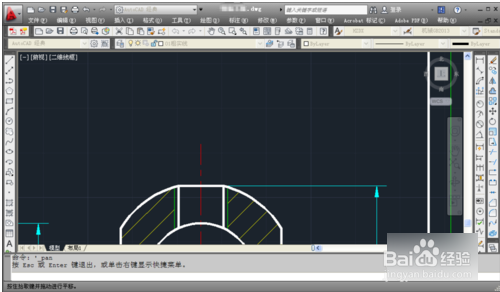
绘制图纸、修改图纸 时,遇到鼠标移动时顿卡现象,无法将鼠标放置到目标位置,进行必要的操作
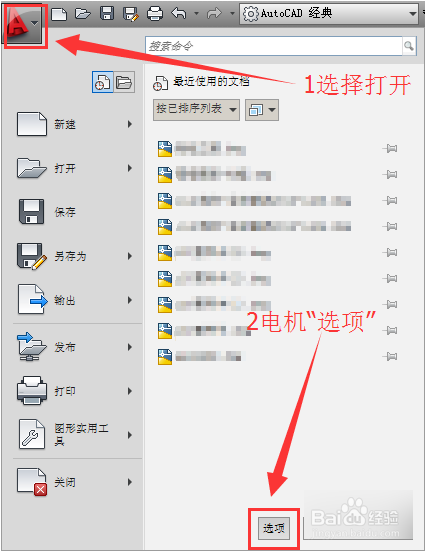
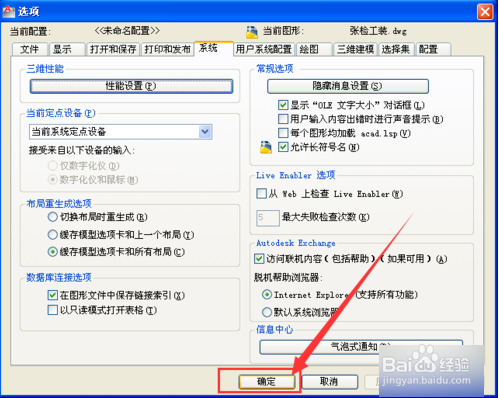
选择“Auto CAD 2012”左上角的“打开”→“选项”或者 键入“ options”命令打开选项菜单。
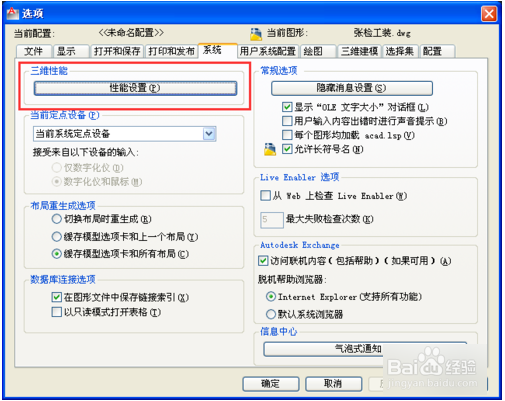
进入“选项”选项卡→点击“性能设置”
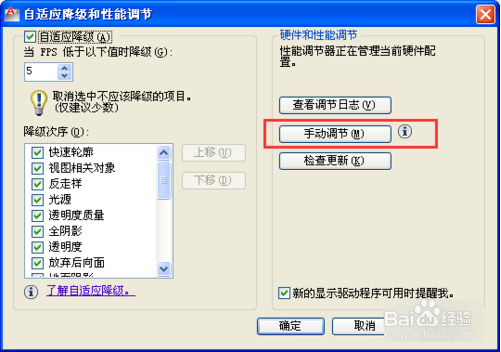
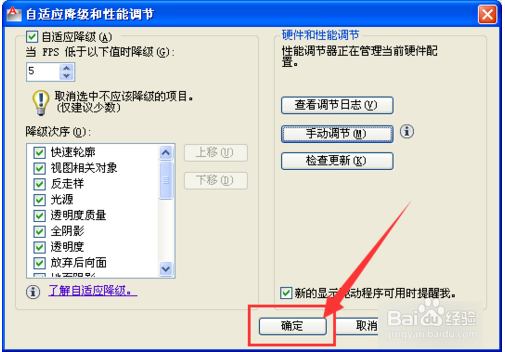
进入“自适应降级和性能调节”选项卡,选择右侧“手动调节”
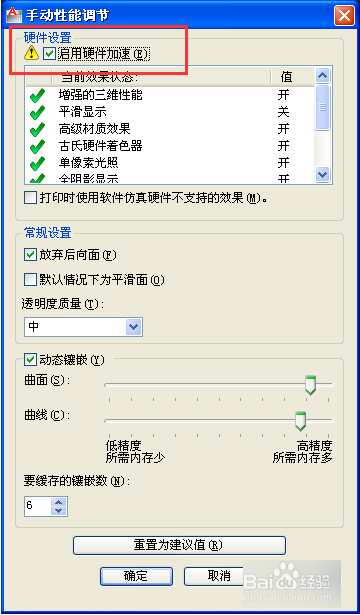
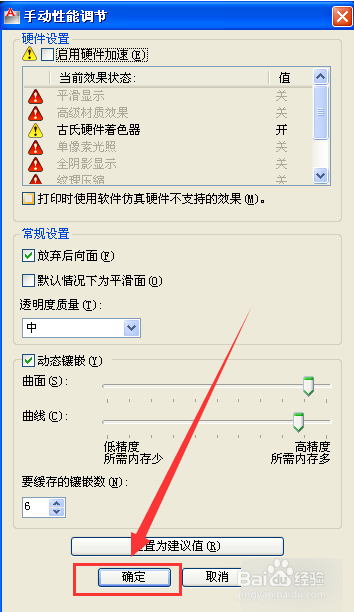
进入“手动性能调节”选项卡,在“硬件设置”里取消“启用硬件加速”选项
点击“确定”
自适应降级和性能调节”选项卡→选择“确定”
“选项”选项卡→选择“确定”
版权声明:
1、本文系转载,版权归原作者所有,旨在传递信息,不代表看本站的观点和立场。
2、本站仅提供信息发布平台,不承担相关法律责任。
3、若侵犯您的版权或隐私,请联系本站管理员删除。
4、文章链接:http://www.ff371.cn/art_1294485.html
上一篇:2022年退休后公积金怎么提取
下一篇:OPPO手机开启刘海屏页面教程分享
