
 订阅
订阅Blender断离区域工具怎么使用?
来源:网络收集 点击: 时间:2025-12-26【导读】:
在使用Blender进行图形建模的时候,有的小伙伴可能想要使用软件中的断离区域工具,进行图形的断离操作,但是不知道操作的方法,下面笔者将教大家解决这个问题。
首先,打开Blender软件,来到软件的主界面当中。

在软件主界面中,我们需要打开自己想要进行编辑的工程,并选中自己想要断离区域的图形。

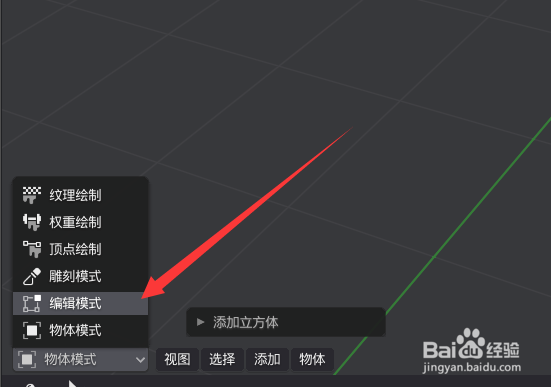
选中图形以后,我们需要点击界面中的模式切换按钮,并选择“编辑模式”切换到编辑模式。
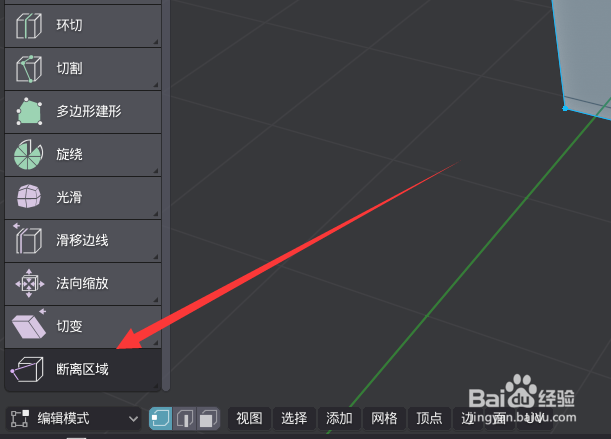
切换以后,我们可以在界面的左侧找到“断离区域”的工具,选择该工具进行应用。
选择了断离区域工具以后,我们需要在图形中选择自己想要进行断离的点,选中后会在点周围出现黄色的范围,如果鼠标在不同的黄色区域中进行拖动,则产生的效果是不同的。
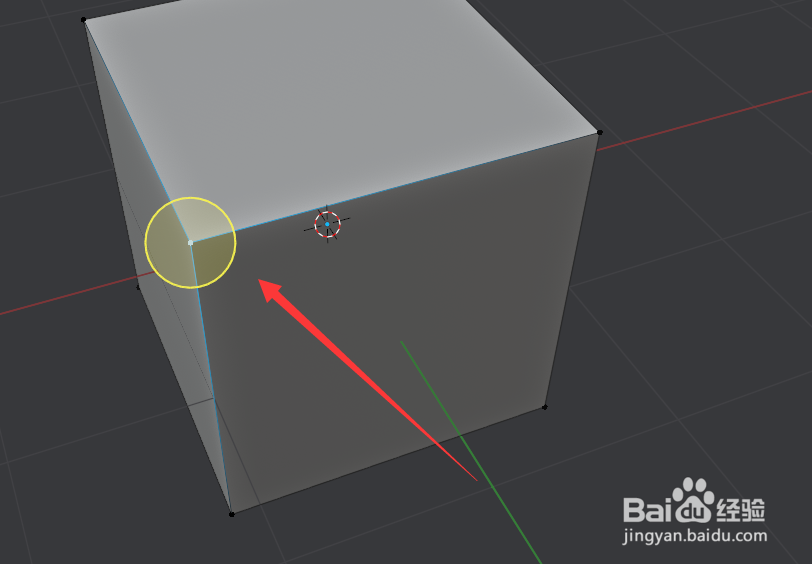
最后,我们需要在自己想要进行断离的范围中拖动鼠标,便可以发现该点所对应的面发生了断离的效果。

版权声明:
1、本文系转载,版权归原作者所有,旨在传递信息,不代表看本站的观点和立场。
2、本站仅提供信息发布平台,不承担相关法律责任。
3、若侵犯您的版权或隐私,请联系本站管理员删除。
4、文章链接:http://www.ff371.cn/art_1294815.html
上一篇:如何在博途中实现S7-300与精智面板仿真
下一篇:小米手机怎么关闭分身提醒
