
 订阅
订阅Excel如何统计各分数段的人数
来源:网络收集 点击: 时间:2025-12-26【导读】:
Excel是最常用的数据处理软件,如果是在Excel中存放了诸如学生成绩等信息,则利用Excel中的数据透视表工具,就能非常轻松的实现统计各分数段的人数。那具体要怎么做呢?今天就来介绍下详细的操作方法。
Excel中有如下图所示数据,A列为学生姓名,B列为学生成绩,统计各个分数段的学生人数分别有多少。

选择数据区域中任意一个单元格,点击“插入”选项卡中的“数据透视表”,如下图所示:
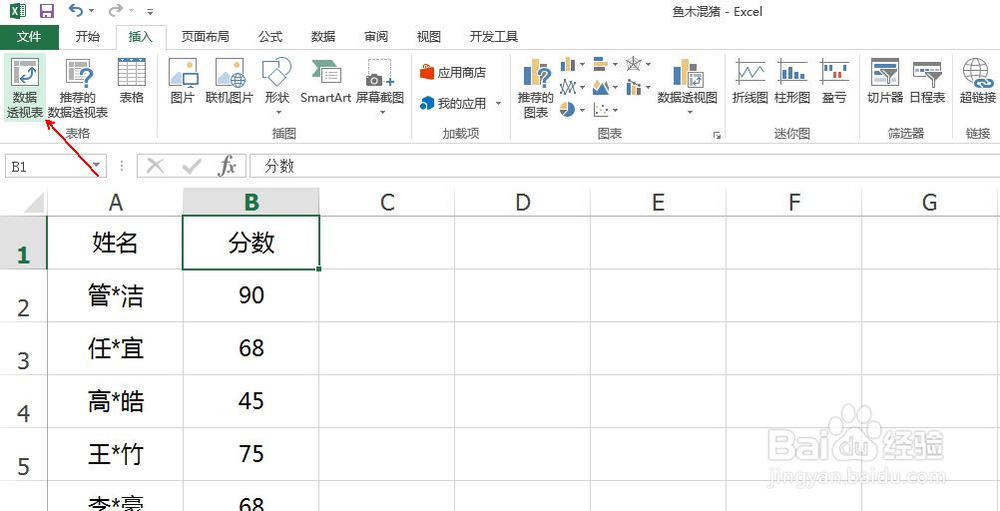
在弹出的对话框中,直接点击“确定”,会生成一个新的Sheet,如下图所示:

在这个新的工作表中,建立了一个数据透视表,如下图所示:

在右侧的“字段列表”中,将“分数”拖动到下方“行”中,将“姓名”拖动到下方“值”中,如下图所示:

然后选择数据透视表中,任意一个分数所在的单元格,点击“分析”选项卡中的“组选择”,如下图所示:

在弹出的“组合”对话框中,可以设置起始和结束的分数,已经分数区间,如下图所示:
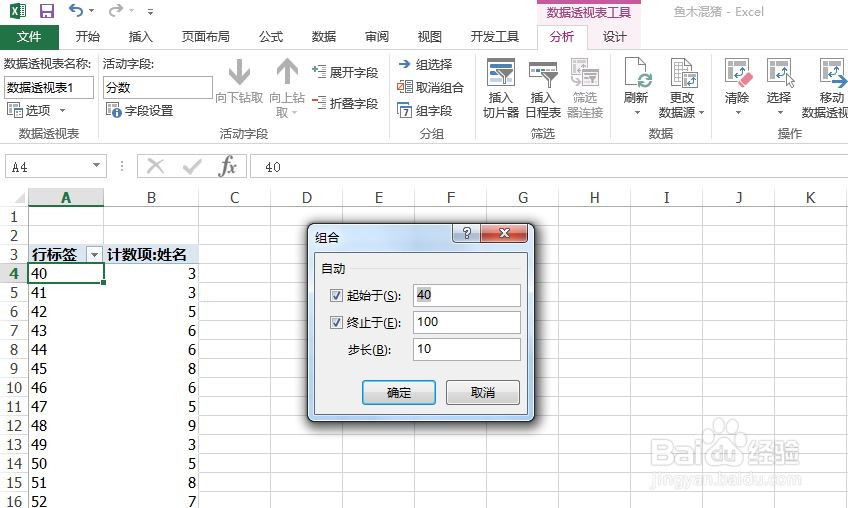
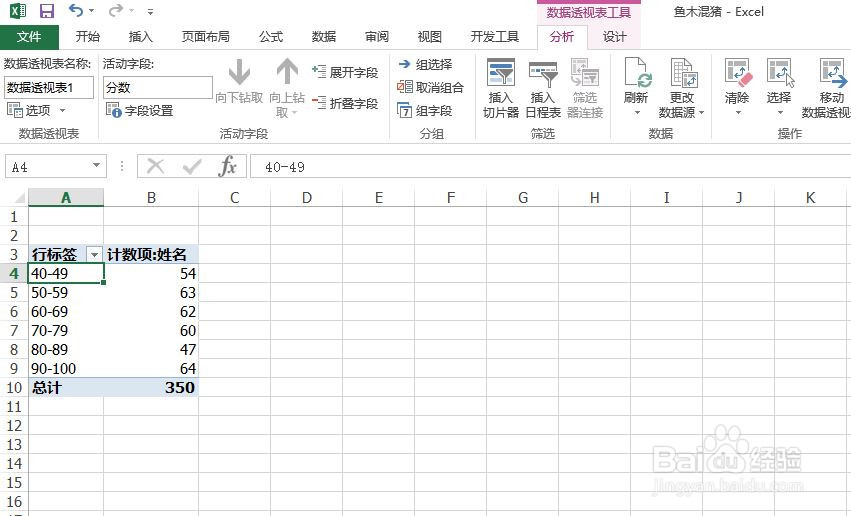
设置完成后,点击“确定”,看下数据透视表,各个分数段的人数就统计出来了,如下图所示:
版权声明:
1、本文系转载,版权归原作者所有,旨在传递信息,不代表看本站的观点和立场。
2、本站仅提供信息发布平台,不承担相关法律责任。
3、若侵犯您的版权或隐私,请联系本站管理员删除。
4、文章链接:http://www.ff371.cn/art_1294827.html
上一篇:如何在做好的Word表中添加行
下一篇:网易云收藏的播客怎么删除
