
 订阅
订阅Word文字一行怎么分两行
来源:网络收集 点击: 时间:2025-12-28【导读】:
Word文档中有很多排版设计或制作简单的海报时,经常需要把文字变两行的效果,而且是自带括号的。word文字一行怎么分两行,下面把具体的操作方法分享给大家。
首先打开word文档,输入自己需要的文字内容,如图所示。

我们把第一行文字的前面4字个选中,点击双箭头的【A】选择【双行合一】,如图所示。
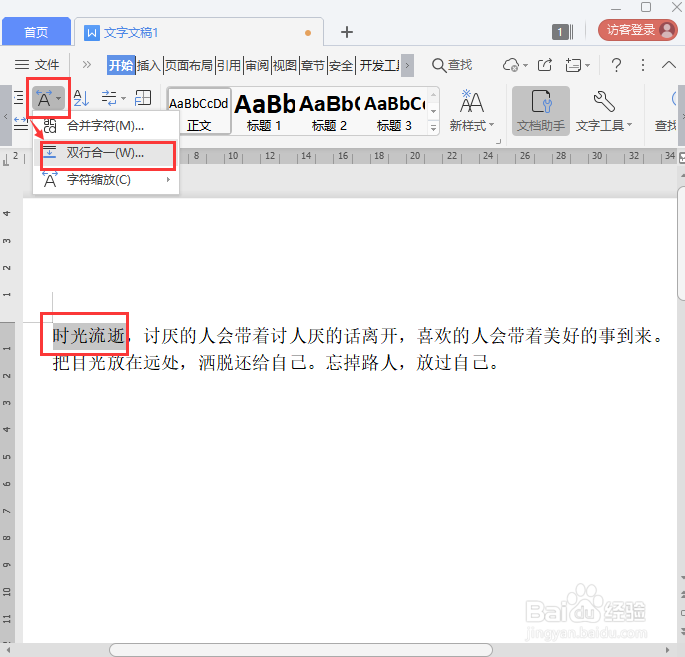
我们在带括号的前面单击一下打上勾,然后选择自己喜欢的括号样式,点击【确定】。

现在看到第一行前面的四个字,由原来的一行,已经变成两行了,如图所示。

因为文字变成两行之后,字号会比较小,我们选中它调整为二号的大小,如图所示。

接下来,我们用同样的操作方法输入8个字,然后点击双箭头的【A】-【双行合一】选择另外一种括号样式,点击【确定】。

为了文字叠加在图片上看得更加清楚,我们暂时先把字号调整为100的大小,如图所示。

我们拖入一张花朵的图片,点击图片右边的【布局选项】-【衬于文字下方】,如图所示。

最后,我们把图片移动到文字的下方,然后把文字的颜色设置为白色,调整好合适的大小就完成了。

1、打开word文档,输入需要的文字。
版权声明:
1、本文系转载,版权归原作者所有,旨在传递信息,不代表看本站的观点和立场。
2、本站仅提供信息发布平台,不承担相关法律责任。
3、若侵犯您的版权或隐私,请联系本站管理员删除。
4、文章链接:http://www.ff371.cn/art_1295522.html
上一篇:如何查看企鹅号个人信用分值
下一篇:excel如何统计不同名字的个数?
