
 订阅
订阅【PHOTOSHOP】材质纹理之“卷闸门”的制作
来源:网络收集 点击: 时间:2025-12-30朋友一定对“卷闸门”不陌生吧,在现实生活中,随处可以见到商店里安装的为了防盗用的一种门。当然卷闸门的样式也是千变万化的,有的是网式的,有的是横道式的,还有的是凹凸不平的那种。 今天就让我们来看看是如何使用矩形选框工具、渐变工具、取消选择、移动、复制、向下合并、光照效果等工具或命令来制作“卷闸门”,等做成后朋友们点评一下是不是大家见过的。 让我们操练起来吧。
打开photoshop应用程序,出现显示界面,如下图:

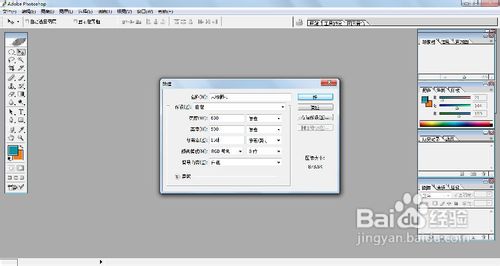
执行“Ctrl+N”新建大小为600乘以500像素,“分辨率”为:150像素英寸,“颜色模式”为RGB,“背景内容”为白色的文件,如图:
点击“好”,文件被建立出来,如图:

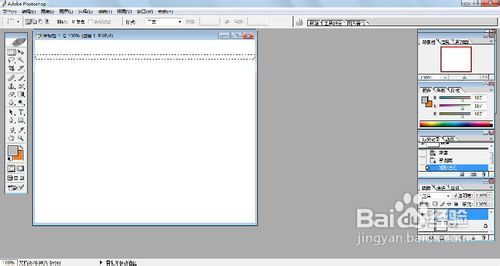
在“图层”面板中新建一个图层,然后选择“矩形选框”工具,在新建的图层1中画一个矩形选框,如图:

接着点击工具栏中的“前景色”,弹出对话框,将RGB的三个数值都改为187,如图:

点击“好”后,前景色就设置为灰白色,如图:
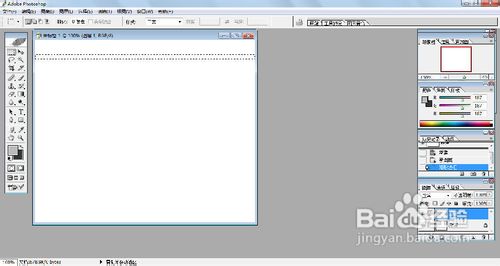
接着点击“背景色”设置RGB三个数值分别为:54、53、53,如图:

点击“好”,背景色设为黑色,如图:
然后,点击“渐变”工具,选择“线性渐变”,勾选“反向”复选框,单击渐变条旁的下拉三角形按钮,在弹出的“渐变拾色器”中选择从前景色到背景色渐变,如图:

选择好后,移动指针到选区内并从下向上拖动,如图:
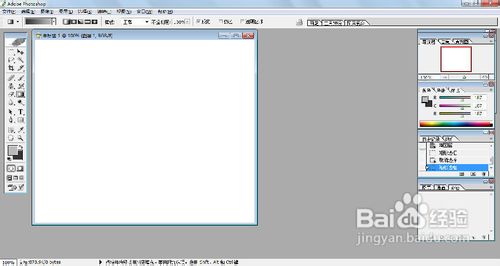
等松开鼠标后,文件矩形选框就被着了色,执行“Ctrl+D”取消选区,如图:

再以同样的方式在矩形条上绘制一个小矩形选区,如图:
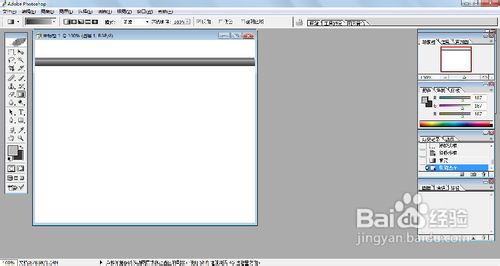
选择“移动”,执行“Alt+Shift”并用鼠标左键拖动刚制作好的图形放到恰当的位置,则在“图层”面板中出现了名为“图层1副本”的图层,如图

当将图层1用同样的方法向下复制后,则出现了“图层1副本2”这时执行“Ctrl+E”向下合并,将“图层1副本”与“图层1副本2”都合并为“图层1”,如图:
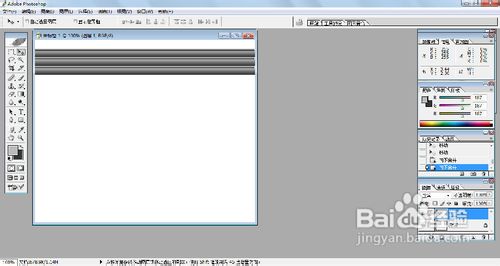
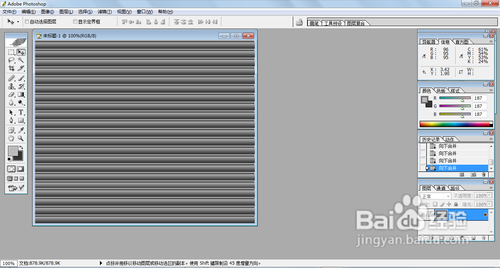
运用同样的方法将文件填满,如图:

此时执行“Ctrl+Shift+E”合并所有可见图层,则只得到一个背景层,如右下角图层面板所示:
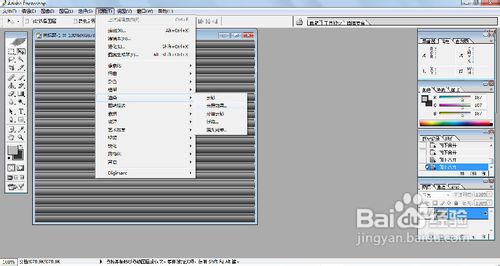
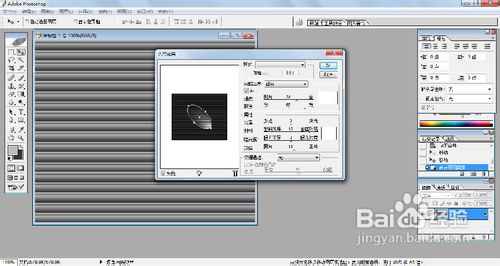
执行“滤镜”-“渲染”-“光照效果”,如图:
在弹出的对话框中设置强度:34,聚焦:67,光泽:0,材料:67,曝光度:0,环境:11,两个颜色块都显示白色,如图:
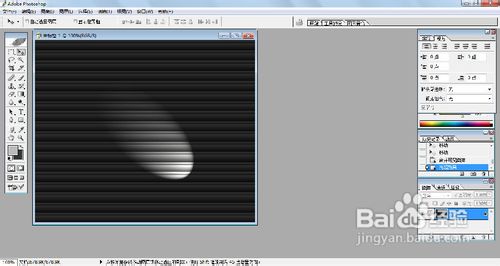
点击“好”后,卷闸门效果就制作出来了,如图:
版权声明:
1、本文系转载,版权归原作者所有,旨在传递信息,不代表看本站的观点和立场。
2、本站仅提供信息发布平台,不承担相关法律责任。
3、若侵犯您的版权或隐私,请联系本站管理员删除。
4、文章链接:http://www.ff371.cn/art_1296244.html
