
 订阅
订阅Win10向控制面板中添加注册表编辑器的方法
来源:网络收集 点击: 时间:2024-02-08Windows10向控制面板中添加注册表编辑器项的方法
第一步:备份系统中的注册表编辑器。
在运行对话框中输入 regedit 命令,点击确定或者回车,打开注册表编辑器;
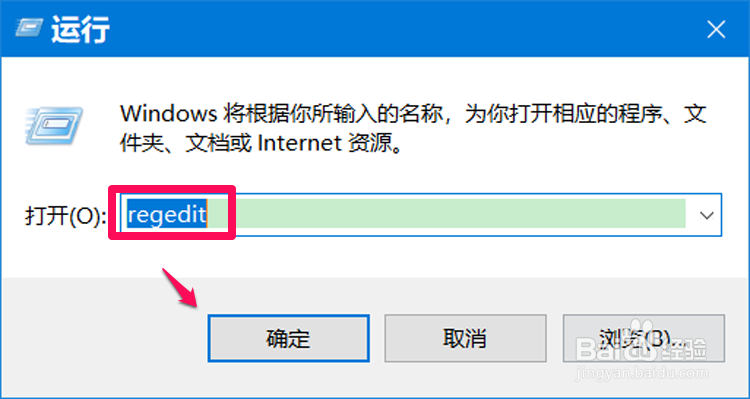 2/10
2/10在注册表编辑器窗口中,我们点击【文件】-【导出】;
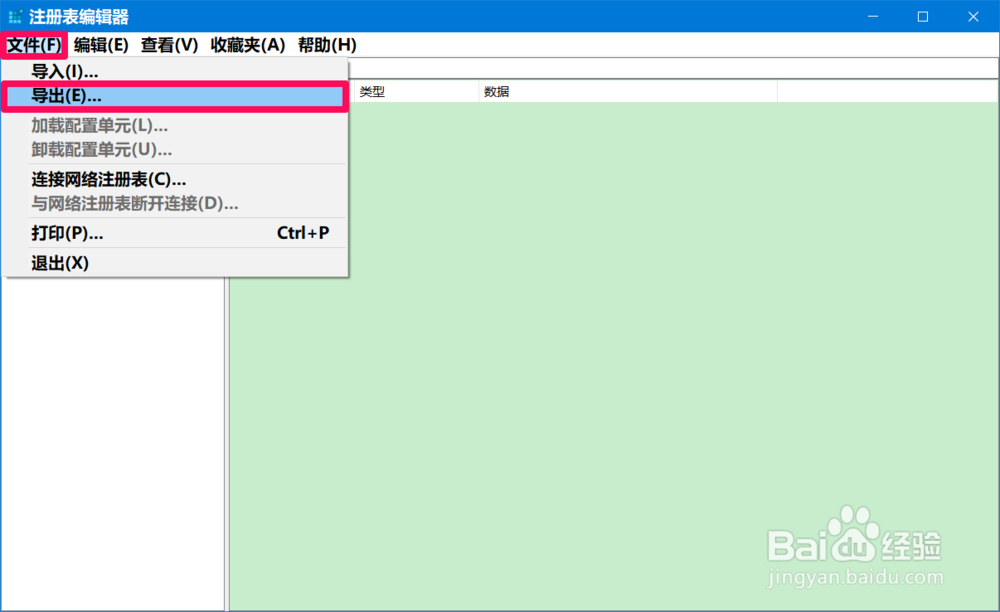 3/10
3/10在 导出注册表文件 对话框中,我们先点击窗口左侧的【桌面】,在文件名(N)栏中输入:注册表编辑器,再点击:保存;
 4/10
4/10此时在系统桌面上会添加一个 注册表编辑器 的注册表文件图标(备用),如果在下面的步骤中因更改注册表项目而造成系统不稳定,我们可以恢复注册表编辑器。
 5/10
5/10第二步:制作一个 控制面板添加注册表编辑器 的注册表文件,添加到系统的注册表中。
将下面的内容复制到记事本中:
————————————————————————————————
Windows Registry Editor Version 5.00
@=注册表编辑器
InfoTip=打开注册表编辑器
System.ControlPanel.Category=5
@=%SystemRoot%\\regedit.exe
@=regedit
@=添加注册表编辑器
————————————————————————————————
 6/10
6/10点击记事本左上角的【文件】,在下拉菜单中点击【另存为】;
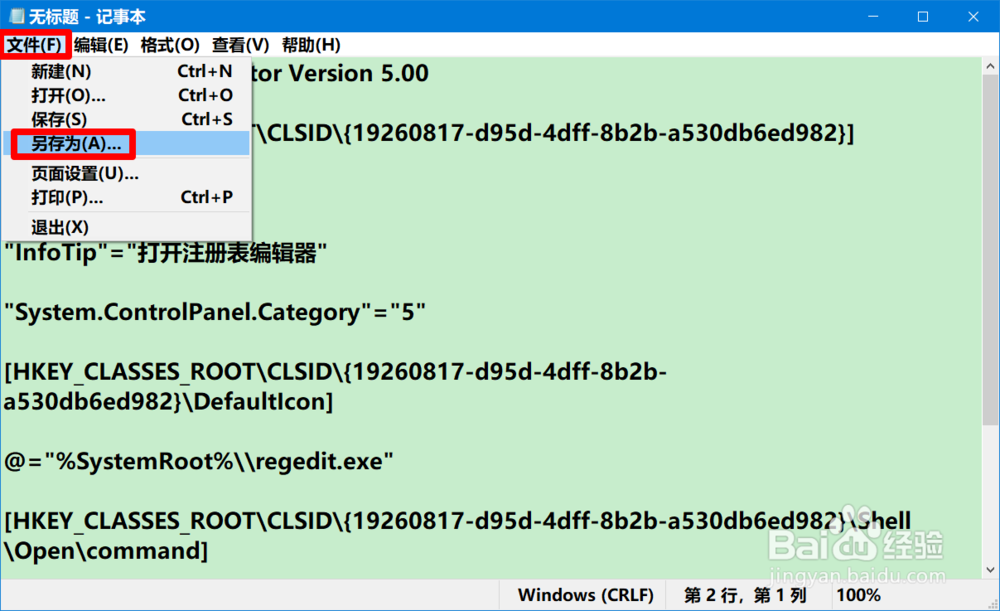 7/10
7/10在打开的另存为窗口中,我们先点击窗口左侧的【桌面】,在文件名(N)栏中输入:控制面板添加注册表编辑器.reg,再点击:保存;
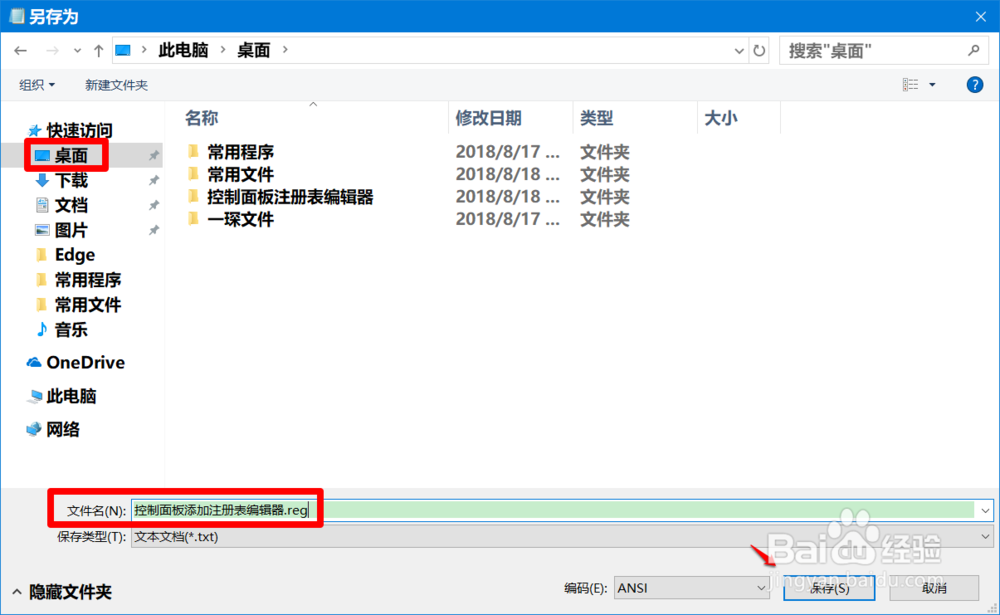 8/10
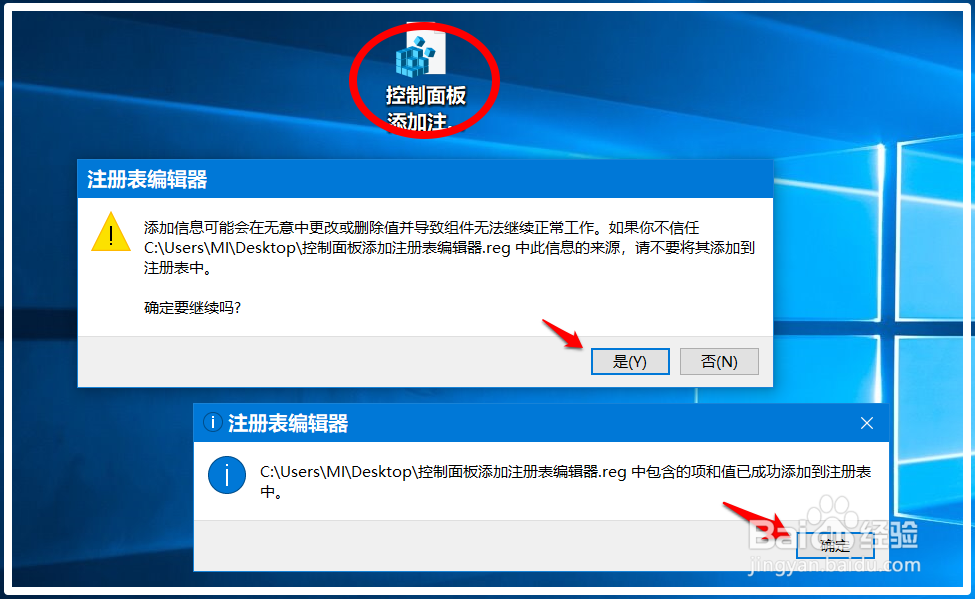
8/10回到系统桌面上,我们找到并左键双击:控制面板添加注册表编辑器.reg 注册表文件图标,在先后弹出的注册表编辑器对话框中点击:是(Y)和确定;
 9/10
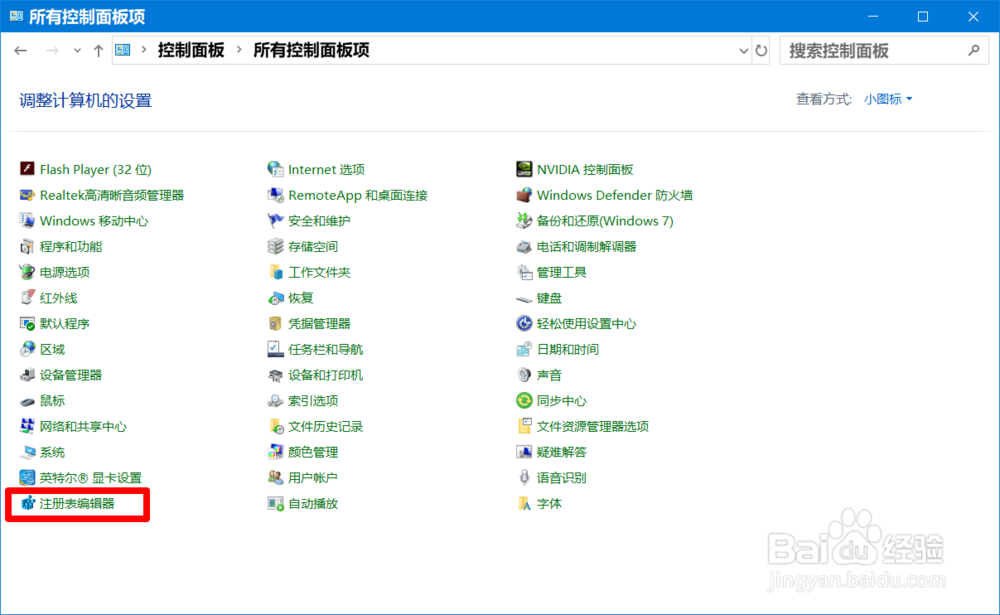
9/10第三步:检查控制面板中是否添加了 注册表编辑器 项目。
进入控制面板,我们可以看到 注册表编辑器 项目,说明 注册表编辑器 项已成功地添加到了控制面板中。
 10/10
10/10以上即:Windows 10系统向控制面板中添加注册表编辑器的方法,供参考。
WINDOWS10系统向控制面板中添加注册表编辑器方法版权声明:
1、本文系转载,版权归原作者所有,旨在传递信息,不代表看本站的观点和立场。
2、本站仅提供信息发布平台,不承担相关法律责任。
3、若侵犯您的版权或隐私,请联系本站管理员删除。
4、文章链接:http://www.ff371.cn/art_13345.html
