
 订阅
订阅如何登录iCloud
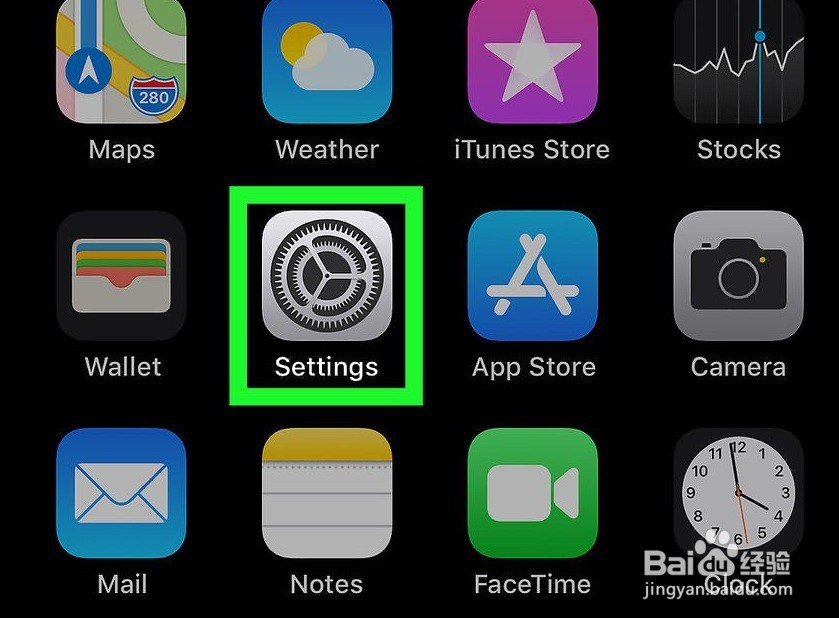
来源:网络收集 点击: 时间:2024-03-01打开iPhone的 设置 , 点按“设置”应用程序图标,该图标类似于带有齿轮的灰色框。
 2/9
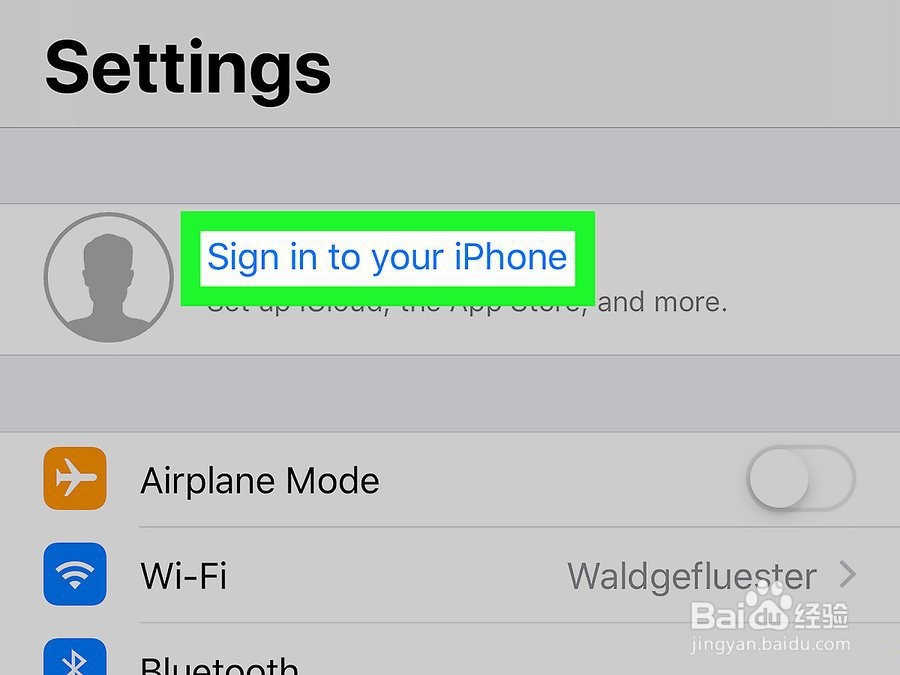
2/9点击“登录到您的iPhone”。这是在“设置”屏幕的顶部。
 3/9
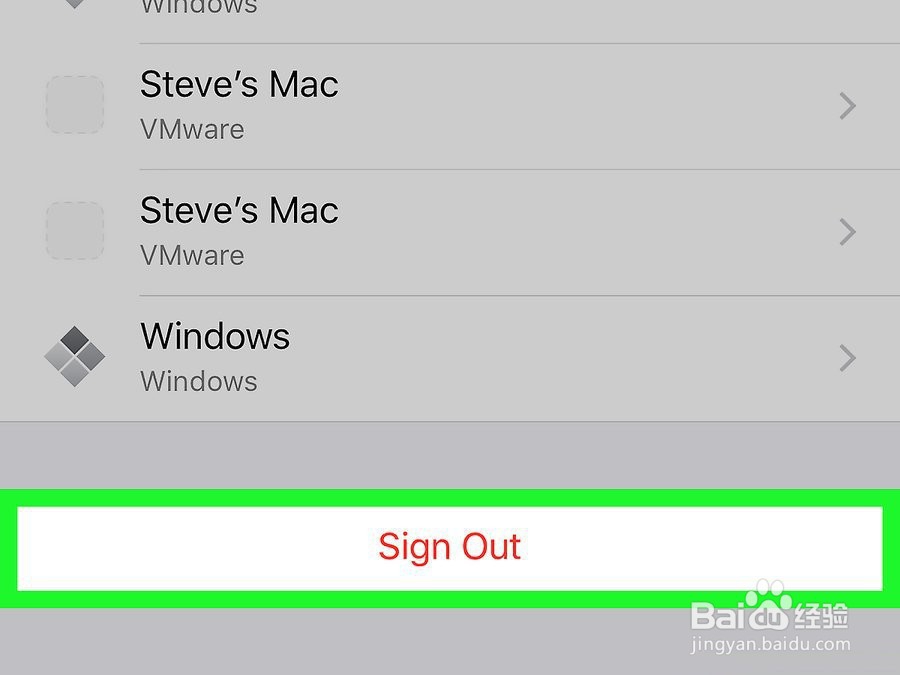
3/9如有必要,注销现有的Apple ID。如果您的iPhone已经登录到其他iCloud帐户,请在继续操作之前执行以下操作。
 4/9
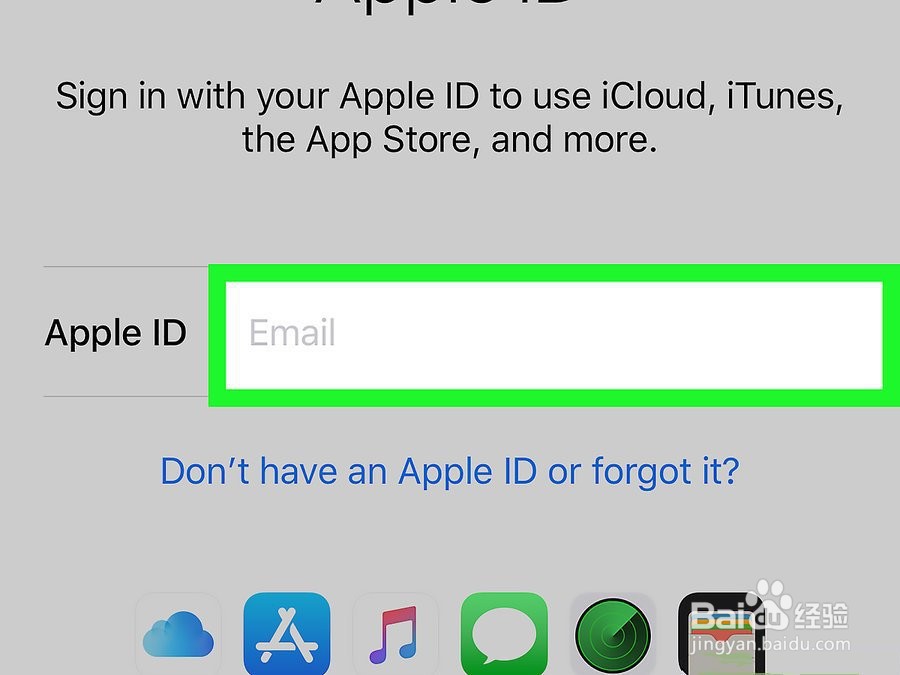
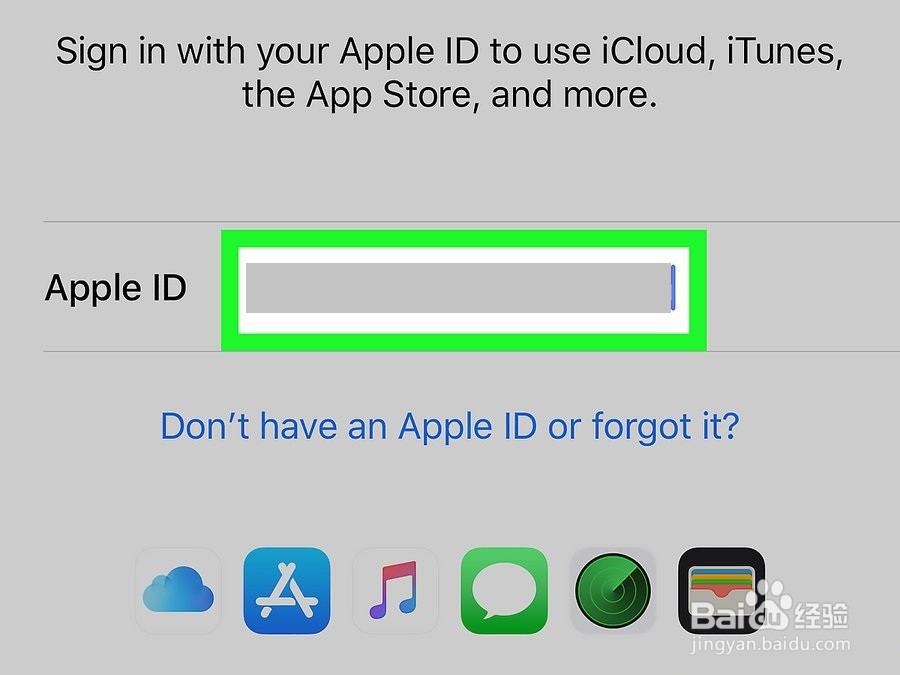
4/9点击“电子邮件”文本框。在屏幕中间。iPhone的键盘将出现。
 5/9
5/9输入您的Apple ID电子邮件地址。输入用于登录iCloud帐户的电子邮件地址。
 6/9
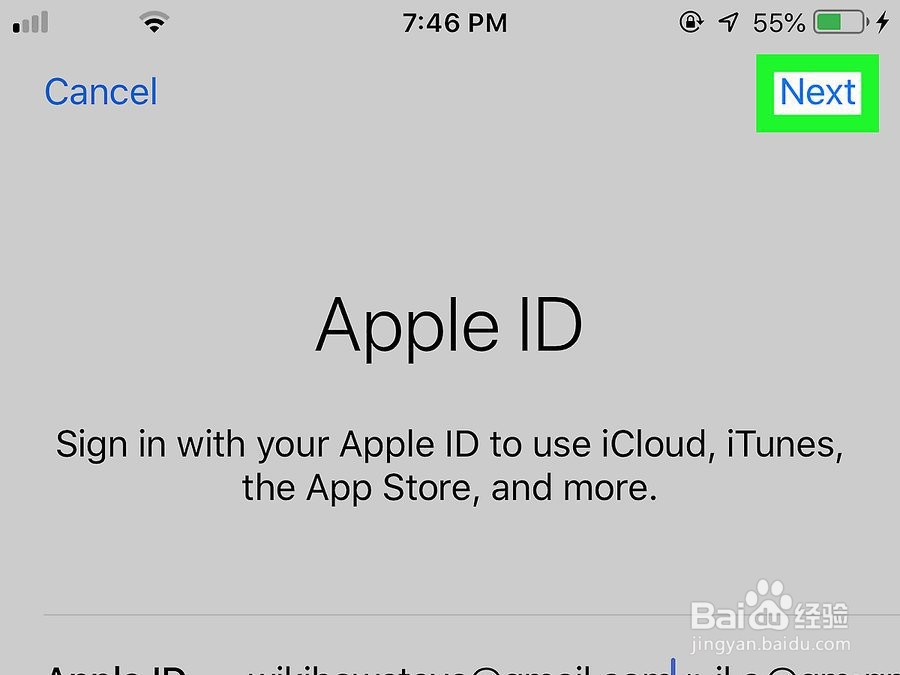
6/9点击下一步。它在屏幕的右上角。
 7/9
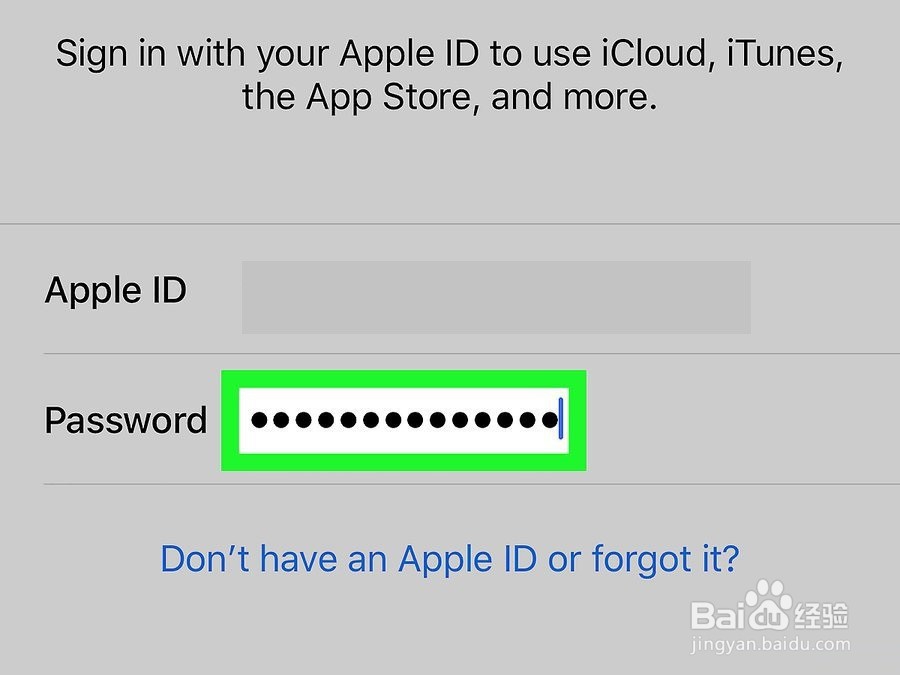
7/9输入您的帐户密码。当出现“密码”文本字段时,输入您的iCloud帐户的密码。
 8/9
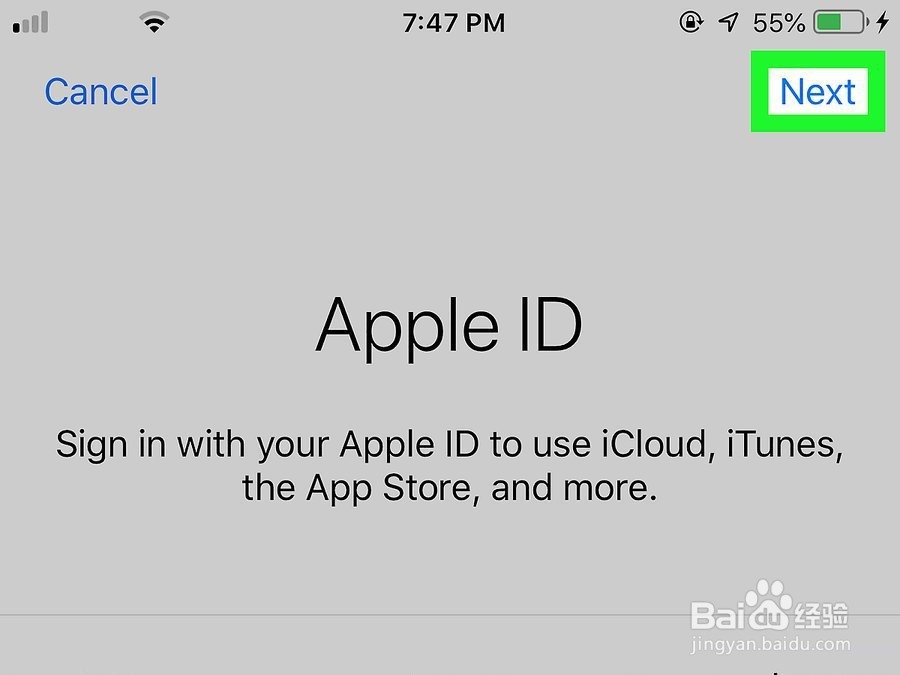
8/9点击下一步。它在屏幕的右上角。
 9/9
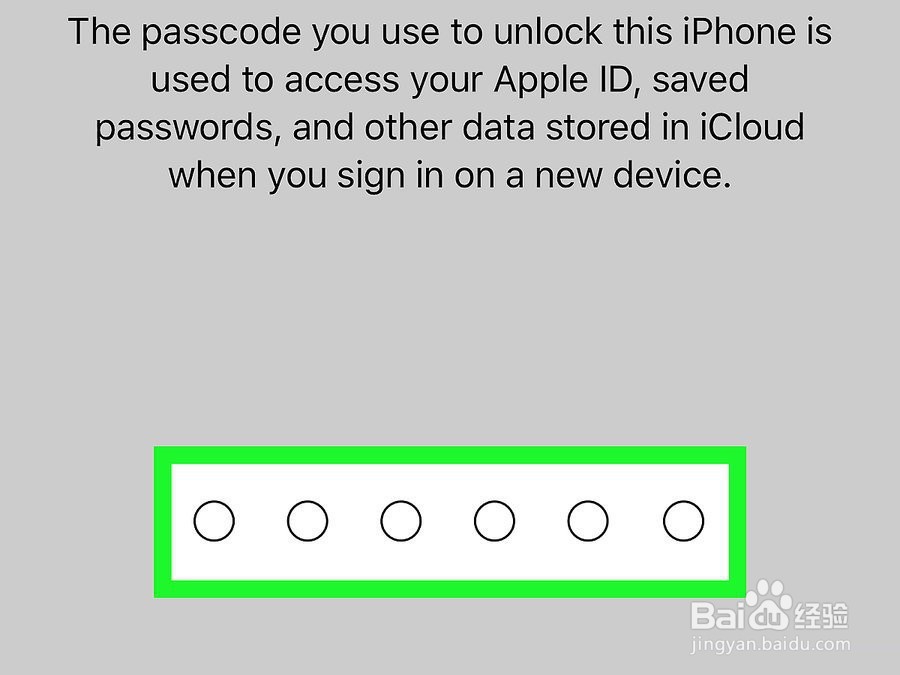
9/9如果出现提示,请输入iPhone的密码。这样做将完成您在iPhone上登录iCloud的操作。
 在Windows上1/8
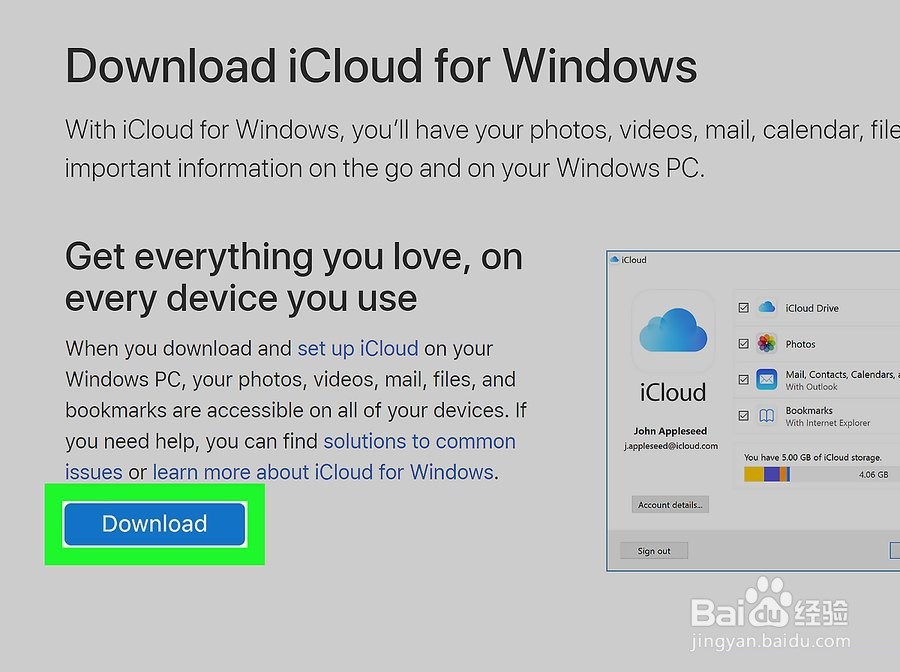
如果尚未安装Windows版iCloud,请安装它。如果尚未下载并安装Windows版iCloud程序
 2/8
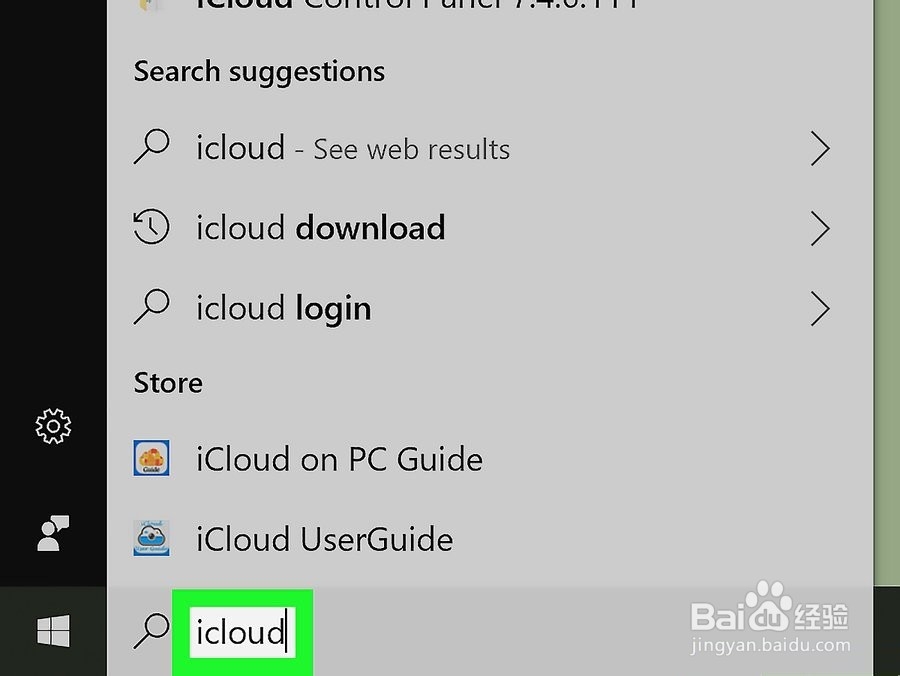
2/8开启开始。单击屏幕左下角的Windows徽标。
 3/8
3/8打开iCloud。类型icloud为开始,然后单击“开始”菜单顶部的iCloud。将会弹出iCloud窗口。
 4/8
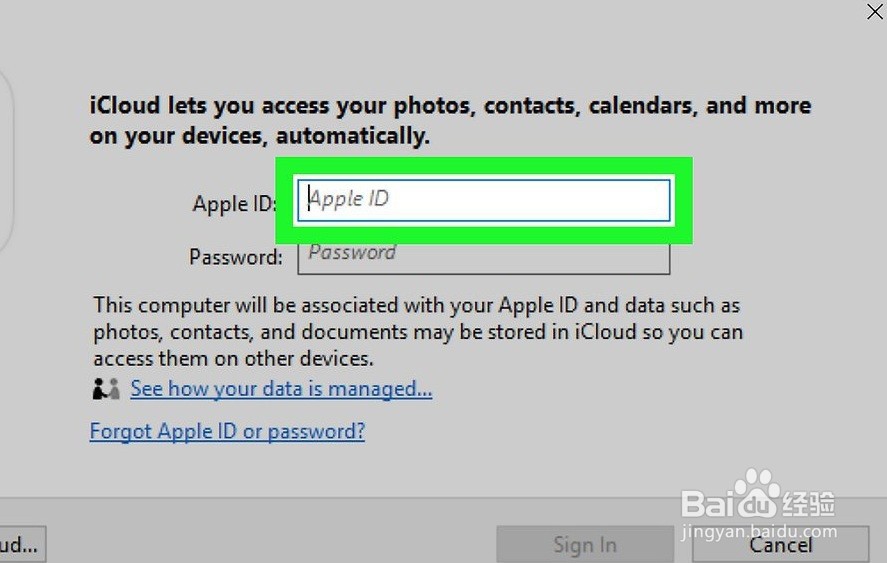
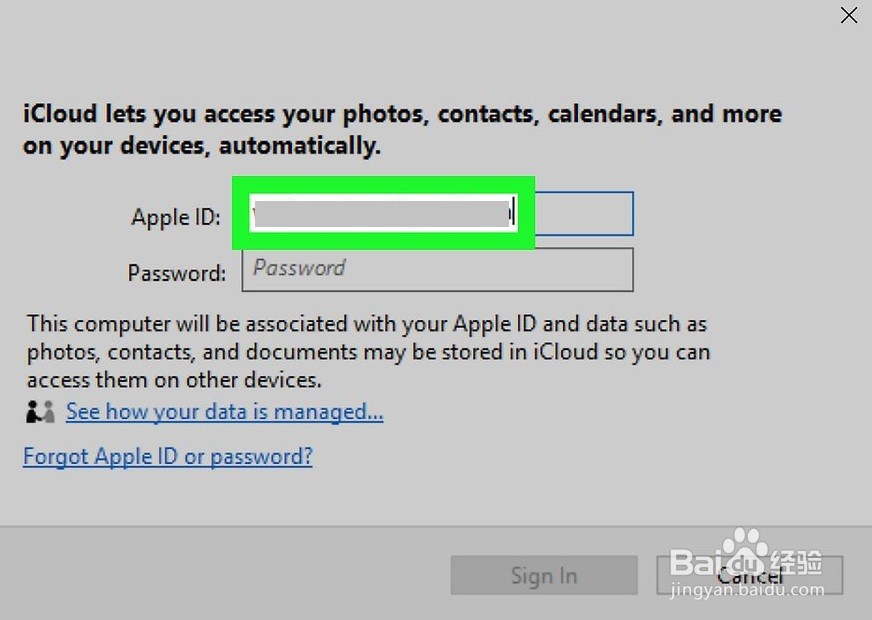
4/8单击“ Apple ID”文本字段。它是窗口中间的顶部文本字段。
 5/8
5/8输入您的Apple ID电子邮件地址。输入用于登录iCloud帐户的电子邮件地址。
 6/8
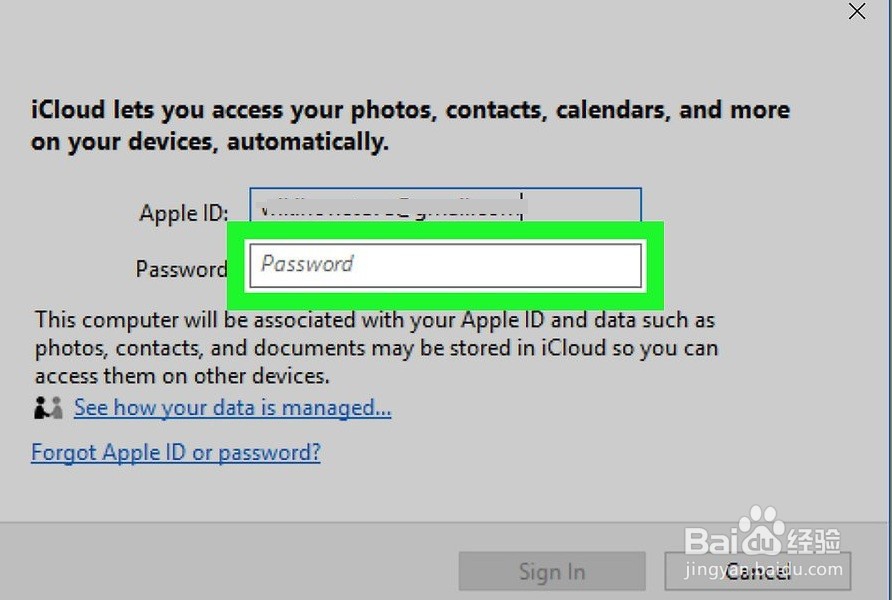
6/8单击“密码”文本字段。它在窗口中间的“ Apple ID”文本字段下方。
 7/8
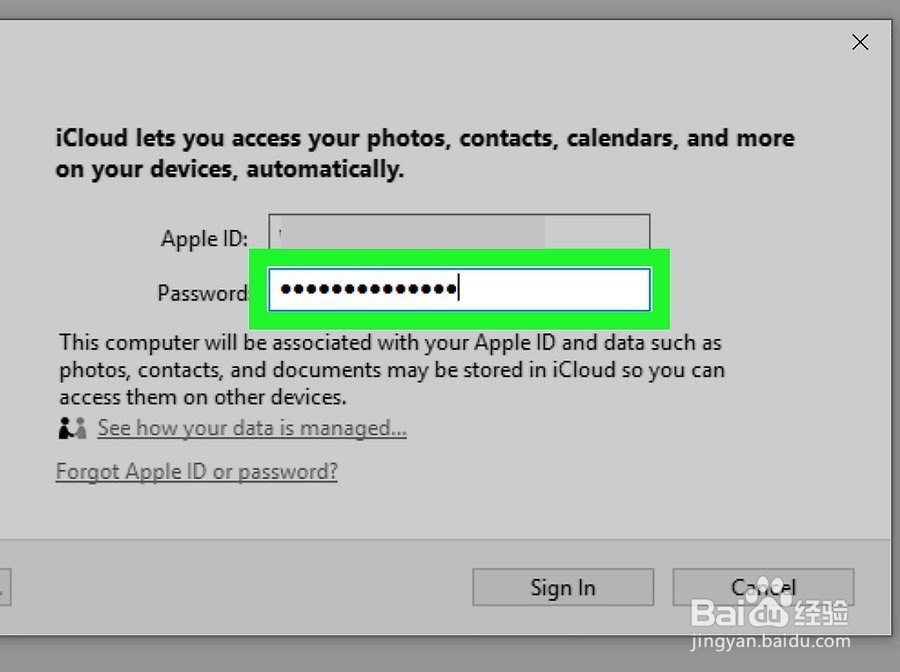
7/8输入您的帐户密码。输入您的iCloud帐户的密码。
 8/8
8/8单击登录。它在iCloud窗口的底部。这样做将使您登录到您的iCloud帐户。
 在Mac上1/7
打开苹果菜单
。单击屏幕左上角的Apple徽标。将会出现一个下拉菜单。
 2/7
2/7点击系统预置...。在下拉菜单中。系统偏好设置窗口将打开。
 3/7
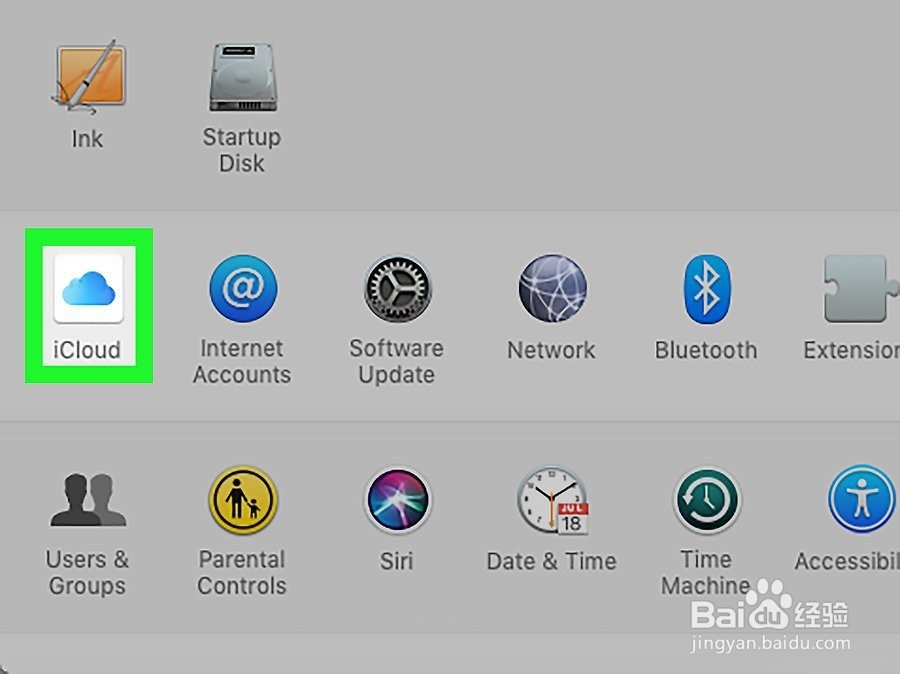
3/7请点击 iCloud。在“系统偏好设置”窗口中。这样做会打开iCloud窗口。
 4/7
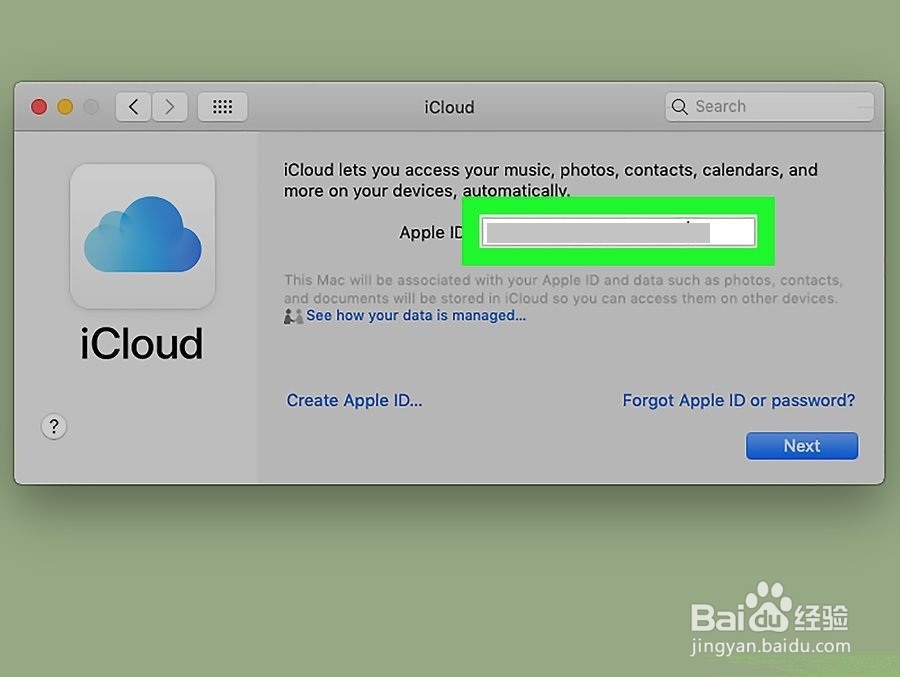
4/7输入您的Apple ID电子邮件地址。输入用于登录iCloud帐户的电子邮件地址。
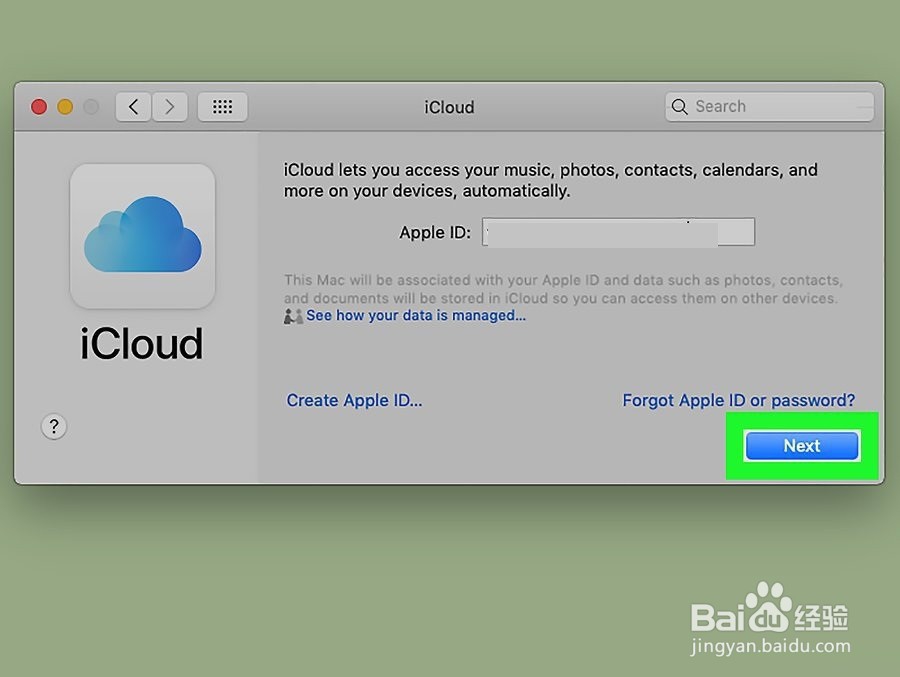
 5/7
5/7单击下一步。这是窗口底部的蓝色按钮。
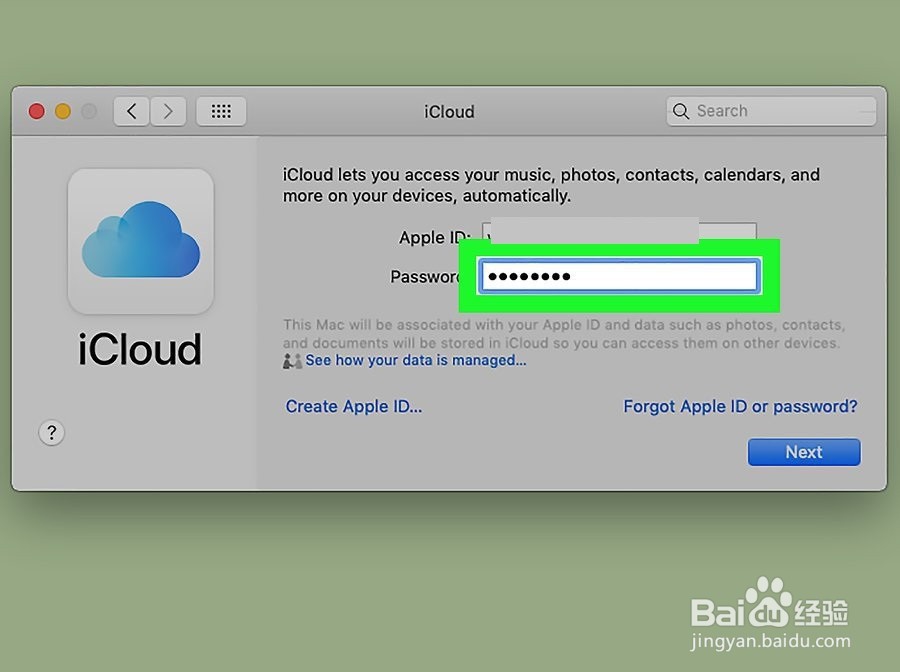
 6/7
6/7输入密码。输入用于登录iCloud帐户的密码。
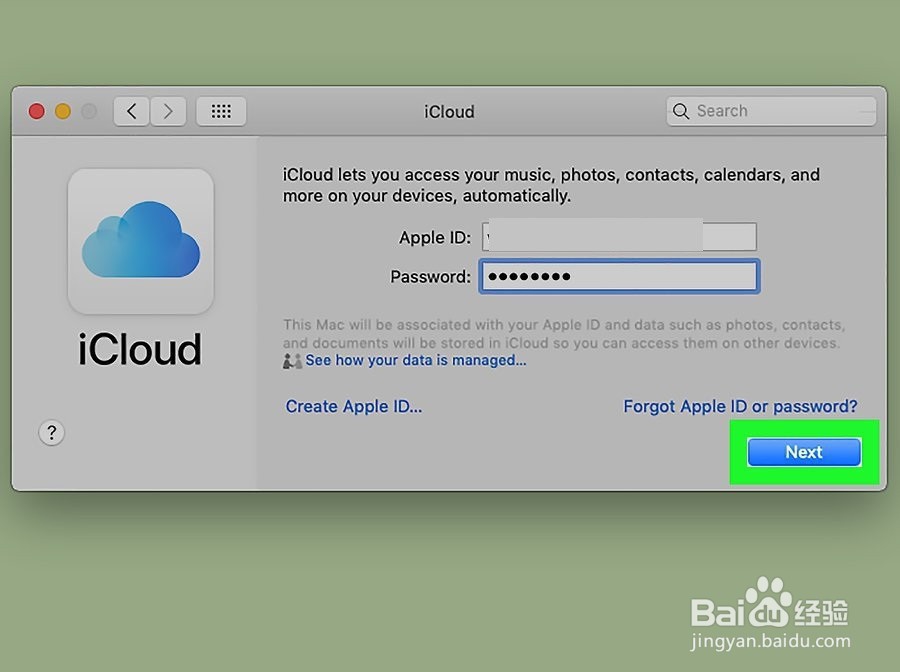
 7/7
7/7单击登录。它在窗口的底部。这样做会将您登录到Mac上的iCloud帐户。
 在线1/5
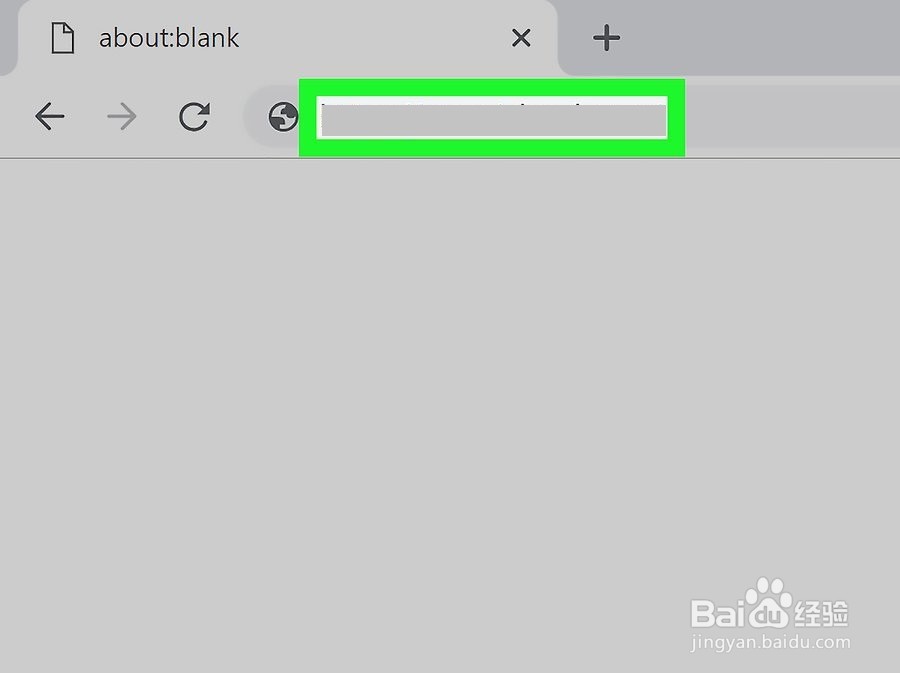
在线1/5打开iCloud网站。
 2/5
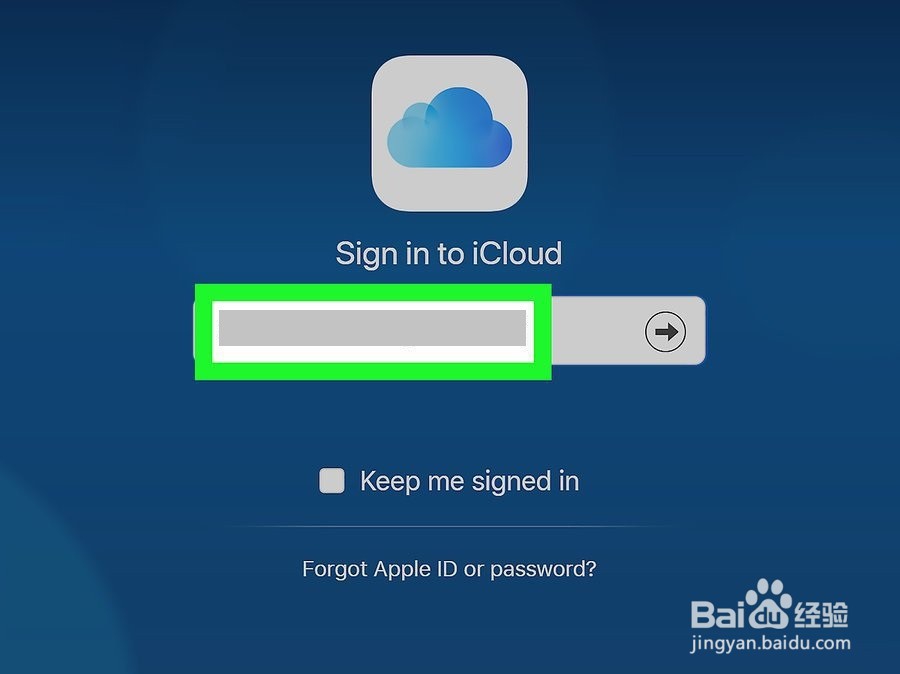
2/5输入您的Apple ID电子邮件地址。在页面中间的文本框中输入用于iCloud帐户的电子邮件地址。
 3/5
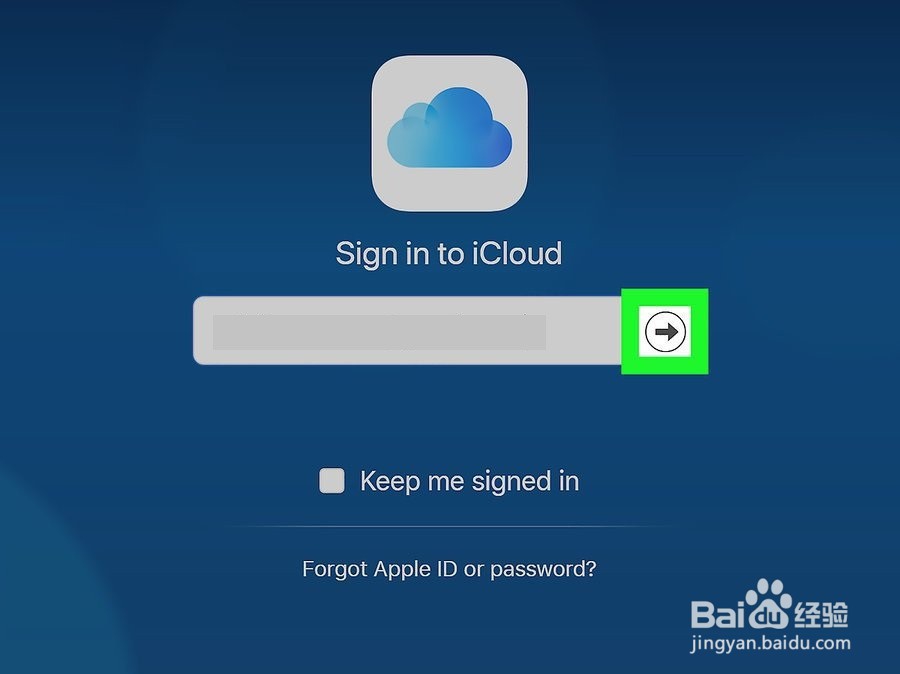
3/5点击→。在您刚刚输入的电子邮件地址的右侧。“密码”文本框将在当前文本字段下方打开。
 4/5
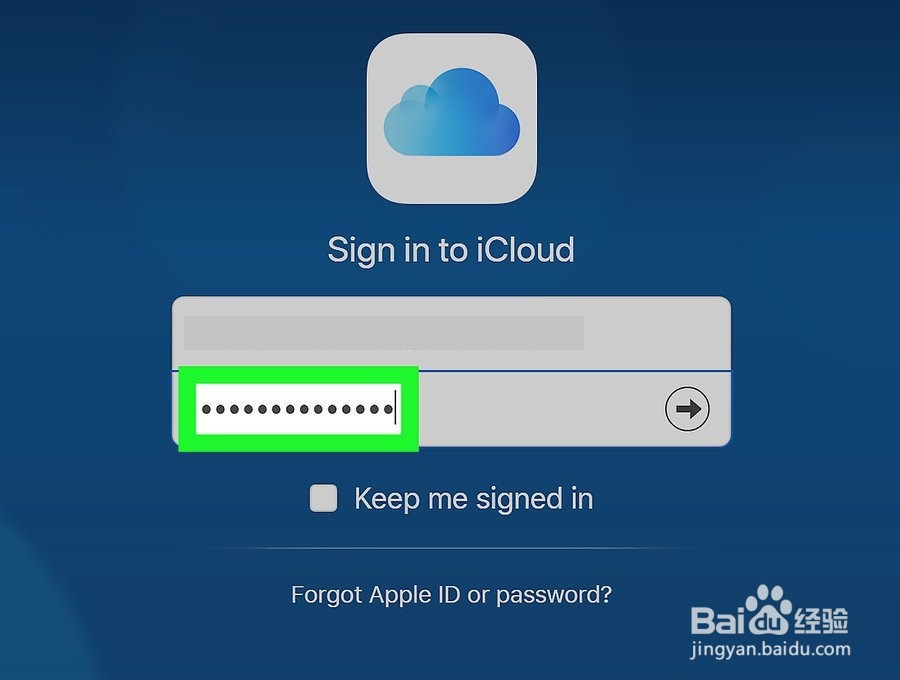
4/5输入您的Apple ID密码。在“密码”文本框中输入用于登录iCloud的密码。
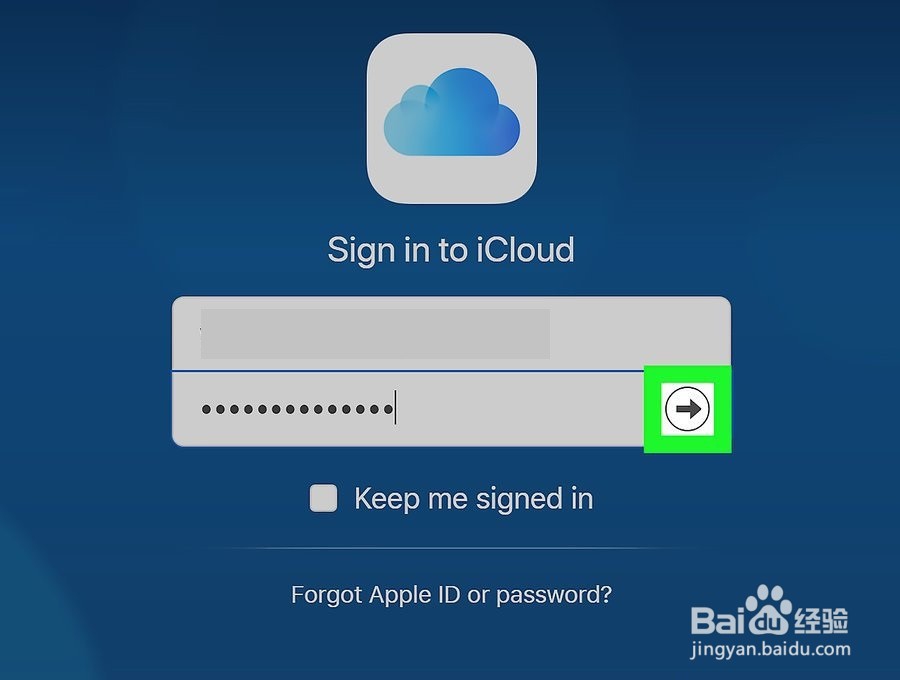
 5/5
5/5点击→。在“密码”文本框的右侧。这样做会将您登录到您的iCloud帐户。
版权声明:
1、本文系转载,版权归原作者所有,旨在传递信息,不代表看本站的观点和立场。
2、本站仅提供信息发布平台,不承担相关法律责任。
3、若侵犯您的版权或隐私,请联系本站管理员删除。
4、文章链接:http://www.ff371.cn/art_185203.html
