
 订阅
订阅计算机Ms office模拟软件上机登录具体流程
来源:网络收集 点击: 时间:2024-03-05【导读】:
计算机二级MS Office想必很多人都知道,至于报名之类的暂时不在这里多说了,现在具体讲一下上机考试的问题,考前准备一下总是没有错的,MS Office上机模拟软件模拟考试的上机登录具体流程如下:工具/原料more电脑(win7系统)软件(MS Office2010)计算机二级考试MS Office模拟软件方法/步骤1/7分步阅读 2/7
2/7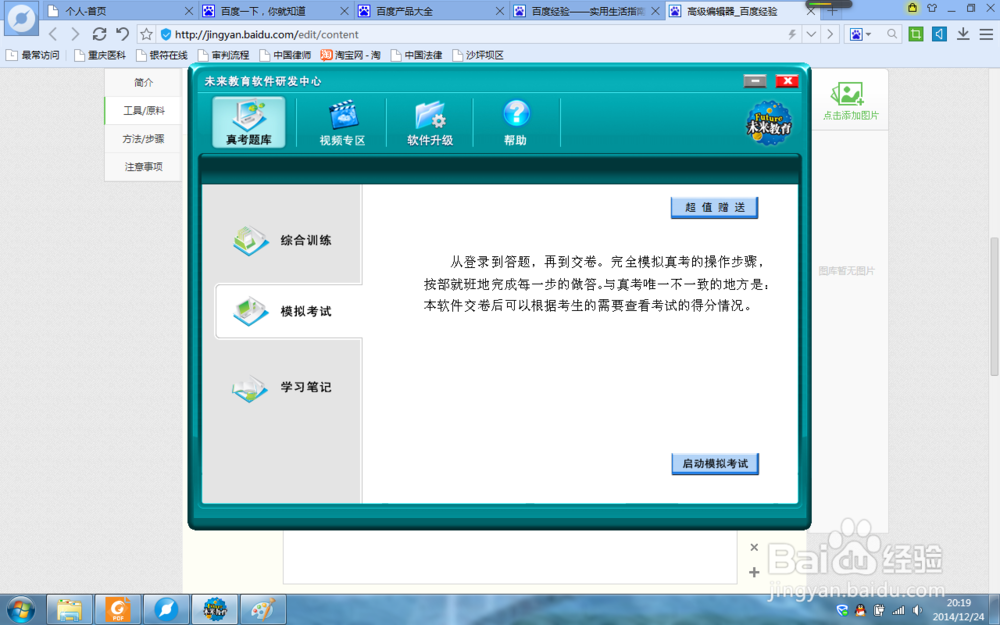 3/7
3/7 4/7
4/7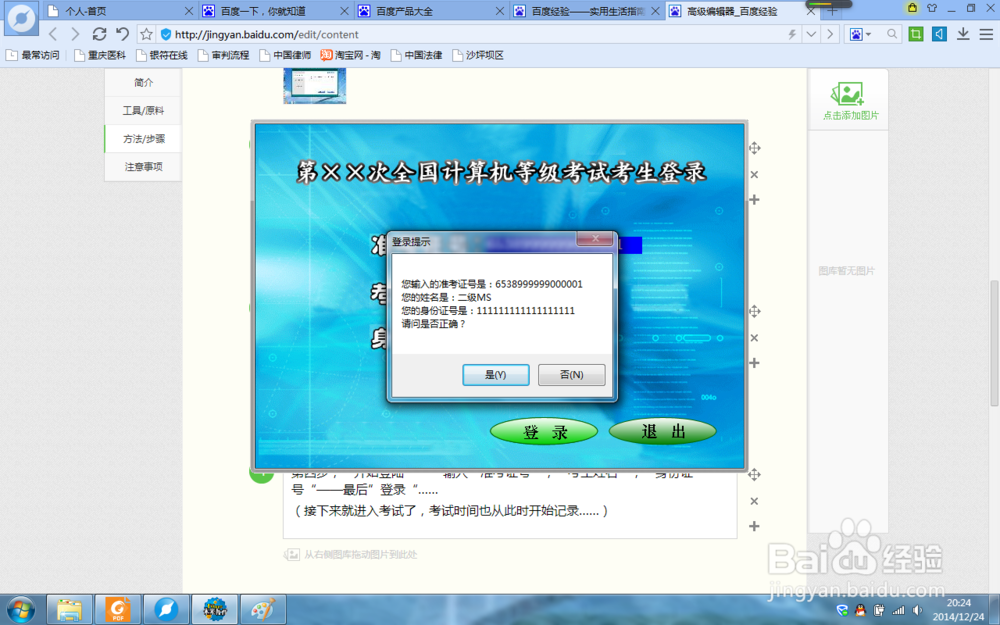 5/7
5/7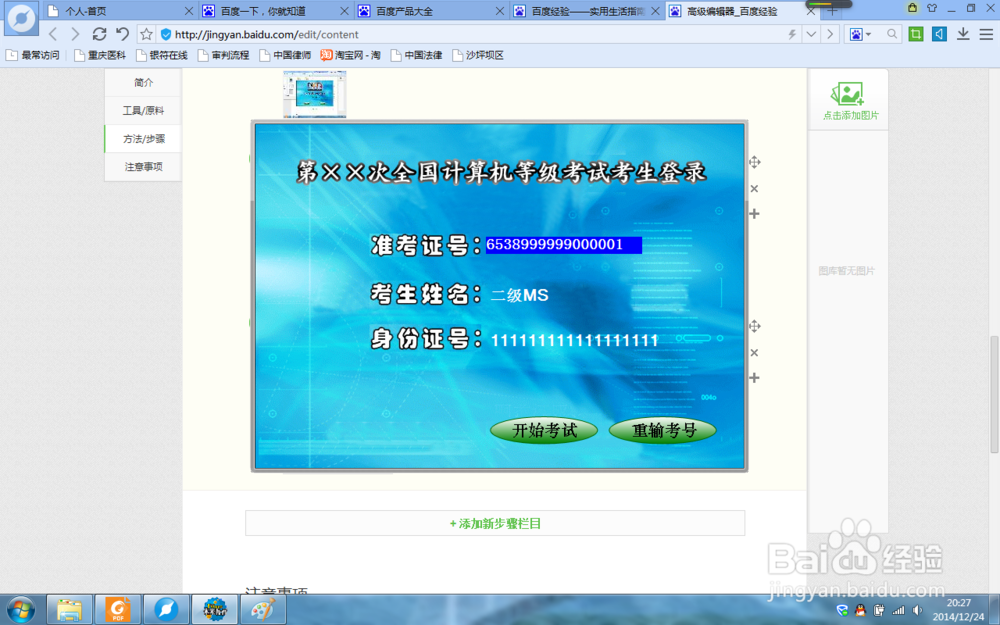 6/7
6/7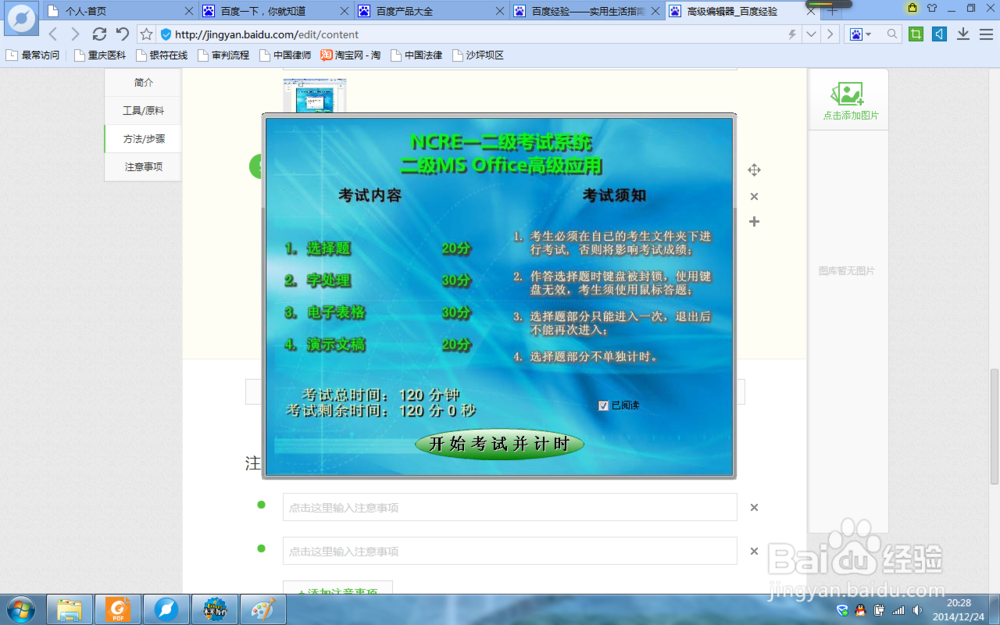 7/7
7/7 注意事项
注意事项
首先,我们打开计算机二级MS Office模拟软件……
(注:这种软件都可以直接在网上下载的……)
2/7第二步,选择“模拟考试”……
(注意:除了模拟考试之外,还有其他的综合训练可以固定抽题使用练习……)
3/7第三步,点击”启动模拟考试“……
4/7第四步,“开始登陆”——输入”准考证号“,”考生姓名“,”身份证号“——最后”登录“——遇到提示,检查之后选择”是“……
5/7第五步,点击”开始考试“……
(接下来就进入考试了,考试时间也从此时开始记录……)
6/7第六步,复选”已阅读“前面的复选框,之后点击”开始考试并计时“……
(接下来就进入考试了,考试时间也从此时开始记录……)
7/7最后,开始考试时的界面情况如下图所示……
注意事项这只是上机登录段的流程,如果您想了解具体的上机正式考试操作流程可以查看我的别的经验条……
office版权声明:
1、本文系转载,版权归原作者所有,旨在传递信息,不代表看本站的观点和立场。
2、本站仅提供信息发布平台,不承担相关法律责任。
3、若侵犯您的版权或隐私,请联系本站管理员删除。
4、文章链接:http://www.ff371.cn/art_245718.html
上一篇:瓷碗可以放烤箱吗
下一篇:ppt 4:3 如何转换成16:9?
