
 订阅
订阅如何保护电脑文件安全 禁止通过Telnet登录访问
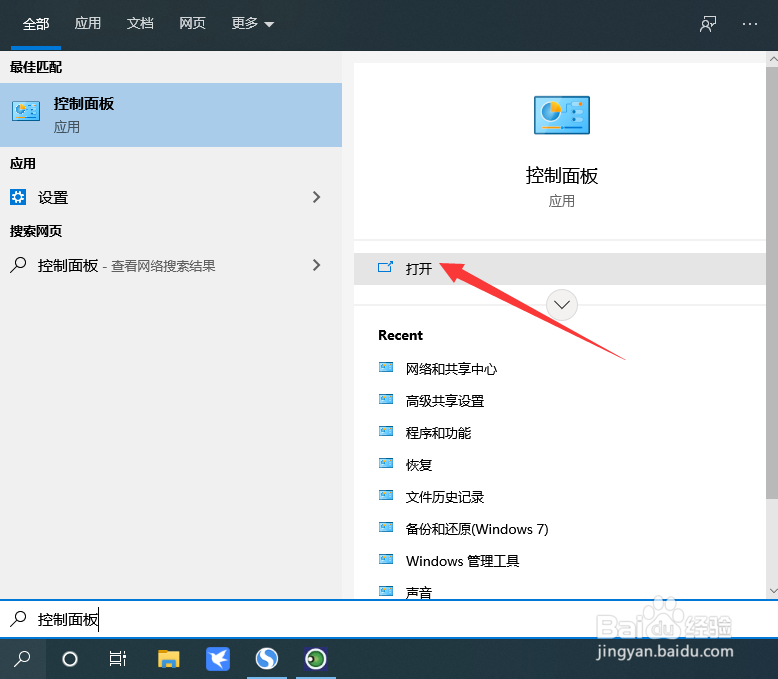
来源:网络收集 点击: 时间:2024-03-06方法一:关闭Telnet远程登录功能。点击Windows桌面左下角的‘搜索’按钮,从其搜索“控制面板”并点击进入其控制界面。
 2/10
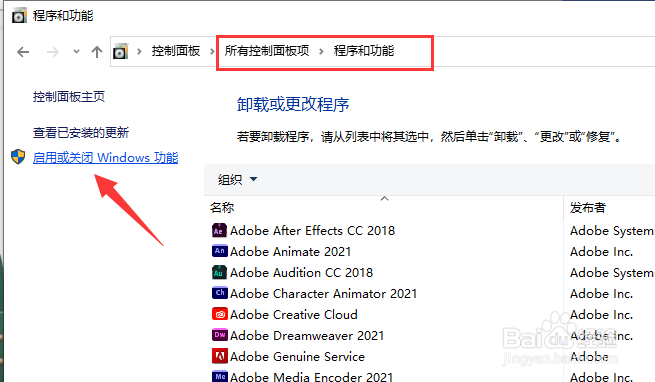
2/10如图所示,在其“控制面板”界面中,点击“程序和功能”项进入,接着点击如图所示的“启用或关闭Windows功能”按钮。
 3/10
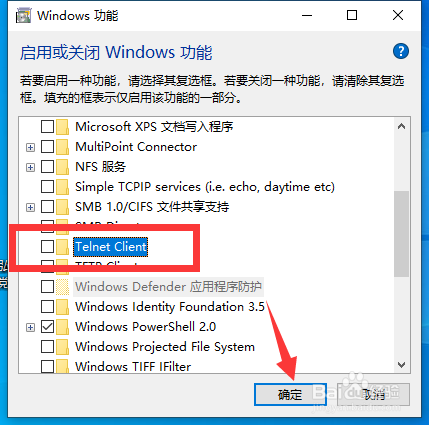
3/10接下来将打开“Windows功能”窗口,从中找到“Telnet Client”功能选项,并将其前面的选项清除掉,点击“确定”按钮,此时将关闭Telnet远程登录功能。
 4/10
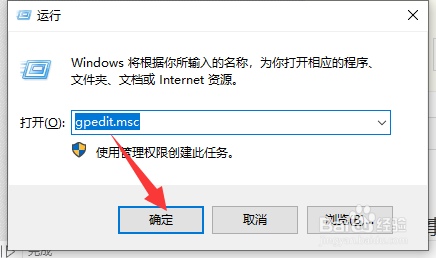
4/10方法二:通过组策略进行限制。直接按键盘组合键Win+R打开“运行”窗口,输入“gpedit.msc打开组策略编辑界面。
 5/10
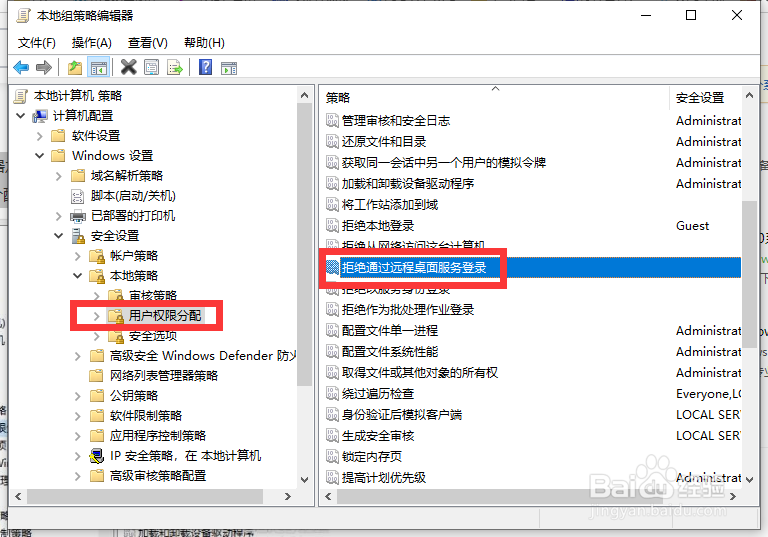
5/10待打开组策略编辑界面后,按图示依次展开:计算机配置—Windows设置—安全设置—本地策略项。
 6/10
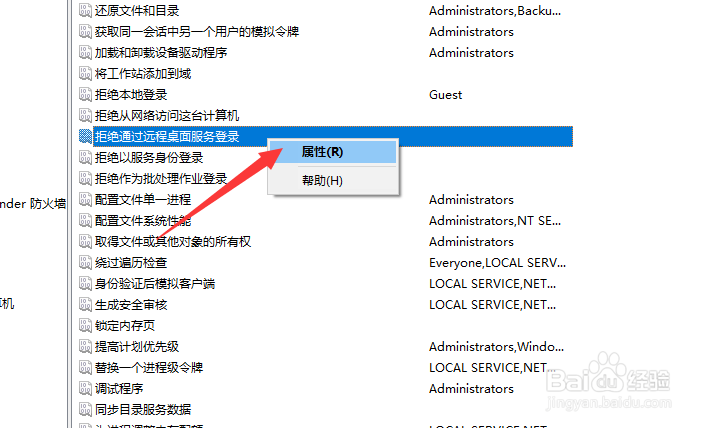
6/10接下来在右侧找到”拒绝通过远程桌面服务登录“项并右击选择”属性“项。
 7/10
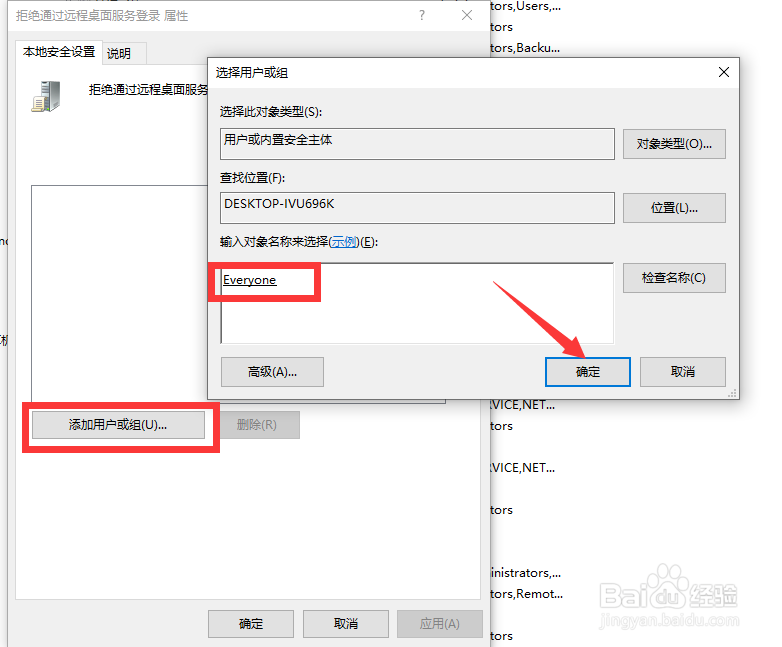
7/10此时将打开”拒绝通过远程桌面服务登录 属性“界面,在此界面中直接点击”添加用户和组“按钮,并在其弹出的窗口中输入”everyone并进行添加即可完成对电脑远程登录桌面的限制操作。
 8/10
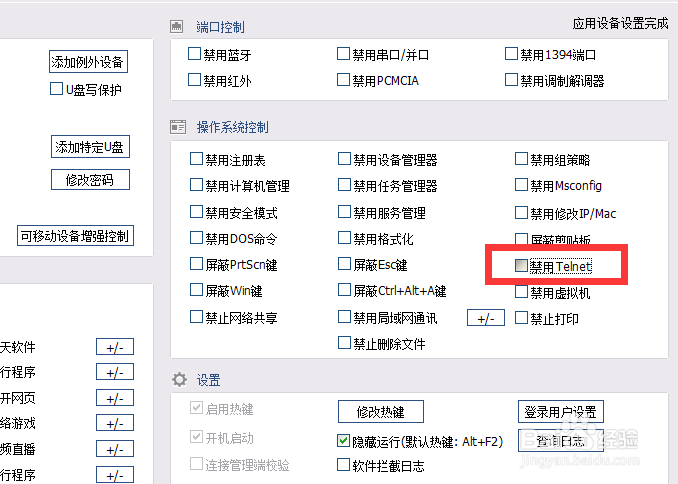
8/10方法三:利用专门用于对电脑文件进行加密保护的工具来实现。以上两种方法针对单一电脑而言,具有一定的可行性,但是对于多台电脑而言,设置起来就显得比较繁琐。对此我们可以借助如图所示的软件来实现。如图所示,在其“操作系统控制”栏目中,勾选“禁止Telnet”功能选项即可实现相应的功能。
 9/10
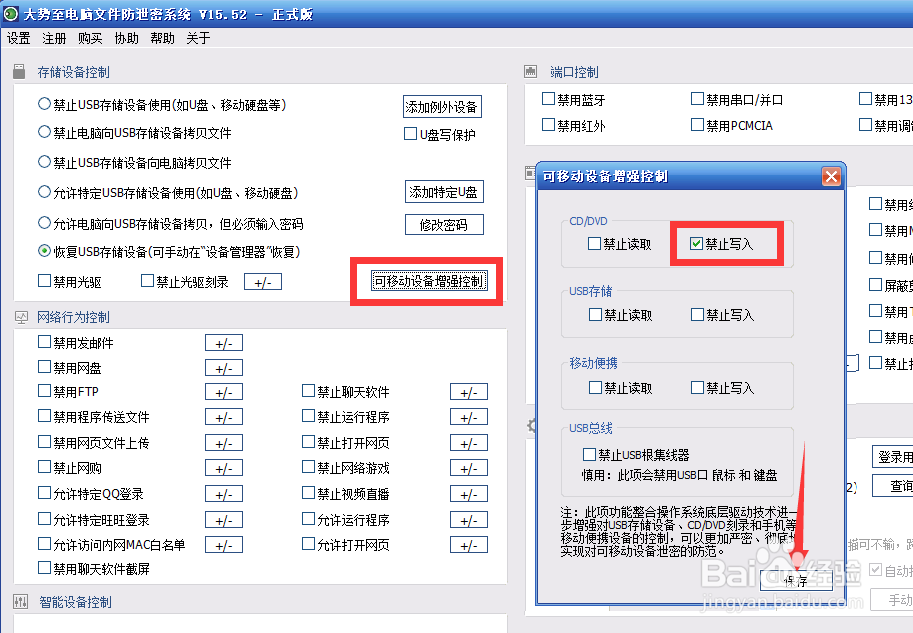
9/10除了可以实现通过禁止Telnet远程登录操作来实现对电脑文件的保护功能外,该工具还可以对访问电脑文件的U盘等可移动设备进行管理。其中包括可移动U盘、固态硬盘以及DVD/CD等设备访问电脑文件的行为进行管理。
 10/10
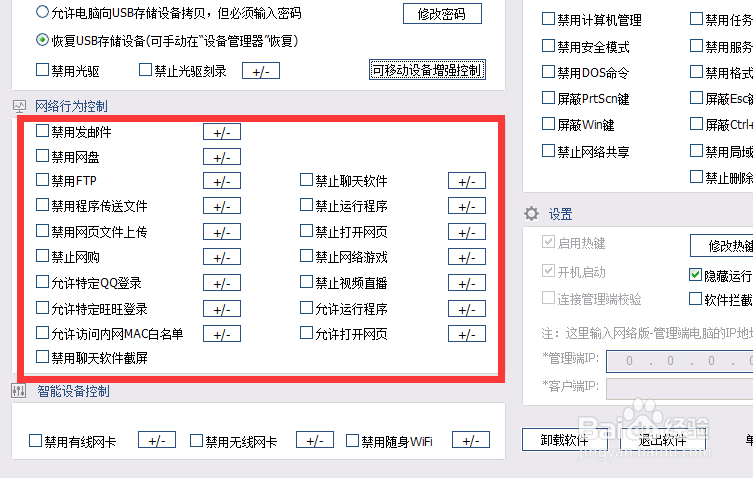
10/10当然,我们还可以通过此款工具实现局域网电脑上网行为进行管理,其中包括网盘下载及上传功能,聊天限制登录功能,网络游戏检测限制功能,访问特定网页的限制功能,以及观看视频、网络购物、FTP上传文件及网络传输文件等功能进行管理。此外,还可以对操作系统相关关键参数进行修改检测功能以及计算机端口进行启用或禁用功能。
版权声明:
1、本文系转载,版权归原作者所有,旨在传递信息,不代表看本站的观点和立场。
2、本站仅提供信息发布平台,不承担相关法律责任。
3、若侵犯您的版权或隐私,请联系本站管理员删除。
4、文章链接:http://www.ff371.cn/art_264883.html
