
 订阅
订阅如何建立任意用户名和密码都可登录的共享文件夹
来源:网络收集 点击: 时间:2024-03-08【导读】:
本文以win2008为例介绍了如何在文件服务器建立一个共享文件夹,使客户电脑输入任意用户名和密码都可以登录,并拥有读写完全权限的方法。方法/步骤1/12分步阅读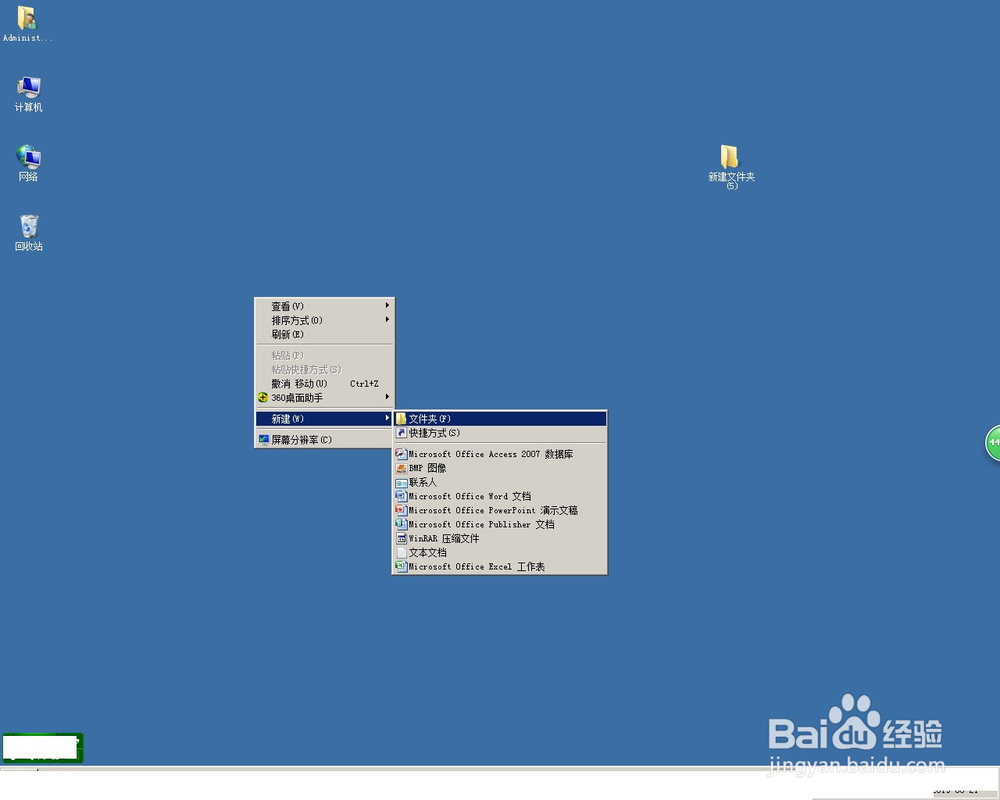
 2/12
2/12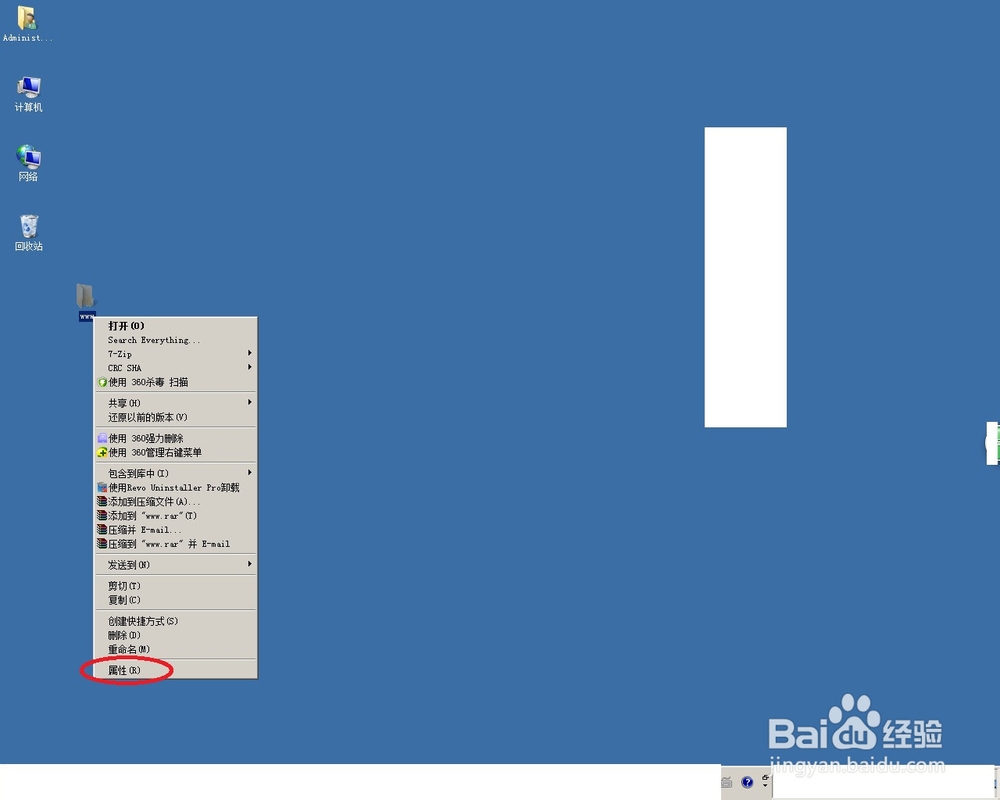 3/12
3/12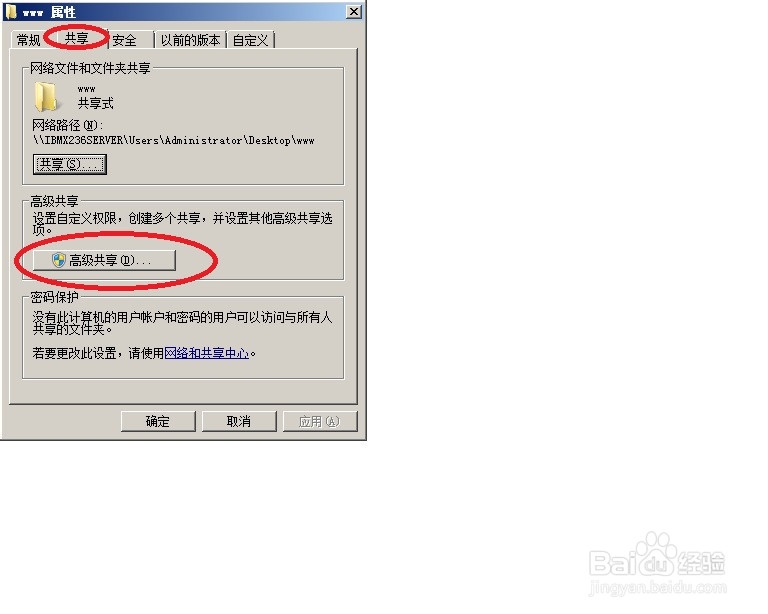 4/12
4/12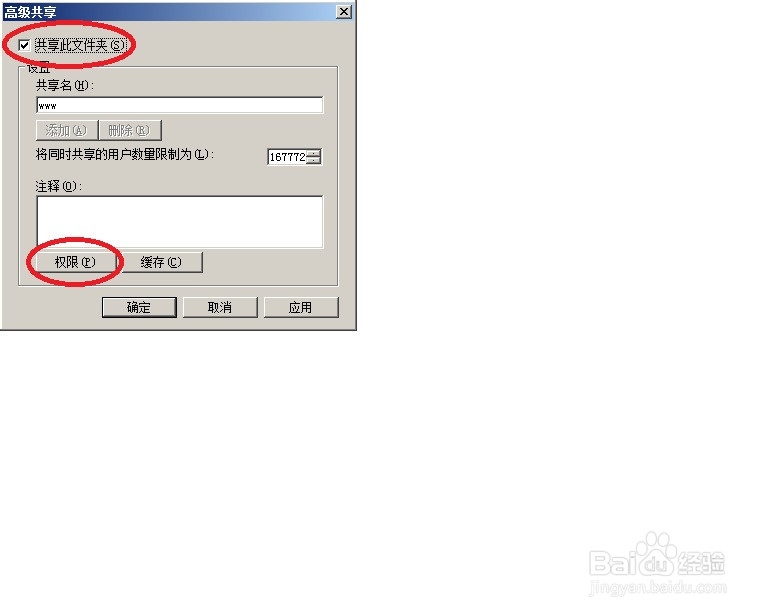 5/12
5/12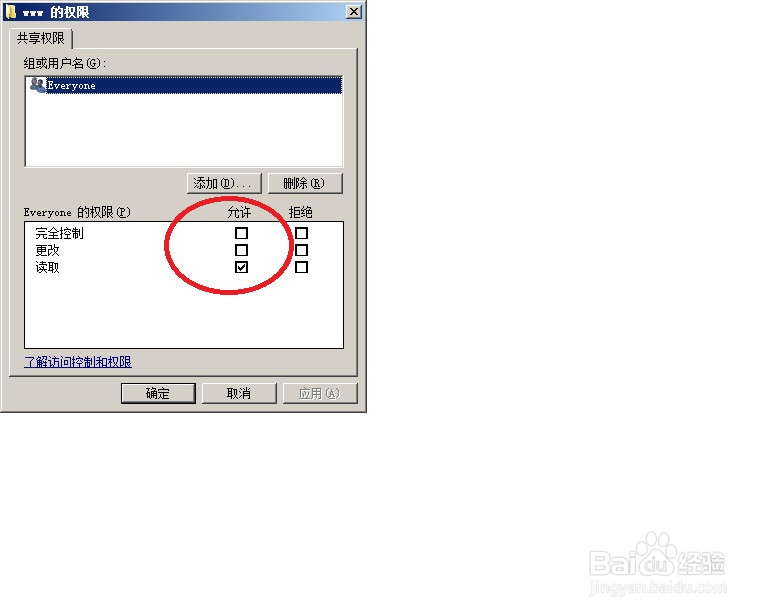
 6/12
6/12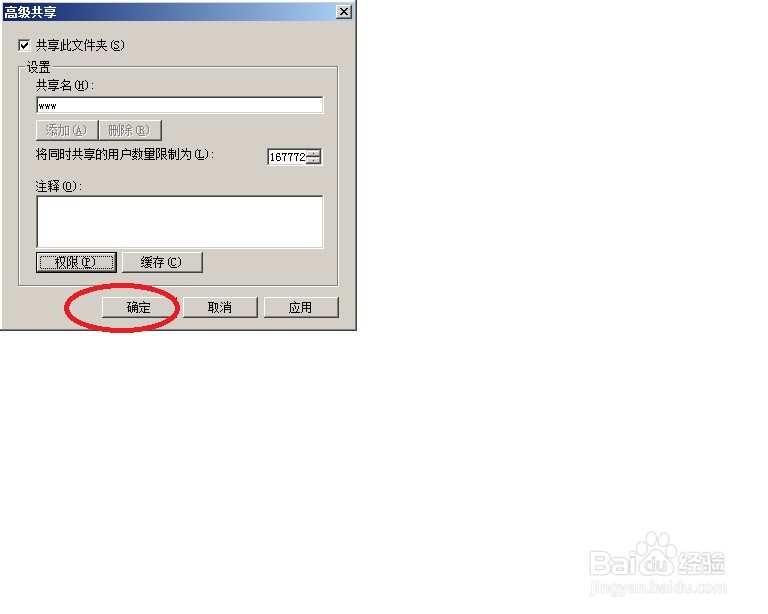
 7/12
7/12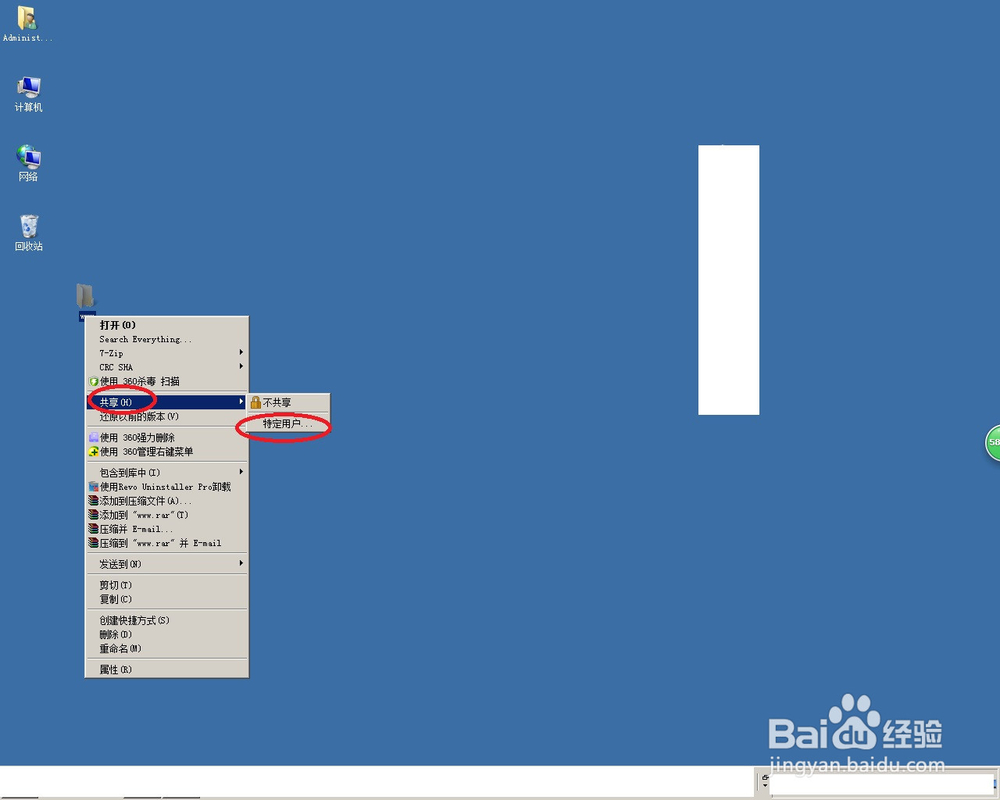 8/12
8/12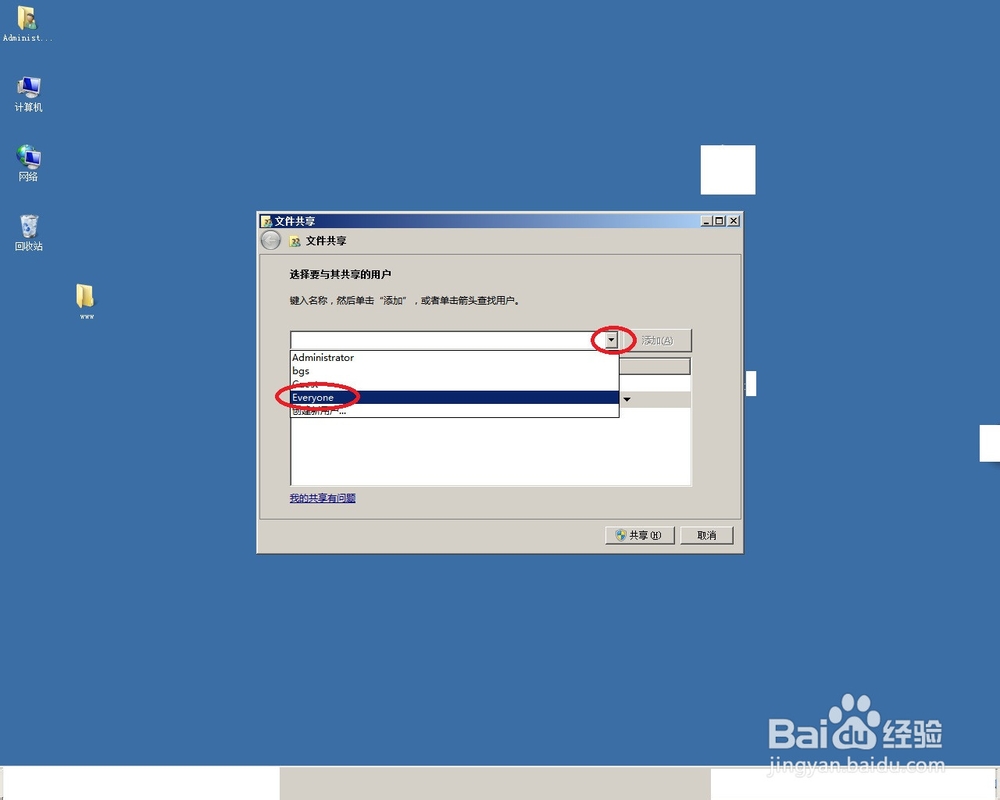 9/12
9/12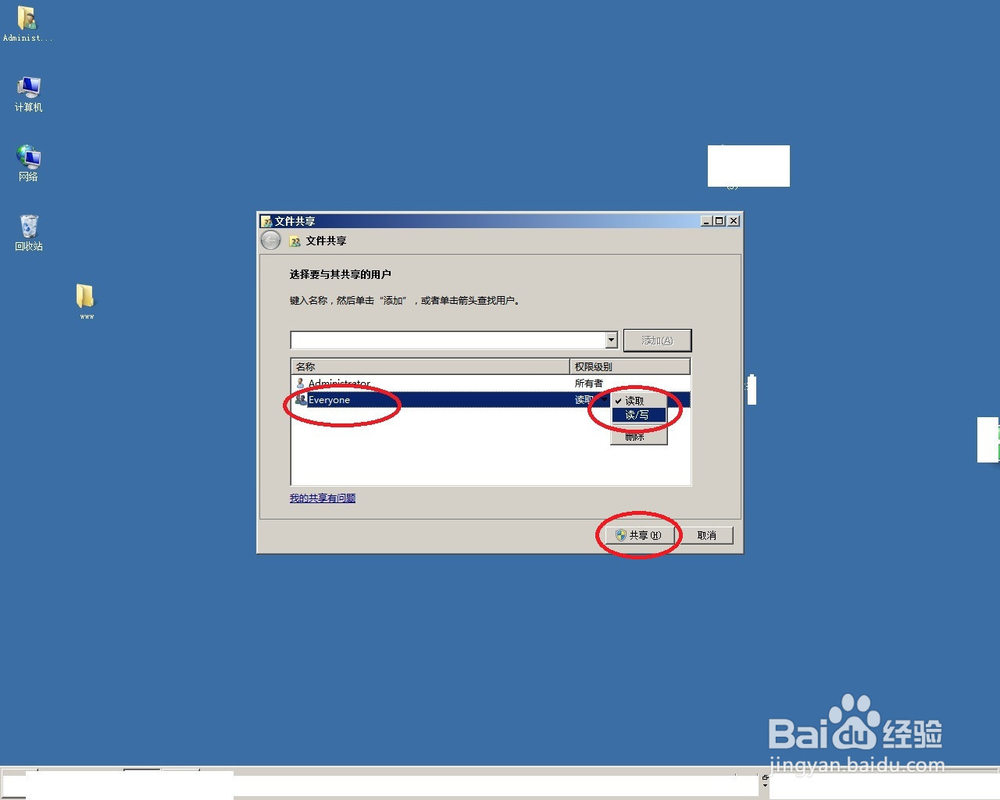 10/12
10/12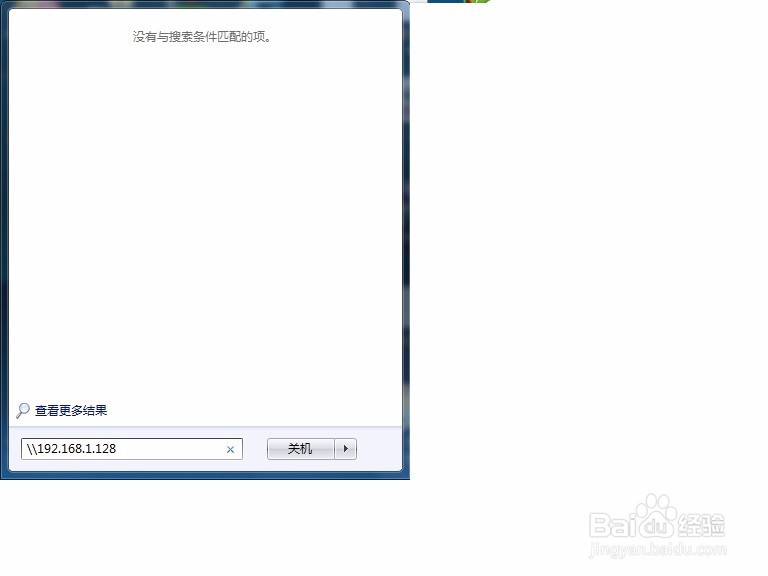 11/12
11/12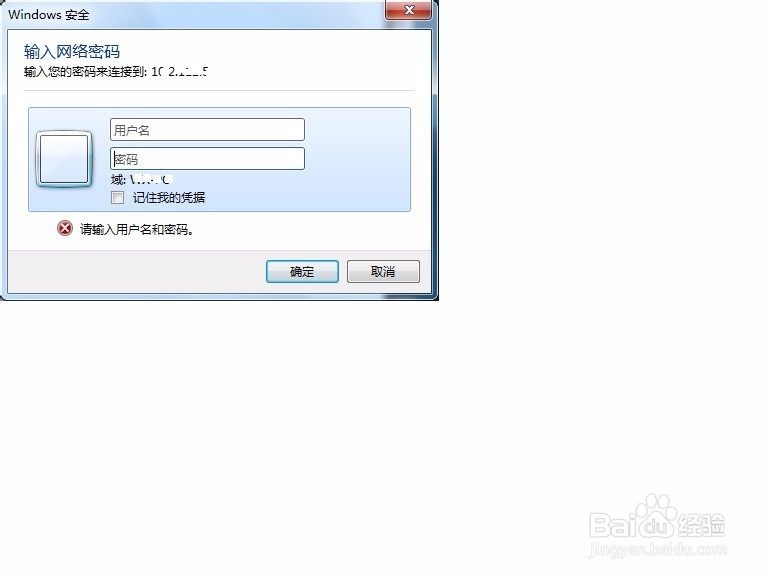
 12/12
12/12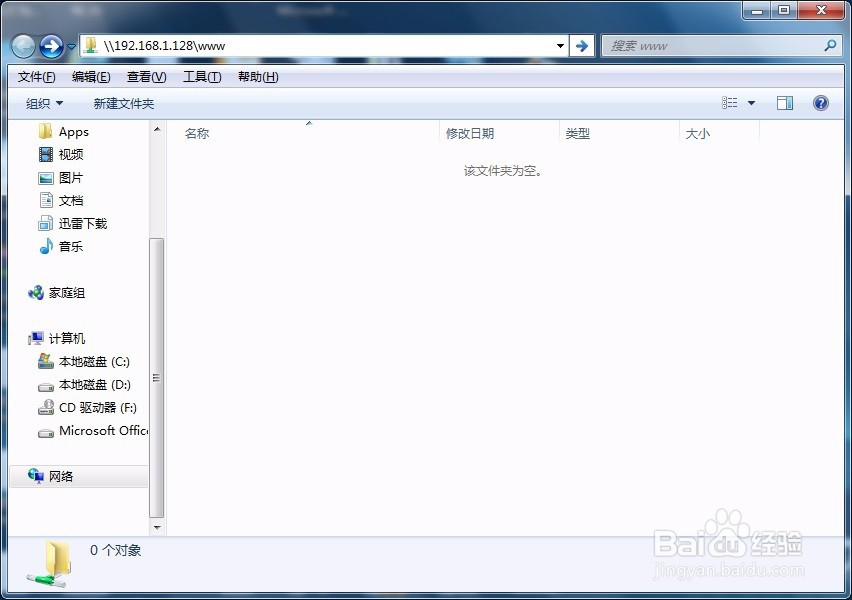
进入win2008系统桌面,鼠标右键点击桌面空白处,点新建文件夹。在桌面上新建一个文件夹,并改名为www。
2/12鼠标右键点击www这个文件夹,在弹出的菜单中点“属性”
3/12出现www属性的窗口。点“共享”标签中的“高级共享”。
4/12在出现的“高级共享”窗口中勾选“共享此文件夹”,然后点“权限”按钮。
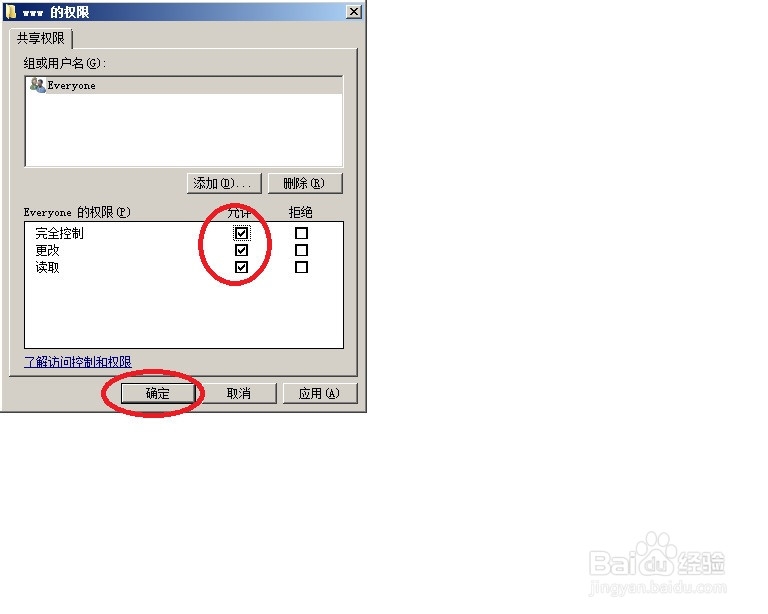
5/12出现“www的权限”窗口,勾选“允许”这列中的“完全控制”“更改”权限,点“确定”。
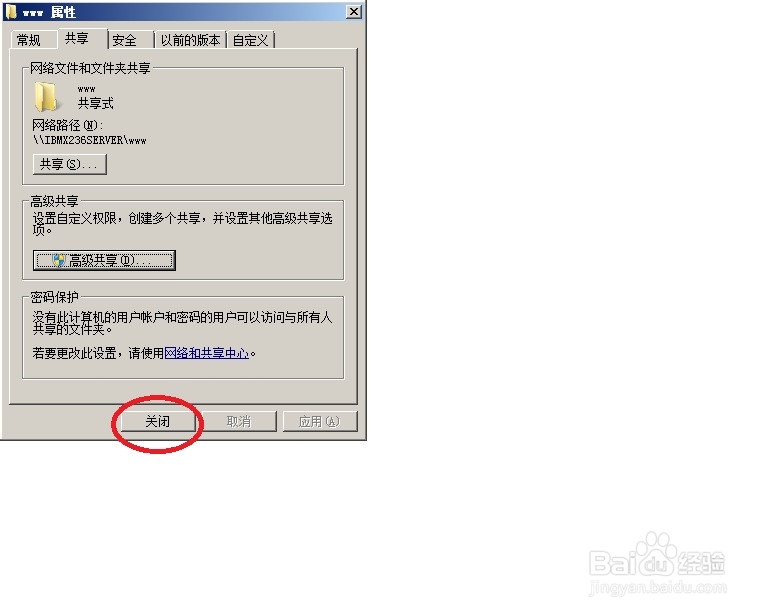
6/12回到“高级共享”窗口,点“确定”。回到www属性的窗口,点“关闭”。
7/12再次右键点击www文件夹,从出现的菜单中点“共享”-“特定用户”
8/12在出现的“文件共享”窗口点“添加”按钮左边在三角号下拉按钮,从出现的用户中,点“everyone”,将everyone添加到用户列表中
9/12再点everyone右边的权限级别,将“读取”改成“读/写”。再点“共享”。
10/12以上是在服务器端的设置,这里假设服务器ip为192.168.1.128。那么在客户端电脑上点“开始”-“运行”,在运行框中输入\\192.168.1.128\www,按“enter”键。
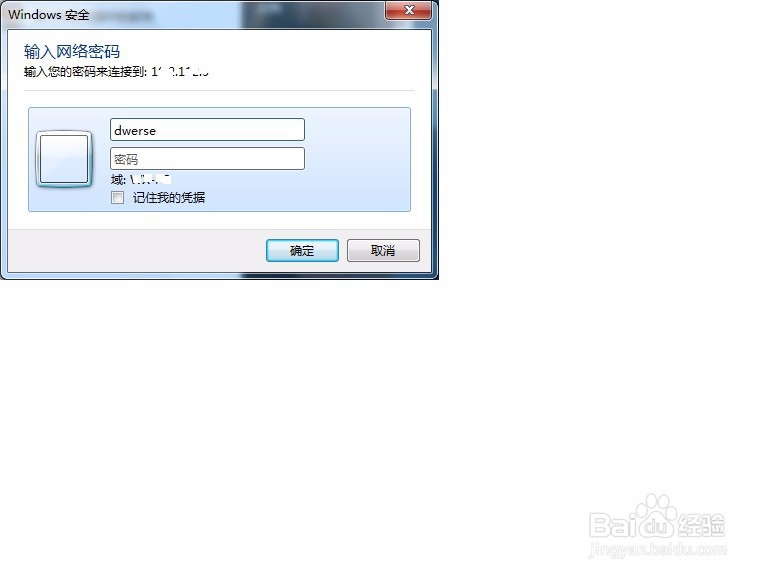
11/12就会出现要求用户名和密码的登录框,在“用户名”这栏随意输入任意几个字符,比如dwerse,“密码”栏都不用输,点“确定”。
12/12就会打开www这个共享文件夹了,在这个文件夹中,可以随意新建文件夹和文件,随意修改删除文件,拥有完全权限,就像在使用自己的本地硬盘文件夹一样。
版权声明:
1、本文系转载,版权归原作者所有,旨在传递信息,不代表看本站的观点和立场。
2、本站仅提供信息发布平台,不承担相关法律责任。
3、若侵犯您的版权或隐私,请联系本站管理员删除。
4、文章链接:http://www.ff371.cn/art_293726.html
上一篇:华为手机如何开启智慧能力功能呢?
下一篇:快手极速版怎么开启WLAN快速上传作品?
