
 订阅
订阅DiskGenius软件怎样注册与激活
来源:网络收集 点击: 时间:2024-03-12【导读】:
在未激活的情况下,您只能复制小于几十KB大小的文件,超过几十KB的文件能够找到但无法复制出来。如果要恢复丢失的分区,在未激活的情况下,不能保存分区表,一、在线激活二、离线激活三、浏览器激活品牌型号:惠普笔记本 HP HP Laptop 14g-br0xx系统版本: Windows10系统 64位专业版软件版本: DiskGenius 5.4.0方法/步骤1/9分步阅读 2/9
2/9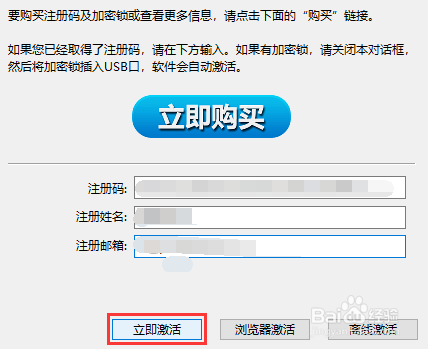 3/9
3/9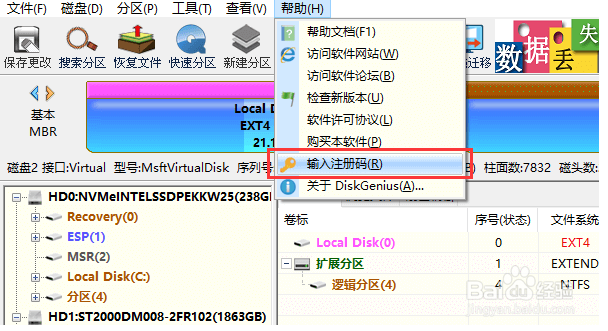 4/9
4/9 5/9
5/9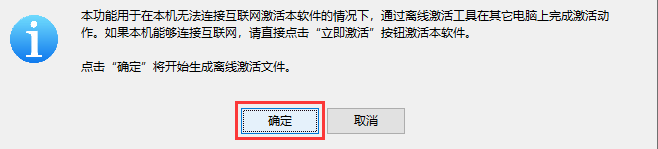 6/9
6/9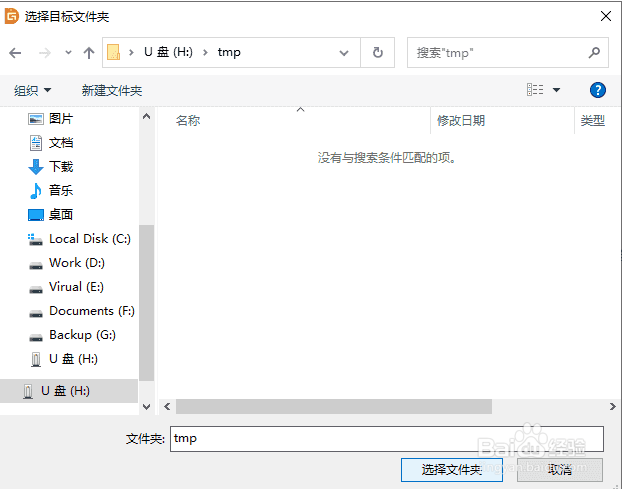 7/9
7/9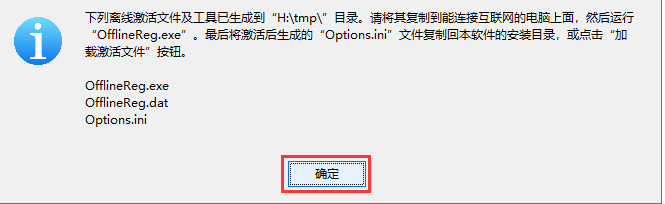 8/9
8/9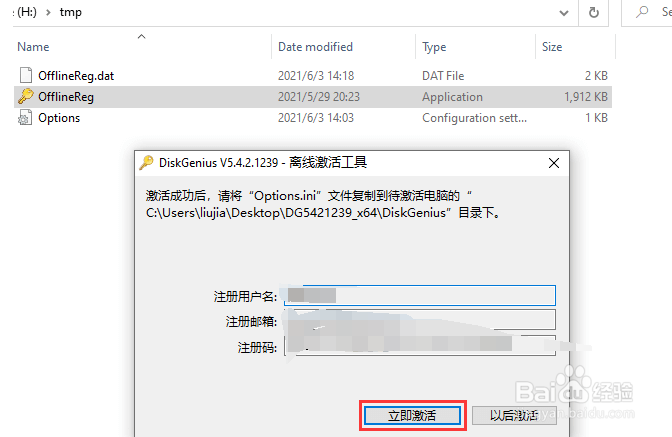 9/9
9/9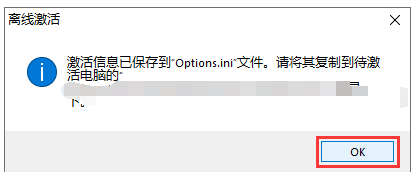
 注意事项
注意事项
在线激活:请点击“帮助 - 输入注册码”菜单项,如下图:
2/9软件将显示如下注册对话框。请输入注册码、注册姓名和注册邮箱,然后点击立即激活按钮。激活成功后,注册对话框会自动关闭
3/9离线激活:注册DiskGenius的电脑无法连接互联网,可以使用离线激活方式注册软件。
点击“帮助 - 输入注册码”菜单项
4/92. 在注册对话框中输入注册码、注册姓名和注册邮箱,然后点击离线激活按钮
5/9将显示如下对话框,点击确定按钮
6/9然后选择一个保存激活文件的文件夹,比如U盘。激活文件及程序将保存到指定的文件夹下:
7/9离线激活文件保存成功,点击“确定”按钮。然后将这三个文件复制到一台可以连接互联网的电脑
8/9在可以上网的电脑上,双击OfflineReg.exe 文件,然后点击立即激活按钮。如下图所示:
9/9成功激活后,将在相同目录下产生Options.ini文件,
只需将该Options.ini文件复制回无法联网的电脑上,将DiskGenius软件的安装目录中的options.ini文件替换掉,即可完成离线激活。
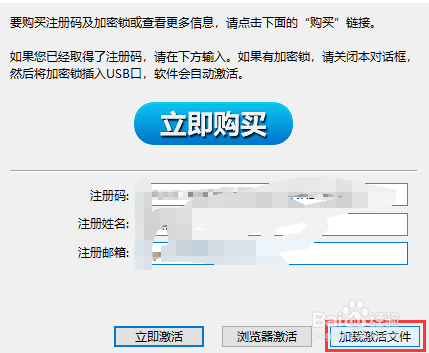
注意事项此外,还可以通过点击“加载激活文件”按钮,将Options.ini文件导入DiskGenius软件安装目录。
版权声明:
1、本文系转载,版权归原作者所有,旨在传递信息,不代表看本站的观点和立场。
2、本站仅提供信息发布平台,不承担相关法律责任。
3、若侵犯您的版权或隐私,请联系本站管理员删除。
4、文章链接:http://www.ff371.cn/art_335785.html
上一篇:儿童益智七巧板 如何用七巧板拼一只鸭(14)
下一篇:怎么举报微信支付被骗
