
 订阅
订阅新版Windows Live注册离线账号方法
来源:网络收集 点击: 时间:2024-02-16【导读】:
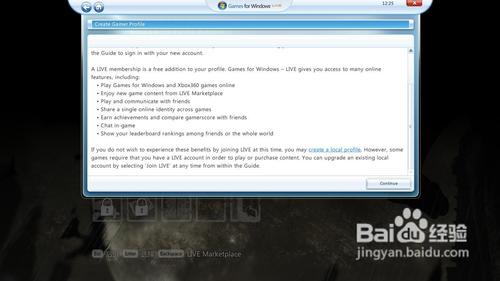
旧版的Windows Live注册离线账号的方法想必不少人已经知道了,不过因为Windows Live 前阵子的更新,使得原有的方法在新版本中不能够注册离线账号,所以在这里介绍一下新的版本的Windows Live注册离线账号方法,为一些新人解决一下账号的注册问题。步骤/方法1/9分步阅读进入游戏后开始会弹出一个大方框右下角会有两个选项,选择第一个后弹出一个全是英文的页面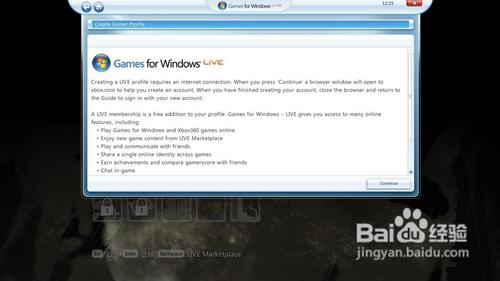 2/9之后将页面先下拉一下,就看到会有浅蓝色字体的 create a local profile ,意思就是创建一个本地文件也就是我们经常所说的离线账号了
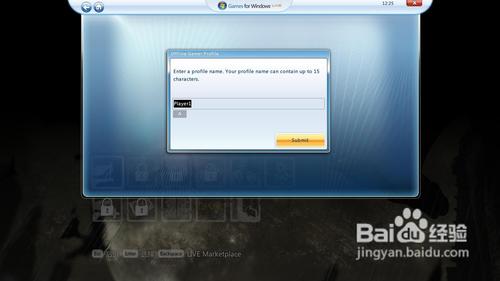
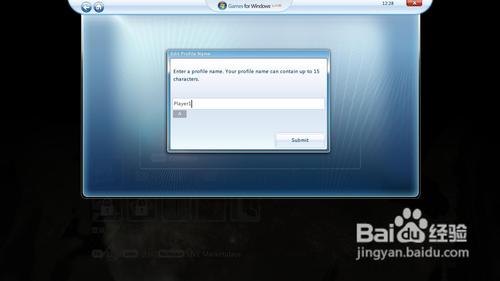
 3/9之后就会弹出离线账号的注册页面了,先出现的是用户名,默认的是PIayer1,玩家可以通过自己的喜好来进行更改,之后点击右下角的按钮完成设置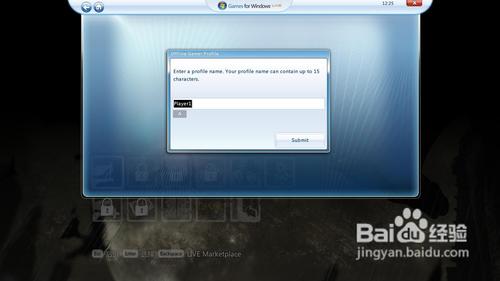
 4/9这时我们就会进入账号的总界面了,其实也是蛮简洁的,另外头像是系统自定义的
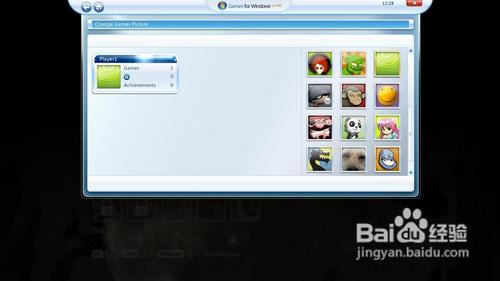
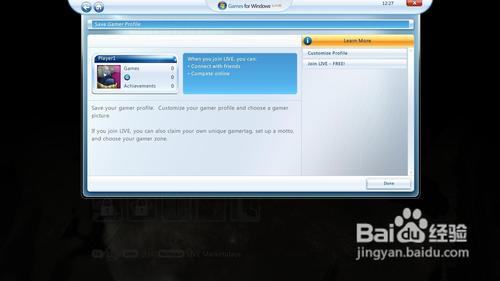 5/9进入页面后,会发现其实也只有两个选项而已,点击第一个选项就会弹出头像的设置,在里面可以自己选择喜欢的头像进行替换
 6/9至于页面的第二个选项那就是改用户名了,这个也是可以随时进行改动的,挺方便的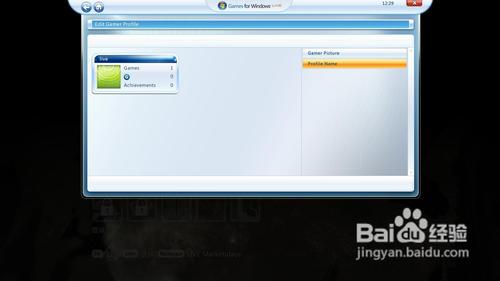
 7/9最后全部调整好后,我们回到总页面,这时退出的话我们直接关闭窗口即可了,点击右上方的叉吧
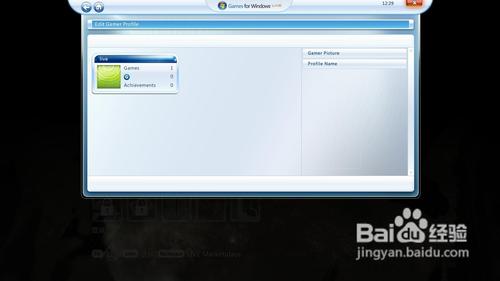 8/9这时离线账号也算是建立完毕了,下次打开游戏后就会自动的弹出提示页面
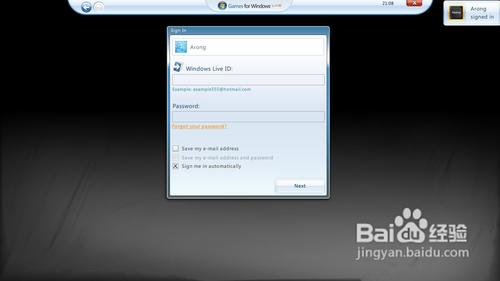 9/9会让玩家输入注册ID和密码,我们是使用离线的所以直接无视掉吧,关闭窗口即可了。之后进入游戏时就会默认使用离线账号了
 windows账号
2/9之后将页面先下拉一下,就看到会有浅蓝色字体的 create a local profile ,意思就是创建一个本地文件也就是我们经常所说的离线账号了3/9之后就会弹出离线账号的注册页面了,先出现的是用户名,默认的是PIayer1,玩家可以通过自己的喜好来进行更改,之后点击右下角的按钮完成设置4/9这时我们就会进入账号的总界面了,其实也是蛮简洁的,另外头像是系统自定义的5/9进入页面后,会发现其实也只有两个选项而已,点击第一个选项就会弹出头像的设置,在里面可以自己选择喜欢的头像进行替换6/9至于页面的第二个选项那就是改用户名了,这个也是可以随时进行改动的,挺方便的7/9最后全部调整好后,我们回到总页面,这时退出的话我们直接关闭窗口即可了,点击右上方的叉吧8/9这时离线账号也算是建立完毕了,下次打开游戏后就会自动的弹出提示页面9/9会让玩家输入注册ID和密码,我们是使用离线的所以直接无视掉吧,关闭窗口即可了。之后进入游戏时就会默认使用离线账号了windows账号 版权声明:
1、本文系转载,版权归原作者所有,旨在传递信息,不代表看本站的观点和立场。
2、本站仅提供信息发布平台,不承担相关法律责任。
3、若侵犯您的版权或隐私,请联系本站管理员删除。
4、文章链接:http://www.ff371.cn/art_52399.html
上一篇:怎么在火绒安全禁止指定的Windows计划任务
下一篇:怎样带宠物去医院
