
 订阅
订阅win10怎么进入管理员账户如何登录administrator
来源:网络收集 点击: 时间:2024-01-24正式开始操作 首先按着键盘的win+r按键 打开运行界面
 2/12
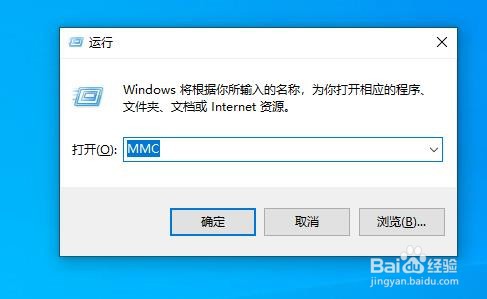
2/12在运行界面输入MMC 在按回车
 3/12
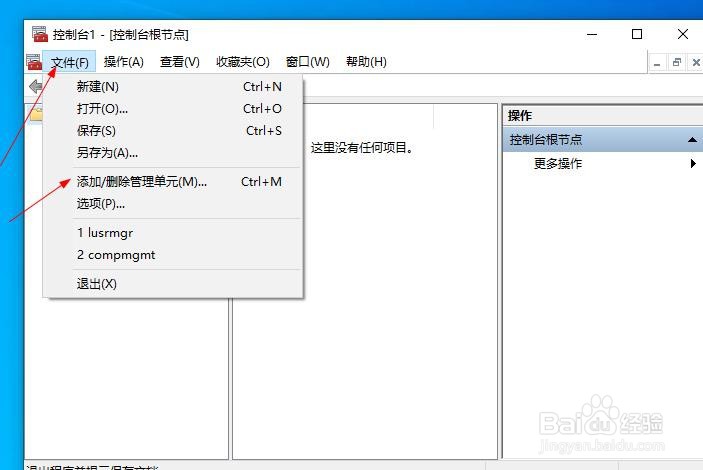
3/12点击上面的文件在左点击一下 选择添加/删除管理单元
 4/12
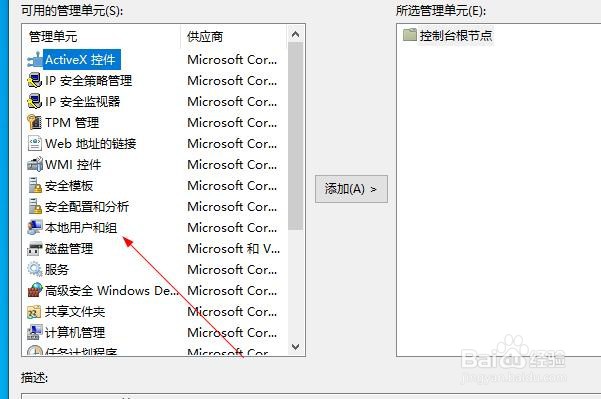
4/12双击本地用户和组
 5/12
5/12这里因为每个人的版本不一样设置方法不一样 如果你电脑出现了这个问题 就跟着我继续下面操作 没有出现这个问题 就看我下面推荐的这个文章 也可以继续看我用命令开启
 6/12
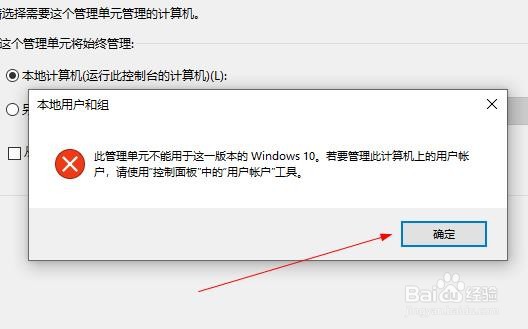
6/12现在继续操作 他这里提示 此单元不能用于这一版本
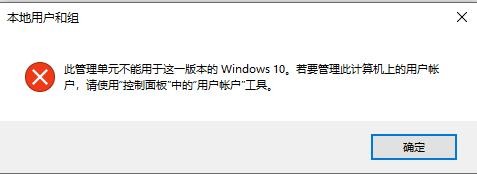 7/12
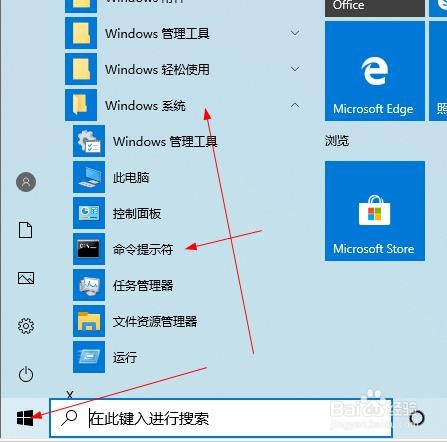
7/12我们点击桌面左下角win图标找到windows系统文件夹 在里面 找到命令提示符
 8/12
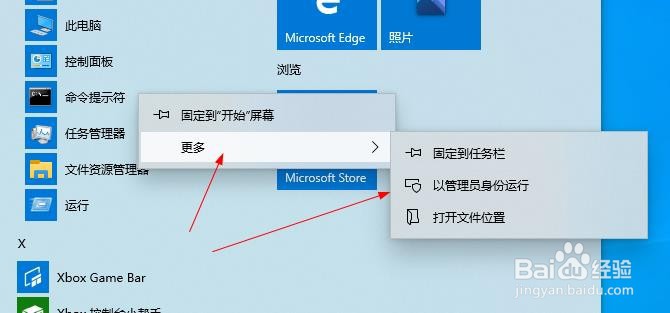
8/12点击命令提示符右击一下 记住是右击一下 然后选择更多 在点击与管理员身份运行
 9/12
9/12在命令字符里面输入net user administrator /active:yes 在按回车
 10/12
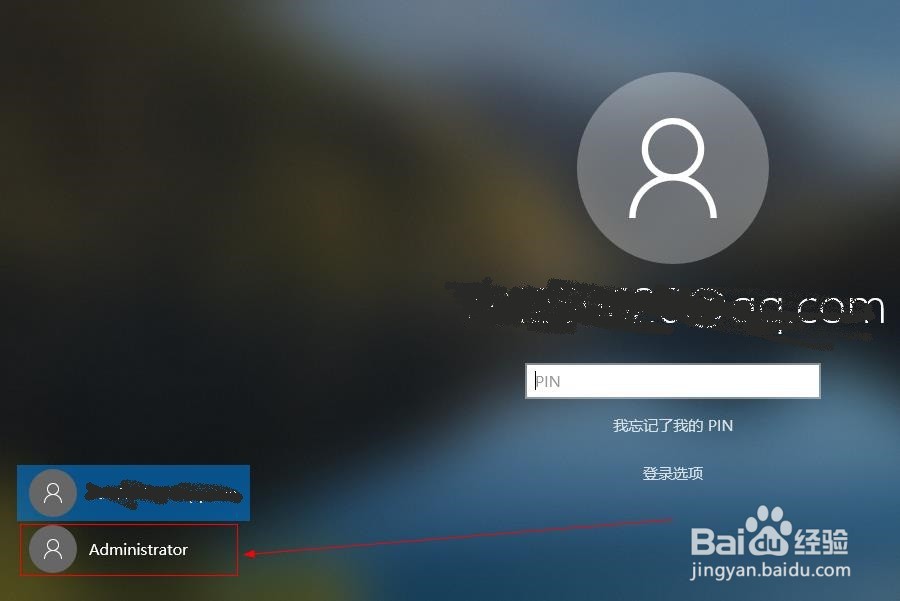
10/12重新启动 在输入密码界面选择administrator
 11/12
11/12让他重新部署一下桌面
 12/12
12/12这样就好了
 总结1/12
正式开始操作 首先按着键盘的win+r按键 打开运行界面
2/12在运行界面输入MMC 在按回车
3/12点击上面的文件在左点击一下 选择添加/删除管理单元
4/12这里因为每个人的版本不一样设置方法不一样 如果你电脑出现了这个问题 就跟着我继续下面操作 没有出现这个问题 就看我下面推荐的这个文章 也可以继续看我用命令开启
5/12这里因为每个人的版本不一样设置方法不一样 如果你电脑出现了这个问题 就跟着我继续下面操作 没有出现这个问题 就看我下面推荐的这个文章 也可以继续看我用命令开启
6/12现在继续操作 他这里提示 此单元不能用于这一版本现在继续操作 他这里提示 此单元不能用于这一版本
7/12我们点击桌面左下角win图标找到windows系统文件夹 在里面 找到命令提示符
8/12点击命令提示符右击一下 记住是右击一下 然后选择更多 在点击与管理员身份运行
9/12在命令字符里面输入net user administrator /active:yes 在按回车
10/12重新启动 在输入密码界面选择administrator
11/12让他重新部署一下桌面
12/12这样就好了
ADMINISTRATOR版权声明:
1、本文系转载,版权归原作者所有,旨在传递信息,不代表看本站的观点和立场。
2、本站仅提供信息发布平台,不承担相关法律责任。
3、若侵犯您的版权或隐私,请联系本站管理员删除。
4、文章链接:http://www.ff371.cn/art_5896.html
