
 订阅
订阅Win10注册表无法编辑写该值新内容时出错怎么办
来源:网络收集 点击: 时间:2024-05-01【导读】:
在编辑Windows10注册表的时候,如果出现无法编辑:写该值新内容时出错的提示,出现这种情况一般是由于权限的原因,下面来看看解决这个问题的方法吧。工具/原料more演示电脑:组装台式机操作系统:Windows10 1903 专业版方法/步骤1/10分步阅读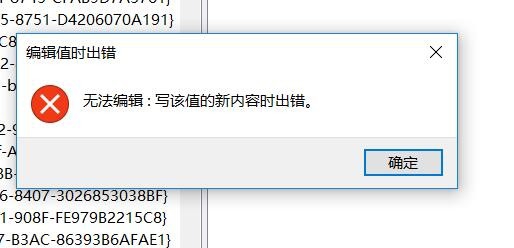 2/10
2/10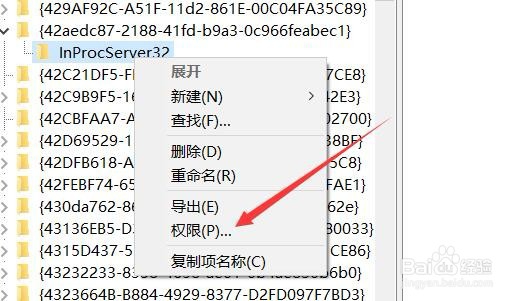 3/10
3/10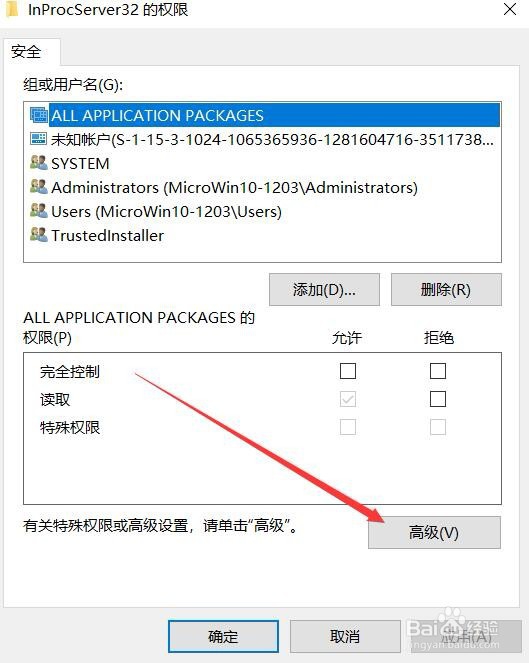 4/10
4/10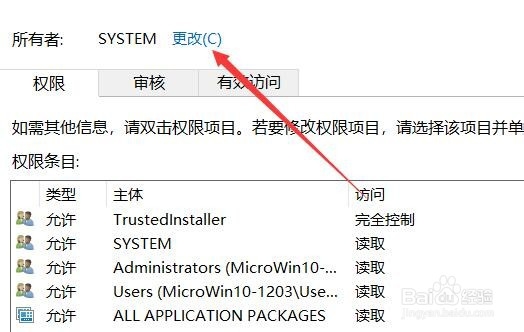 5/10
5/10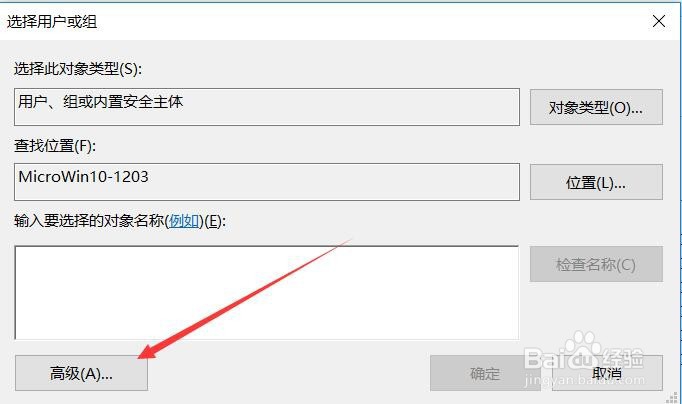 6/10
6/10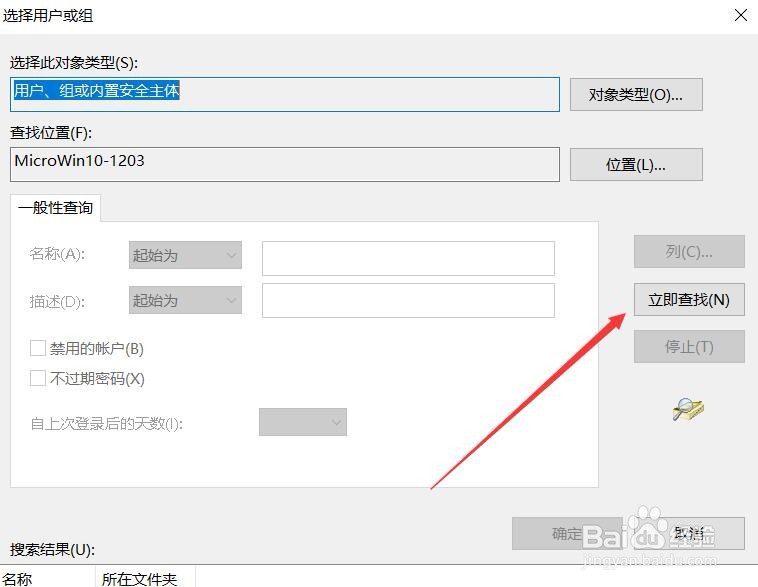 7/10
7/10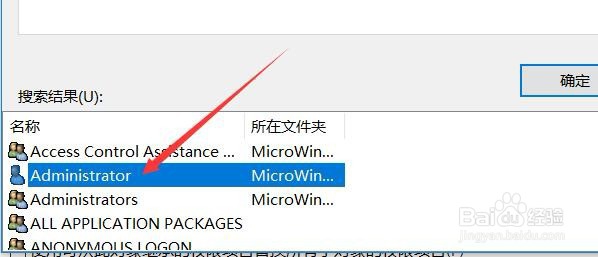 8/10
8/10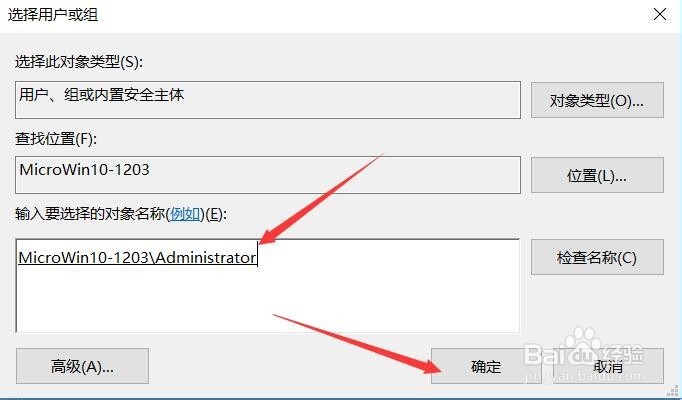 9/10
9/10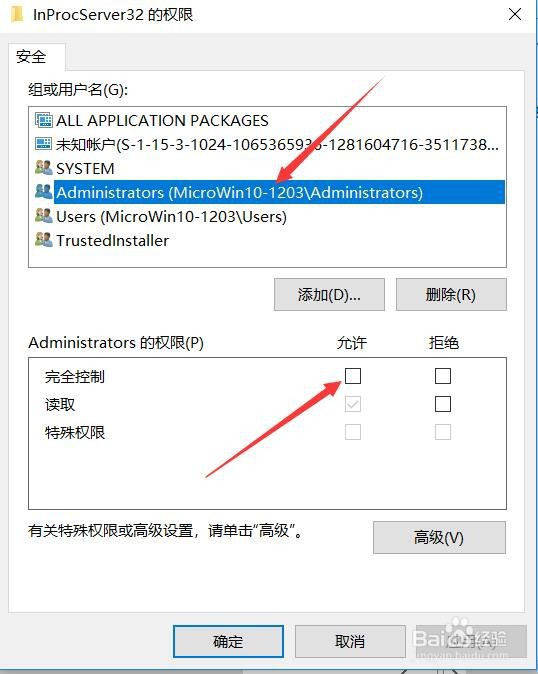 10/10
10/10
先来看一下在编辑注册表键值时提示无法编辑:写该值的新内容时出错的窗口。
2/10这时我们可以右键点击出错的注册表项,在弹出菜单中选择权限的菜单项。
3/10然后在打开的注册表项的权限窗口中点击右下角的“高级”按钮。
4/10接下来在打开的高级窗口中点击所有者后面的更改按钮。
5/10在打开的选择用户或组的窗口中点击左下角的“高级”按钮。
6/10然后在弹出的选择用户或组窗口中点击右侧的“立即查找”按钮。
7/10在下面的查找结果中找到Administrator的用户
8/10双击后添加到选择用户或组的窗口中点击确定按钮。
9/10返回到注册表项的权限编辑窗口,选择刚刚添加的超级用户,然后勾选完全控制后面的允许复选框就可以了。
10/10总结:
1、右键点击出错的注册表项
2、在弹出菜单中选择权限的菜单项
3、接着在权限高级窗口点更改按钮
4、找到并添加超级管理员用户
5、勾选完全控制后面的允许选项即可
注意事项Tips1:注册表出错一般是由于权限设置不当造成的
Tips:注册表修改成功后需要重新启动计算机才会生效。
WINDOWS10注册表权限版权声明:
1、本文系转载,版权归原作者所有,旨在传递信息,不代表看本站的观点和立场。
2、本站仅提供信息发布平台,不承担相关法律责任。
3、若侵犯您的版权或隐私,请联系本站管理员删除。
4、文章链接:http://www.ff371.cn/art_645897.html
上一篇:王者荣耀怎么把省标换成低级的标
下一篇:如何关闭必看免费小说软件中的夜间模式?
