
 订阅
订阅Win10怎么切换登录用户 win10如何切换登录账号
来源:网络收集 点击: 时间:2024-05-08【导读】:
win10是多用户桌面系统,很多小伙伴一个人用可能就一个账号。其实是可以分配很多账号多个人使用。每个用户一个自定义的桌面和家目录。那么多用户的win10怎么切换登录用户呢方法/步骤1/11分步阅读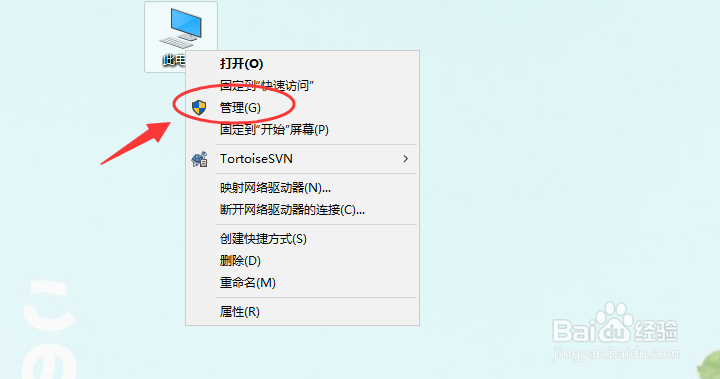 2/11
2/11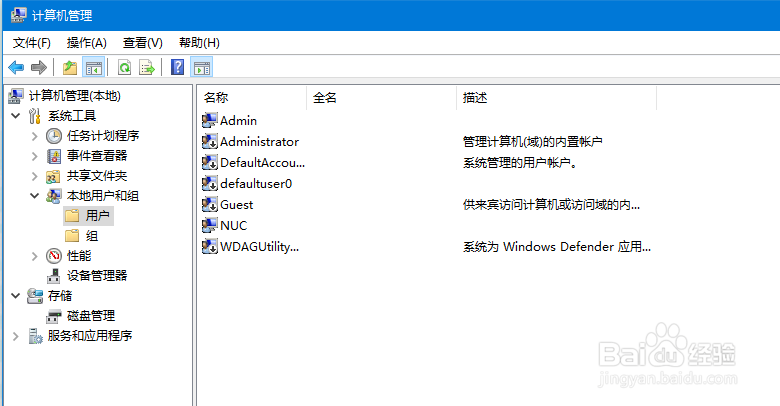 3/11
3/11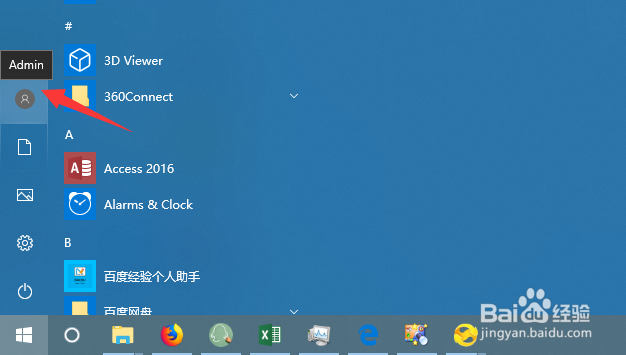 4/11
4/11 5/11
5/11 6/11
6/11 7/11
7/11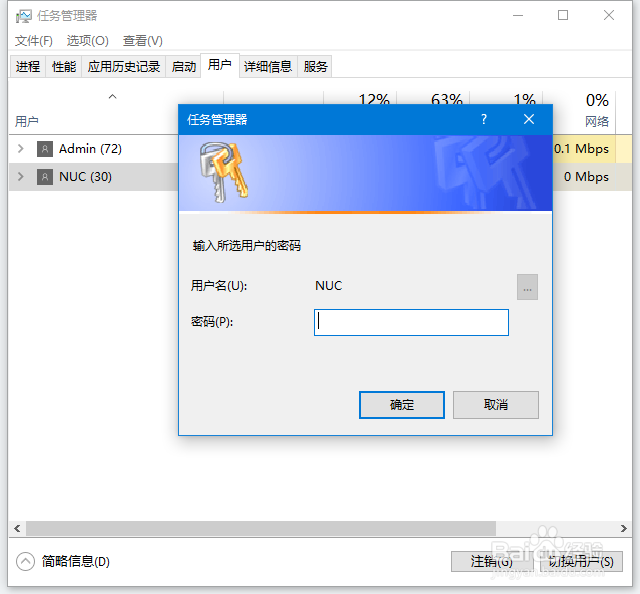 8/11
8/11 9/11
9/11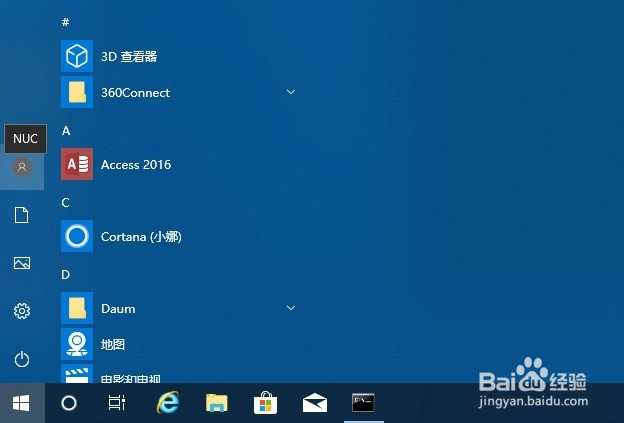 10/11
10/11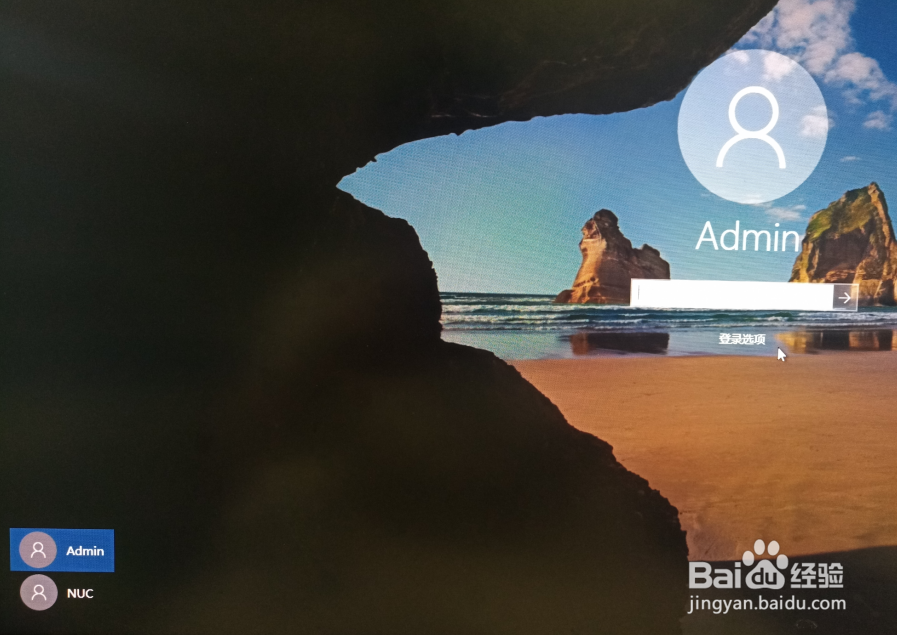 11/11
11/11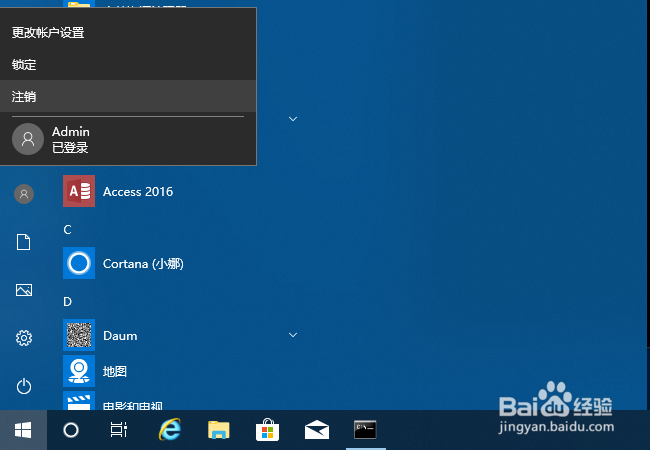 操作系统WIN10WIN10登录
查看系统用户多用户先打开计算机管理,如图,右击计算机--管理
2/11进入计算机管理界面,找到用户和组菜单。可以创建多个用户
3/114/11查看当前登录账号找到开始菜单,点击用户账号。鼠标指向如图
5/11切换登录用户右击任务栏,进入 任务栏管理器
6/11接着找到任务栏管理器,用户选项卡
7/11切换登录账号,选择其他登录的用户
8/11然后点击切换,输入其他账号的用户名和密码即可
9/11注销切换账号如果任务栏就当前一个账号,点击注销此用户
10/11点击开始菜单,找到用户登录界面的注销用户,然后会返回到登录界面,如图有多个账号选择切换
11/11再次确认登录账号登录进去之后,查看开始菜单登录的用户信息,已经更新切换到其他用户了。
操作系统WIN10WIN10登录 版权声明:
1、本文系转载,版权归原作者所有,旨在传递信息,不代表看本站的观点和立场。
2、本站仅提供信息发布平台,不承担相关法律责任。
3、若侵犯您的版权或隐私,请联系本站管理员删除。
4、文章链接:http://www.ff371.cn/art_712404.html
上一篇:手机淘宝可以玩斗地主吗
下一篇:12306怎么换绑手机号?
