
 订阅
订阅Firefox怎么设置不自动填写登录名和密码
来源:网络收集 点击: 时间:2024-05-13【导读】:
在使用Firefox时,怎么设置不自动填写登录名和密码呢?下面就介绍下方法。品牌型号:笔记本电脑 571G系统版本:Windows 7软件版本:Firefox 87.0方法/步骤1/5分步阅读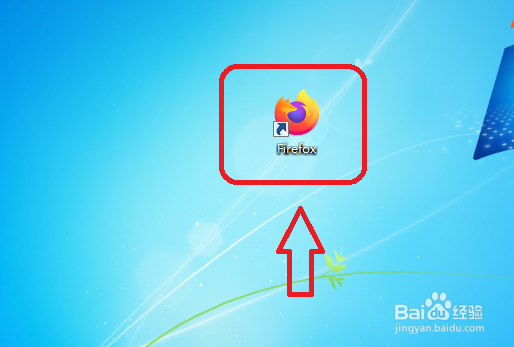 2/5
2/5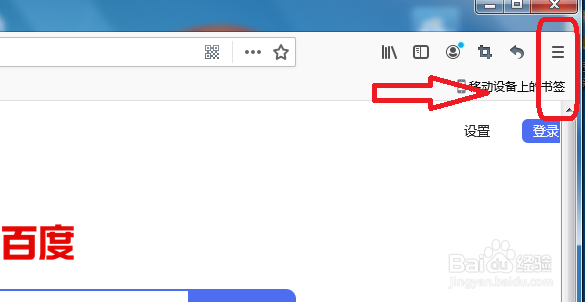 3/5
3/5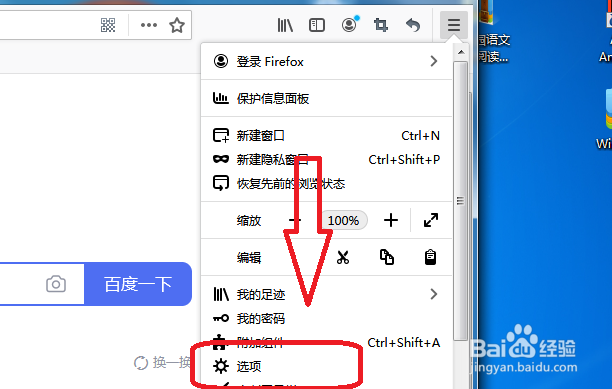 4/5
4/5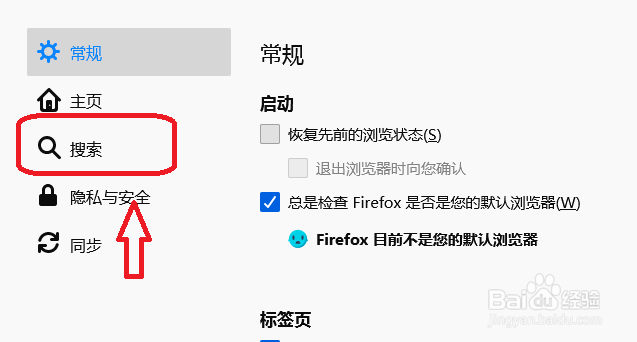 5/5
5/5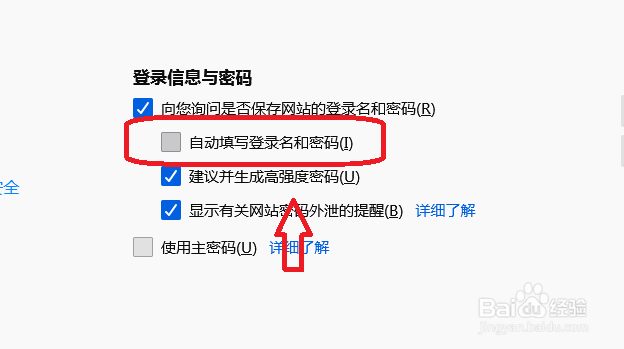 总结:1/1
安装Firefox,然后再点击桌面上的快捷键启动。
2/5进入到Firefox主页后点击右上角的“三”图标。
3/5这时会弹出一个窗口,然后再点“选项”。
4/5打开一个页面,再点击页面左侧的“搜索”。
5/5页面往下翻,将“自动填写登录名和密码”前面的勾选去掉。
总结:1/11、安装Firefox,安装完成后点击桌面上的快捷键启动。
2、点击右上角的“三”图标。
3、再点击窗口中的的“选项”。
4、再点击页面左侧的“搜索”。
5、页面往下翻,将“自动填写登录名和密码”前面的勾选去掉。
注意事项tips:如果对你有帮助,请点赞。
FIREFOX版权声明:
1、本文系转载,版权归原作者所有,旨在传递信息,不代表看本站的观点和立场。
2、本站仅提供信息发布平台,不承担相关法律责任。
3、若侵犯您的版权或隐私,请联系本站管理员删除。
4、文章链接:http://www.ff371.cn/art_752541.html
上一篇:如何轻松的将Word文档转换成PPT
下一篇:麻汁拌面的做法
