
 订阅
订阅Win10系统登录界面怎么隐藏用户名
来源:网络收集 点击: 时间:2024-05-18【导读】:
我们无论是在系统开始的登录界面,还是在锁定系统的界面,都会看到我们的登录用户名,如果我们不想让其它人看到我们的用户名,把登录界面的用户名隐藏起来,该怎么操作呢?下面我们就一起来看一下解决方法吧。工具/原料moreWindows10方法/步骤1/9分步阅读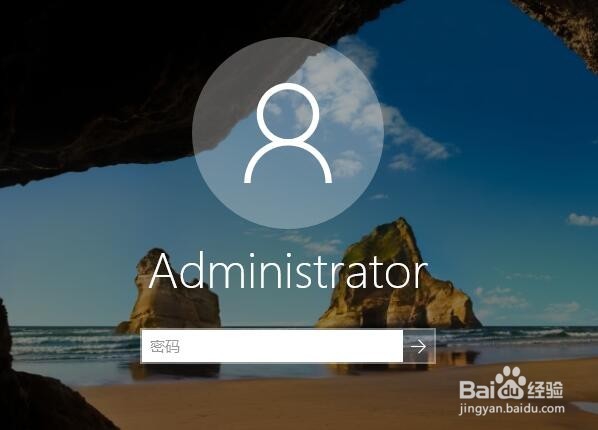 2/9
2/9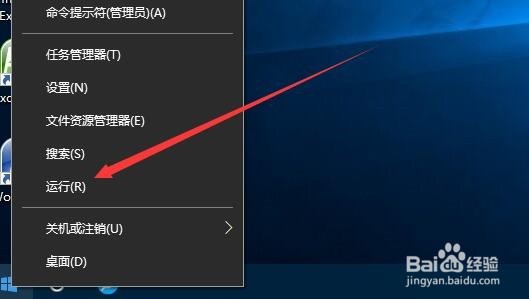 3/9
3/9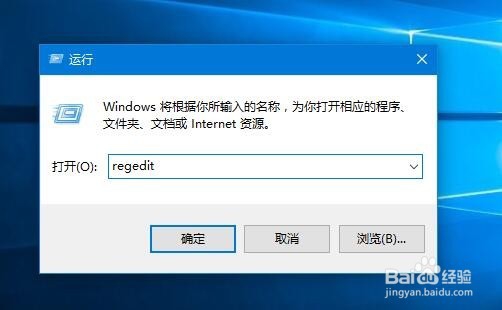 4/9
4/9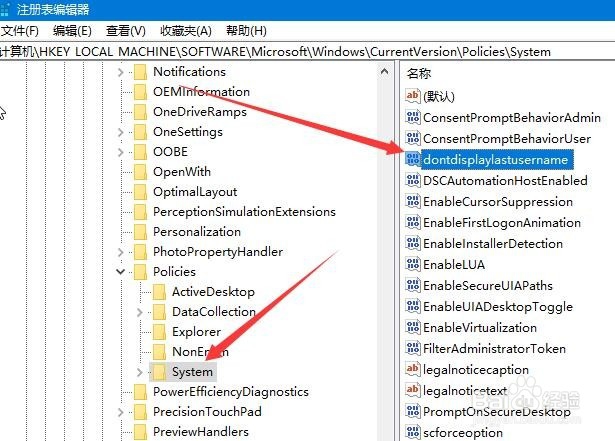 5/9
5/9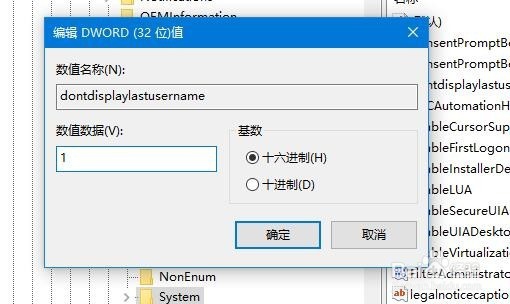 6/9
6/9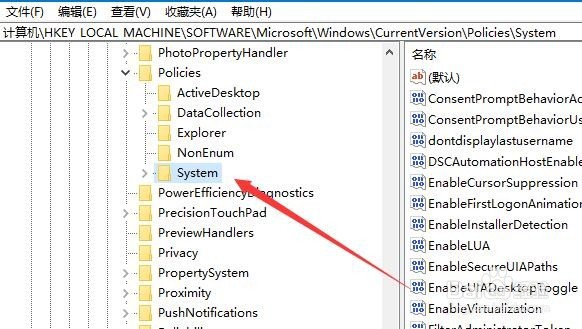 7/9
7/9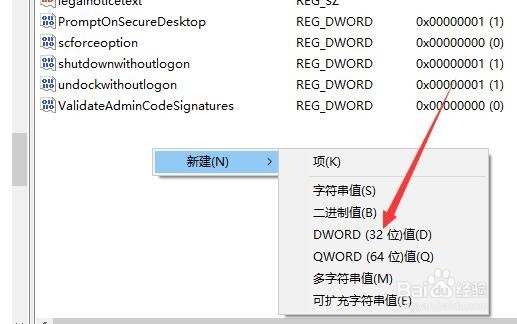 8/9
8/9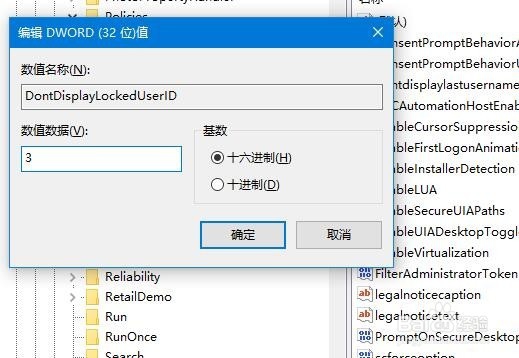 9/9
9/9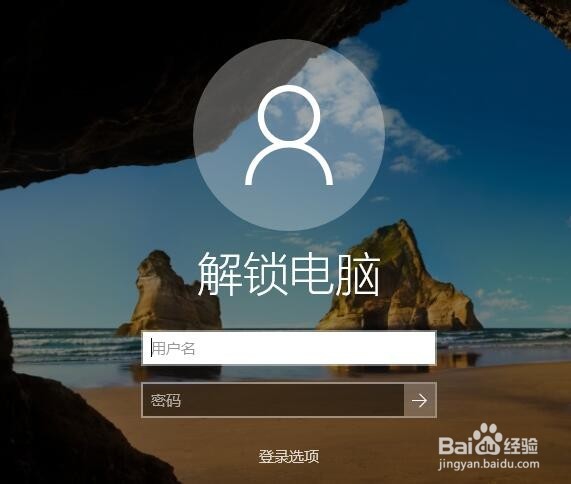 注意事项
注意事项
首先我们先来看一下登录界面的用户名,可以看到用户名清楚的显示在屏幕上
2/9在Windows10系统桌面,右键点击左下角的开始按钮 ,在弹出菜单中选择“运行”菜单项
3/9在打开的运行窗口中输入命令regedit,然后点击确定按钮
4/9在注册表编辑器中定位到\HKEY_LOCAL_MACHINE\SOFTWARE\Microsoft\Windows\CurrentVersion\Policies\System\注册表项,然后在右侧窗口中找到dontdisplaylastusername的键值
5/9双击dontdisplaylastusername键值,打开其编辑窗口,把数值数据修改为0,点击确定按钮
6/9接着再次点击注册表左侧的System注册表项
7/9在右侧的空白位置,点击右键,然后依次选择“新建/Dword(32位)值”菜单项
8/9把刚刚新建的注册表键值重命名为DontDisplayLockedUserID,然后双击打开其编辑窗口,把其数值数据修改为3,点击确定按钮,退出注册表编辑器
9/9重新启动电脑后,可以看到原来的登录用户名已没有了,显示为“解锁电脑”,不过需要登录的话,需要在下面的用户名与密码框中分别输入用户名与密码才可以。
注意事项此经验文章中的图文皆由 lqlxhua 独立编撰,并首发于百度经验,如要转载,请留出处。
有帮助,点投票。要细品,可收藏。要继续,请关注。如成功,请点赞。有疑问,请留评。
操作系统WINDOWS10登录界面用户名版权声明:
1、本文系转载,版权归原作者所有,旨在传递信息,不代表看本站的观点和立场。
2、本站仅提供信息发布平台,不承担相关法律责任。
3、若侵犯您的版权或隐私,请联系本站管理员删除。
4、文章链接:http://www.ff371.cn/art_794997.html
上一篇:Word365 如何利用F8快速选取文本内容?
下一篇:怎么在支付宝运动里走路线
