
 订阅
订阅Win7如何设置多用户同时远程登录
来源:网络收集 点击: 时间:2024-05-19【导读】:
我们在使用电脑时,远程登录桌面想要两个不同的账户同时存在,但使用时只能存在一个会话窗。那么,Win7如何设置多用户同时远程登录呢,下面教大家如果设置Win7让两个账号的两会话同时存在。工具/原料more电脑方法/步骤1/18分步阅读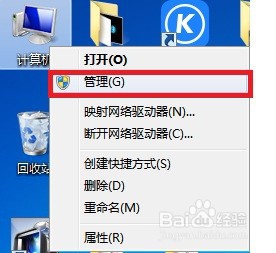 2/18
2/18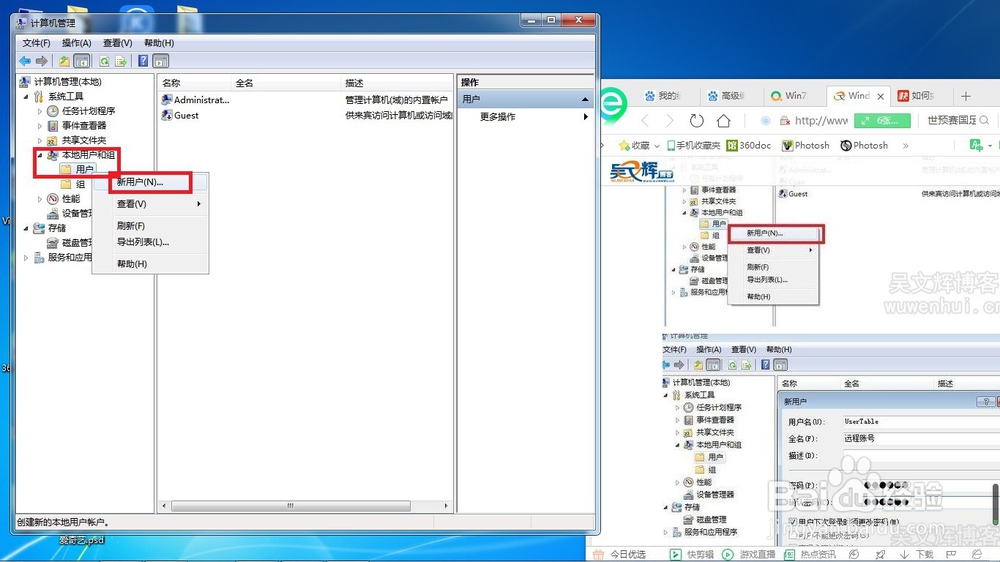 3/18
3/18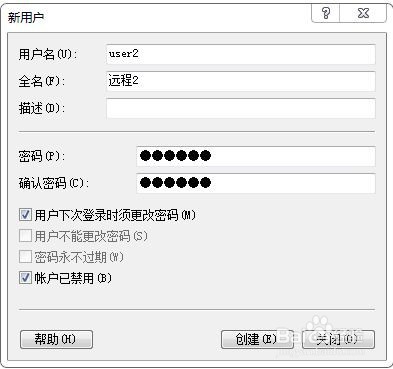 4/18
4/18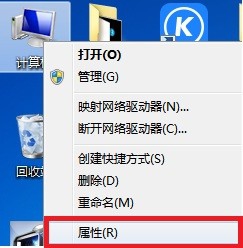 5/18
5/18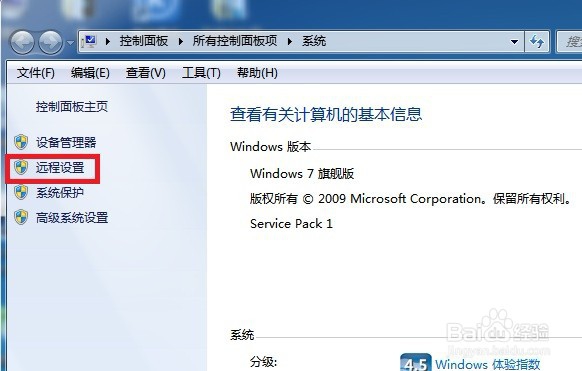 6/18
6/18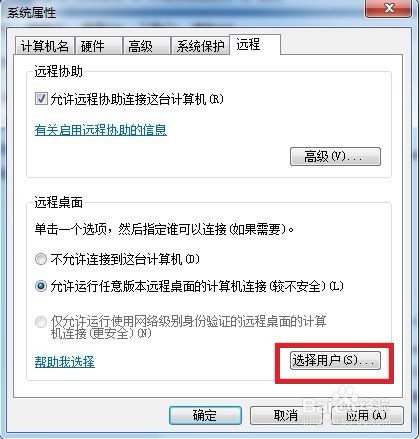 7/18
7/18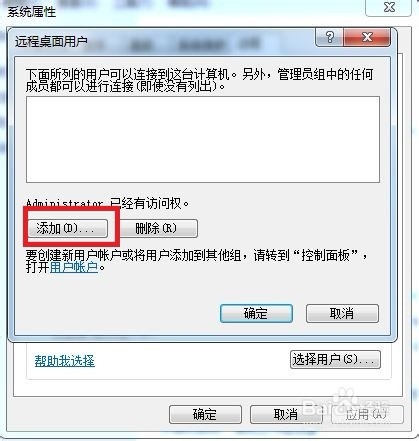 8/18
8/18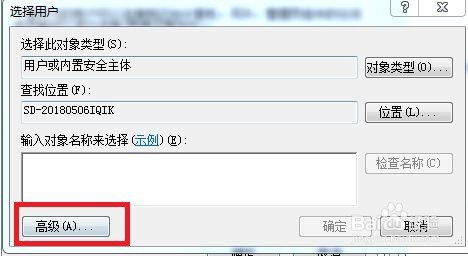 9/18
9/18 10/18
10/18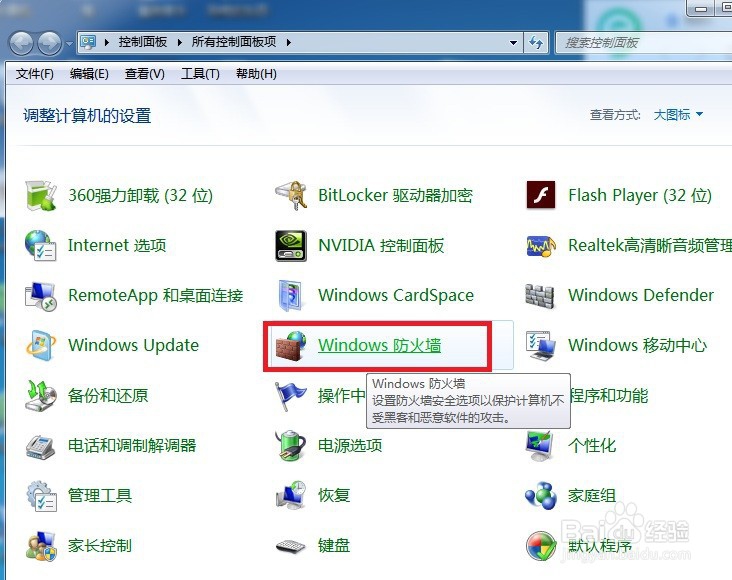 11/18
11/18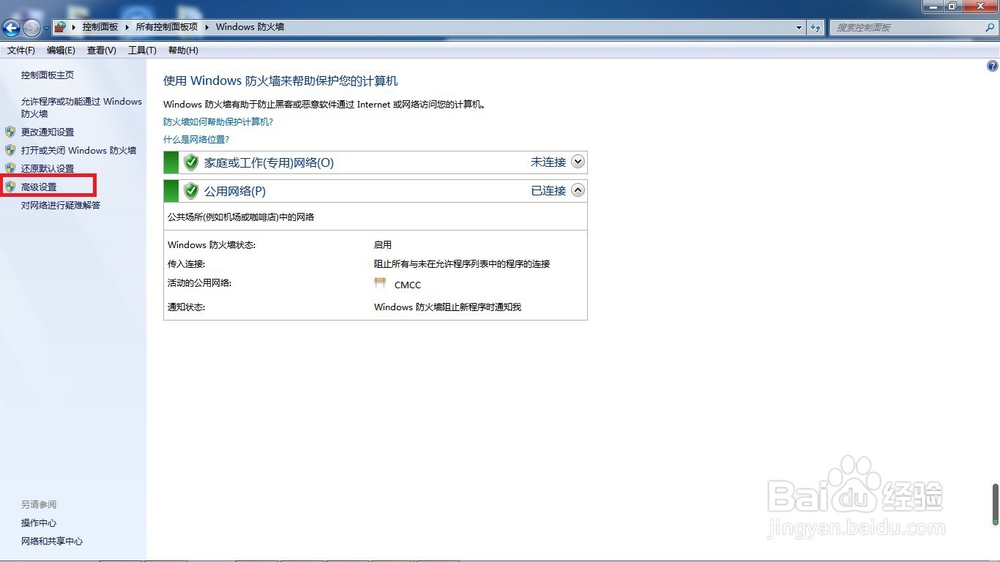 12/18
12/18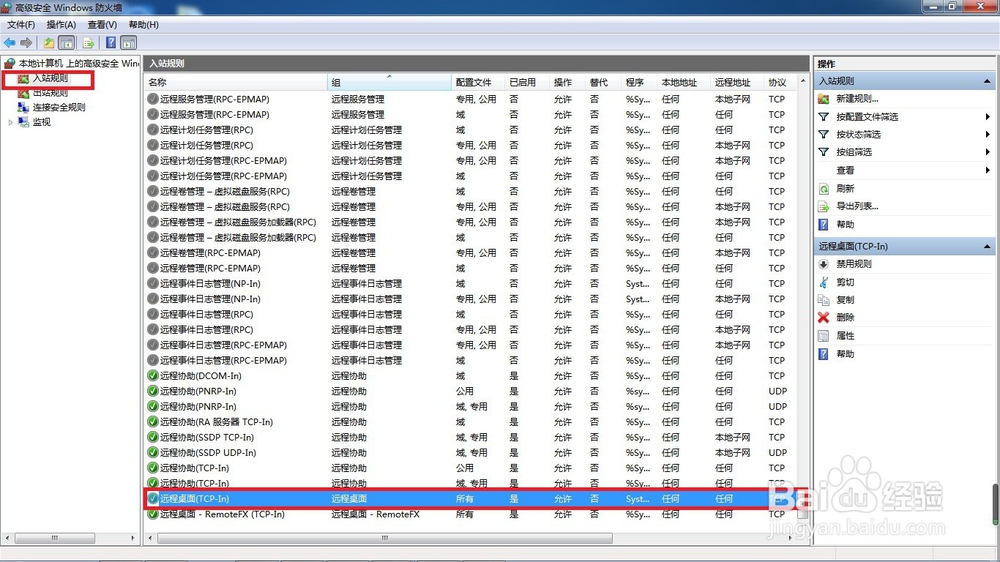 13/18
13/18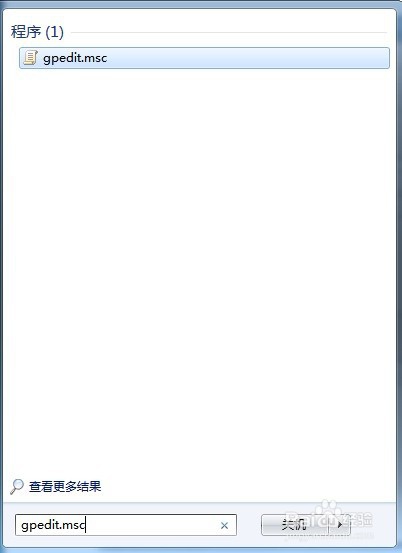 14/18
14/18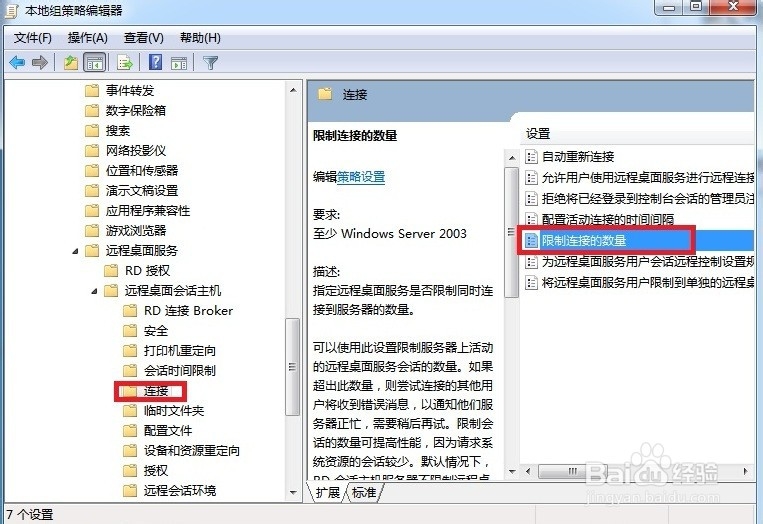 15/18
15/18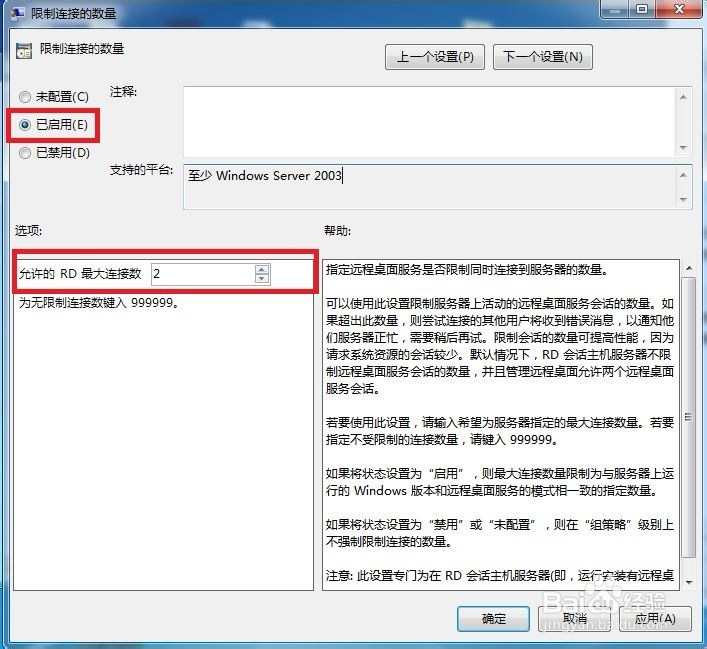 16/18
16/18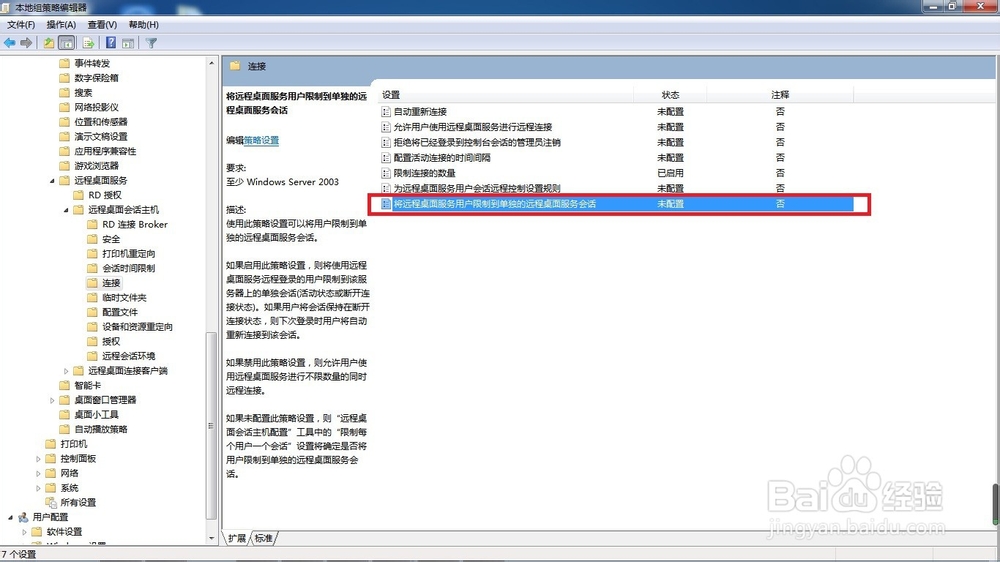 17/18
17/18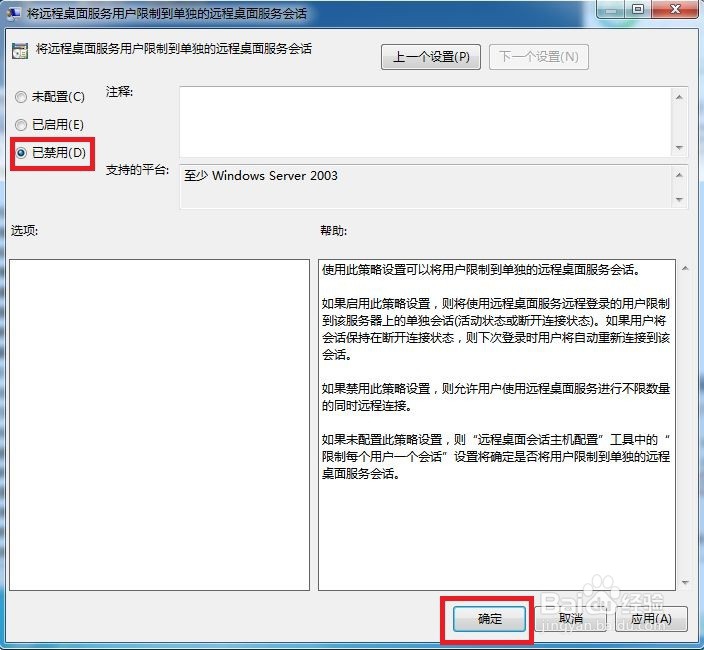 18/18
18/18
鼠标右击“我的电脑”选择“管理”。
2/18在计算机管理中选择“本地用户和组”,鼠标右键点击“用户”,选择“新用户”。
3/18新建用户名“user2”后点击确定。
4/18鼠标右键点击计算机,选择“属性”。
5/18选择“远程设置”。
6/18在远程内勾选“允许运行任意版本远程桌面的计算机连接”后点击“选择用户”。
7/18在下面的界面上选择“添加”。
8/18在下面的界面上选择“高级”。
9/18在选择用户的界面上选择“立即查找”,在搜索结果中找到我们新建的用户,点击确定多次。
10/18为了确保我们的防火墙对远程桌面是开启的,所以我们需要打开控制面板内的“Windows 防火墙”。
11/18在下面的界面上点击“高级设置”。
12/18左边选择“入站规则”,右边找到“远程桌面”,确保是开启状态,不是自己手动选择开启。
13/18在运行中输入“gpedit.msc”按enter键。
14/18左边依次点击计算机配置/管理模板/Windows组件/远程桌面服务/远程桌面会话主机/连接,右边点击“限制连接的数量”。
15/18在限制连接的数量的界面上选择“已启用”,允许的RD最大连接选择“2”,点击确定。
16/18右边查找选择“将远程桌面服务用户限制到单独的远程桌面服务会话”。
17/18在将远程桌面服务用户限制到单独的远程桌面服务会话的界面上选择已禁用,点击确定。
18/18下载universal termsrv.dll patch打开运行即可。
版权声明:
1、本文系转载,版权归原作者所有,旨在传递信息,不代表看本站的观点和立场。
2、本站仅提供信息发布平台,不承担相关法律责任。
3、若侵犯您的版权或隐私,请联系本站管理员删除。
4、文章链接:http://www.ff371.cn/art_803802.html
上一篇:战火使命怎么将低级的核心装备合成高级核心装备
下一篇:京东读书免费小说在哪里找
