
 订阅
订阅注册表:[2]登录隐藏、显示账户
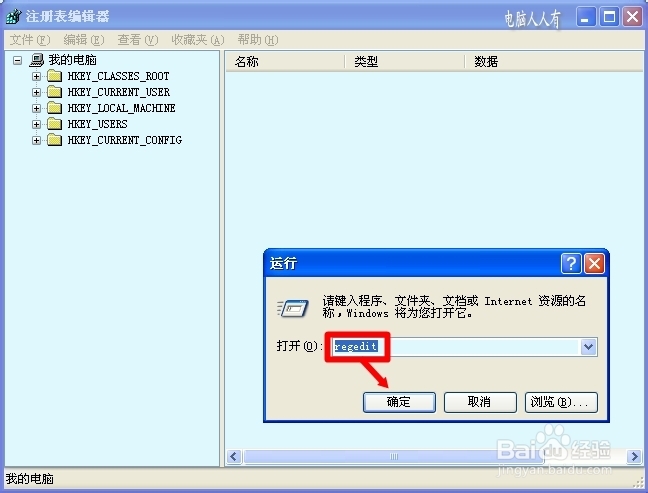
来源:网络收集 点击: 时间:2024-05-28在开始→运行中输入: regedit 点击确定(或者回车)打开注册表编辑器。
 2/13
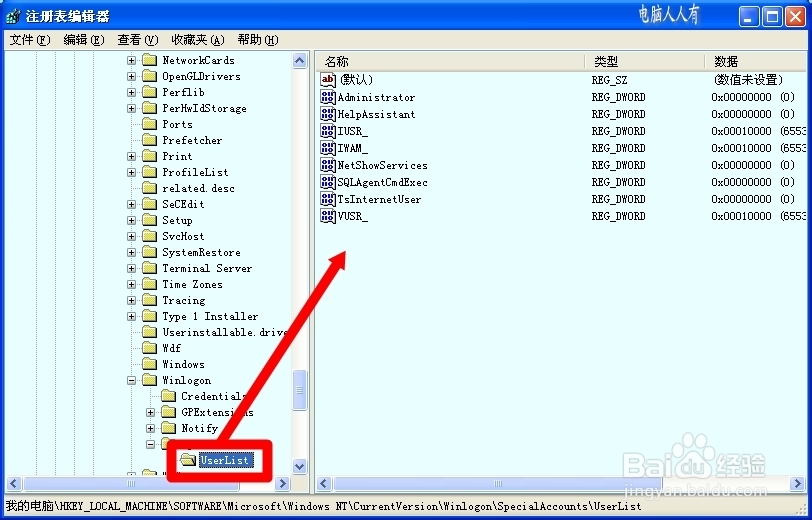
2/13依次定位到:进入注册表HKEY_LOCAL_MACHINE\SOFTWARE\Microsoft\Windows NT\CurrentVersion\Winlogon\ SpecialAccounts\UserList
 3/13
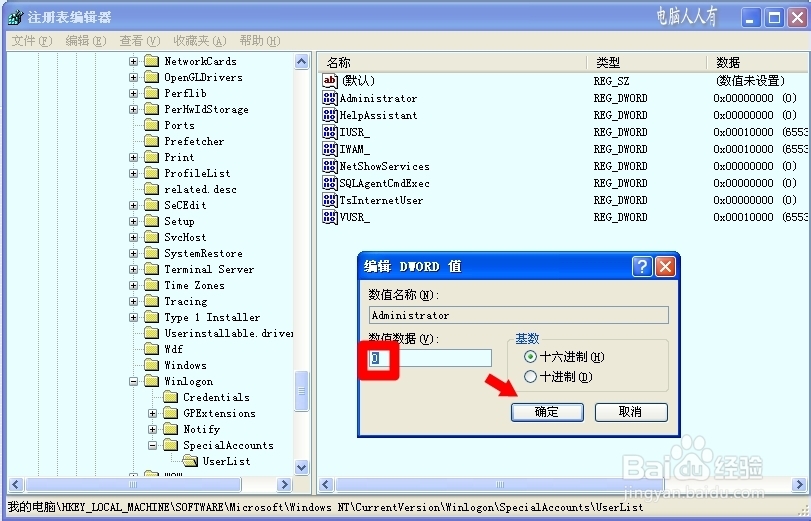
3/13在右边的窗口中找到账户,比如操作系统默认的Administrator管理员账户,双击打开编辑DWORD值:0=隐藏账户;1=显示账户→确定。
 4/13
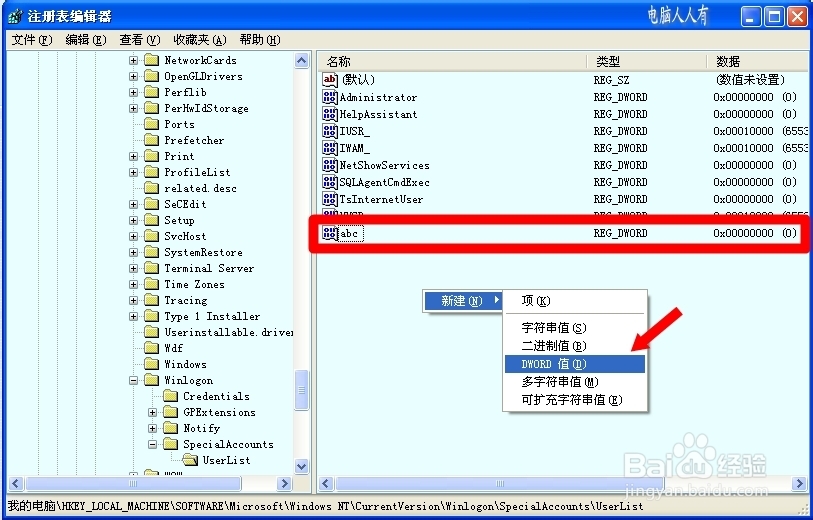
4/13如果这里没有显示已创建的新账户,可以新建一个,方法是:
在空白处点击鼠标右键,在弹出的菜单中选择新建→DWORD→新值#1中输入创建的账户名。
 5/13
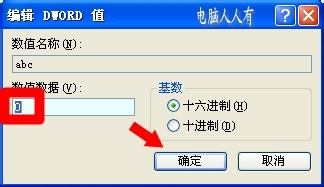
5/13然后,再双击打开新账户,编辑DWORD值→在数值数据中输入:
0=隐藏(登陆界面)→ 确定。
 6/13
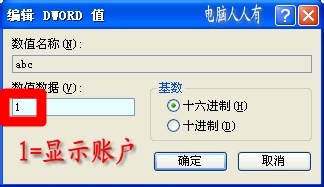
6/13反之,编辑DWORD值→在数值数据中输入:
1=显示(登陆界面)→ 确定。
 7/13
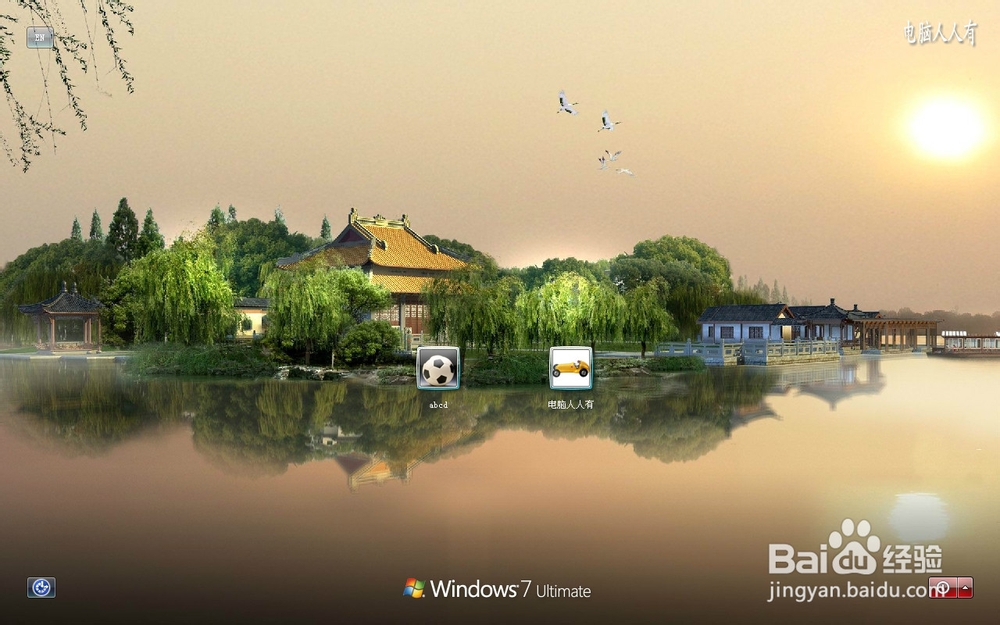
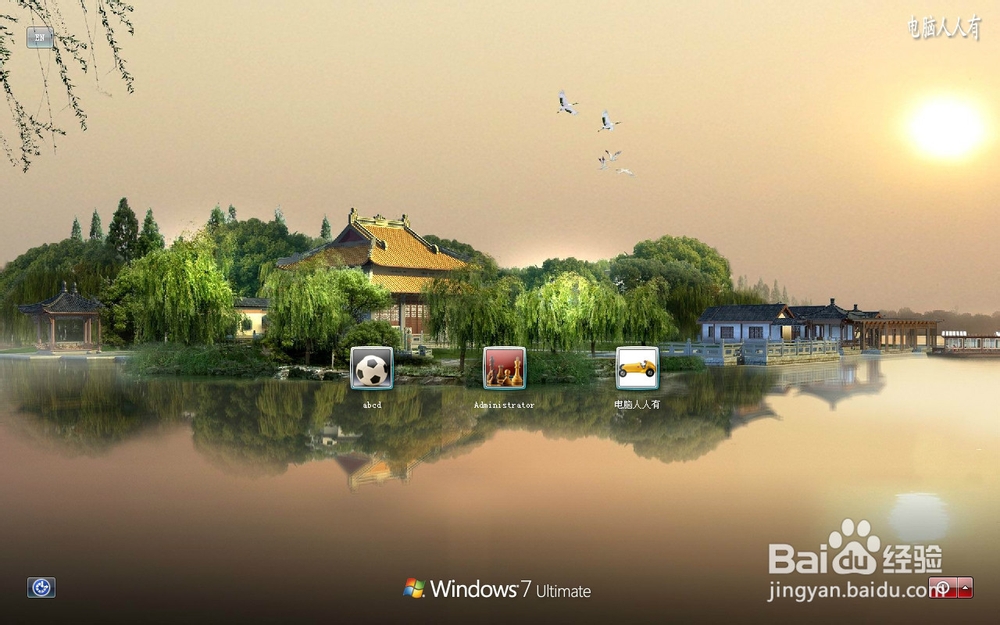
7/13然后,点击注销,就能看到账户被隐藏、显示的效果了(界面和登录时一样)。
 8/13
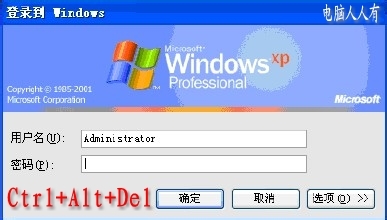
8/13如果临时需要在登陆的界面中登录这个隐藏的账户,只要在这个界面中,按住两键 Ctrl+Alt(不松手),再继续点击两次Del键即可调出登陆框,依次输入账户名和密码→点击确定,即可登录了。尤其是平时使用自建的账户,此时可以调用操作系统默认的Administrator管理员账户(密码默认为空),对维护系统很有用。
 9/13
9/13需要隐藏操作系统内置的Administrator管理员账户,还能使用命令:
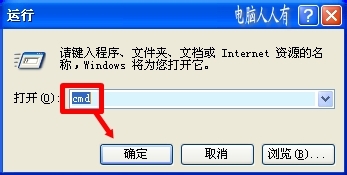
开始→运行→输入:CMD 点击确定(或者回车)打开命令提示符。
 10/13
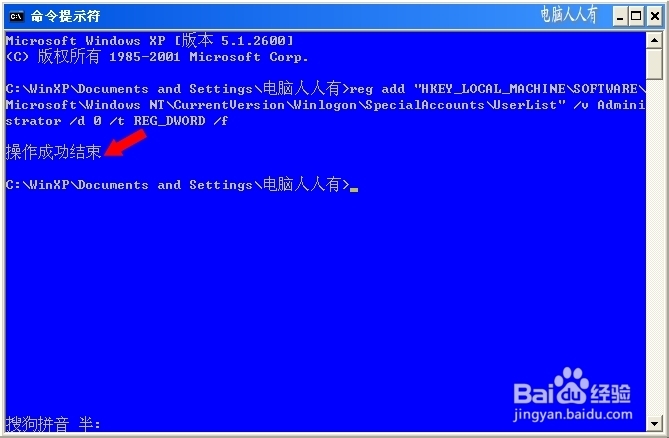
10/13在命令提示符中输入(复制)以下命令(登陆界面隐藏Administrator账户):
reg add HKEY_LOCAL_MACHINE\SOFTWARE\Microsoft\Windows NT\CurrentVersion\Winlogon\SpecialAccounts\UserList /v Administrator /d0 /t REG_DWORD /f
 11/13
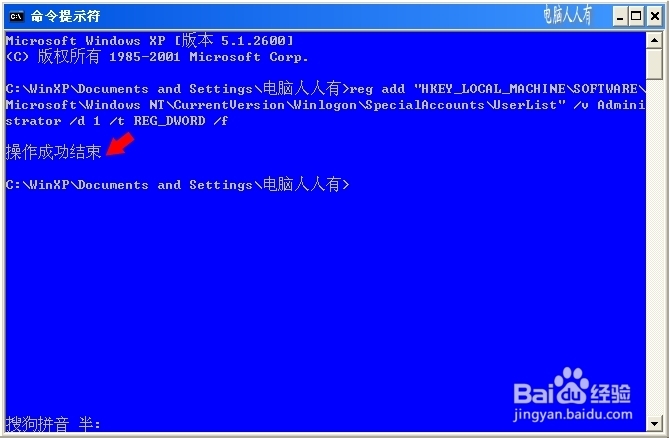
11/13在命令提示符中输入(复制)以下命令(登陆界面显示Administrator账户):
reg add HKEY_LOCAL_MACHINE\SOFTWARE\Microsoft\Windows NT\CurrentVersion\Winlogon\SpecialAccounts\UserList /v Administrator /d1 /t REG_DWORD /f
 12/13
12/13点击注销,显示效果。
 13/13
13/13共享资源小窍门:
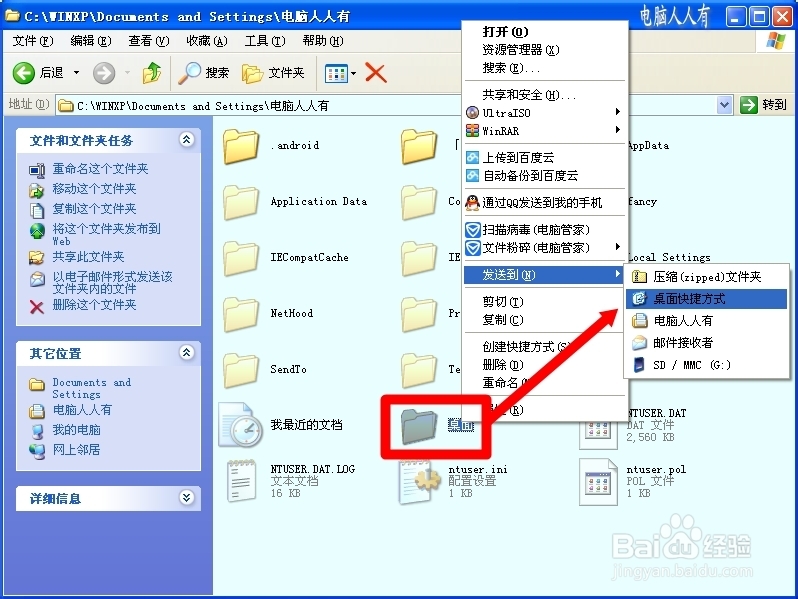
如果多账户都是自己使用,且相关账户中桌面上有很多文件,没有必要重新登录到那里去取文件,因为用户的桌面就是一个系统文件夹,可以在A账户中找到B账户的桌面文件夹,只要发一个快捷方式到桌面即可:右键点击桌面→发送到→桌面快捷方式。
Windows XP 操作系统桌面文件夹路径:
C:\Documents and Settings\Administrator\桌面C:\Documents and Settings\Default User\桌面C:\Documents and Settings\All Users\桌面
 分享经验:1/2
此文由 电脑人人有 编撰,首发于百度经验,如要转载,请留出处。
 2/2
2/2如有帮助,请点【投票】。
如要细品,可点【收藏】。
如要继续,可点【关注】。
如要送人,可点【分享】。
如有疑问,可以【留评】。
注册表版权声明:
1、本文系转载,版权归原作者所有,旨在传递信息,不代表看本站的观点和立场。
2、本站仅提供信息发布平台,不承担相关法律责任。
3、若侵犯您的版权或隐私,请联系本站管理员删除。
4、文章链接:http://www.ff371.cn/art_847556.html
