
 订阅
订阅首次领用税务Ukey如何初始化设置并登录开票软件
来源:网络收集 点击: 时间:2024-07-23【导读】:
首次领用税务Ukey需要先完成初始化设置方可正常登录增值税发票开票软件(税务UKey版),那么具体要怎么操作实现呢?下面就请跟随小编一起来实践一番吧!工具/原料moreWindows7 旗舰版增值税发票开票软件(税务UKey版)版本:V1.0.7_LS_20200730税务UKey一个方法/步骤1/5分步阅读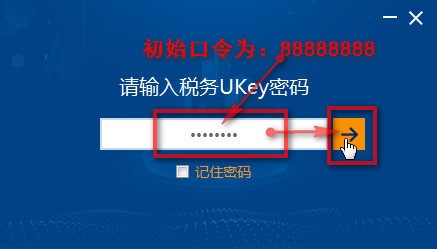 2/5
2/5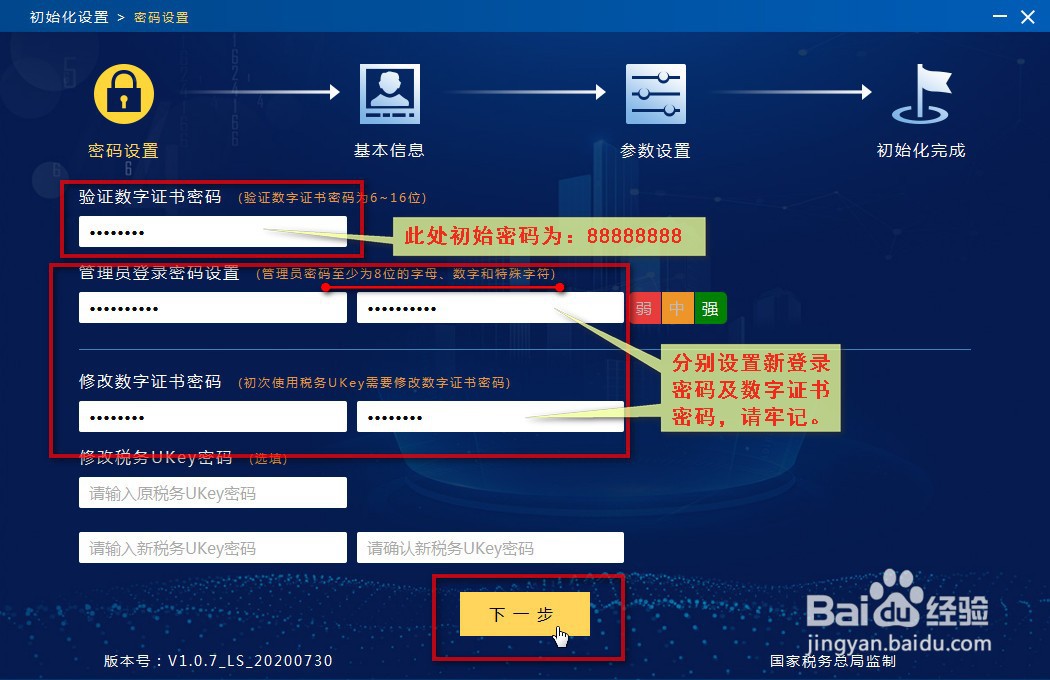 3/5
3/5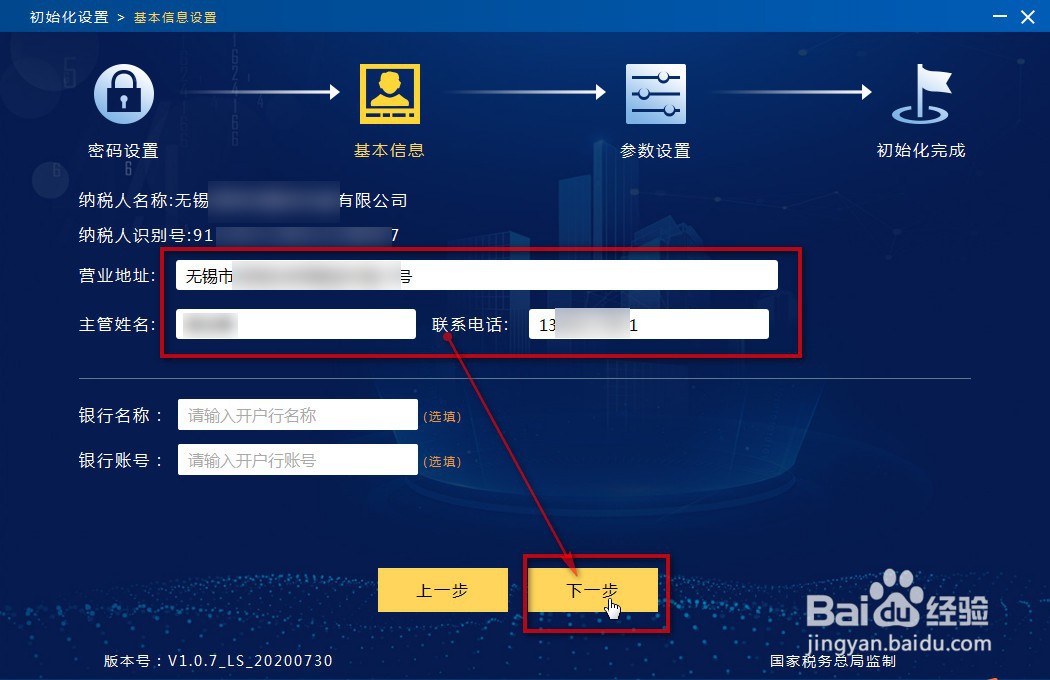 4/5
4/5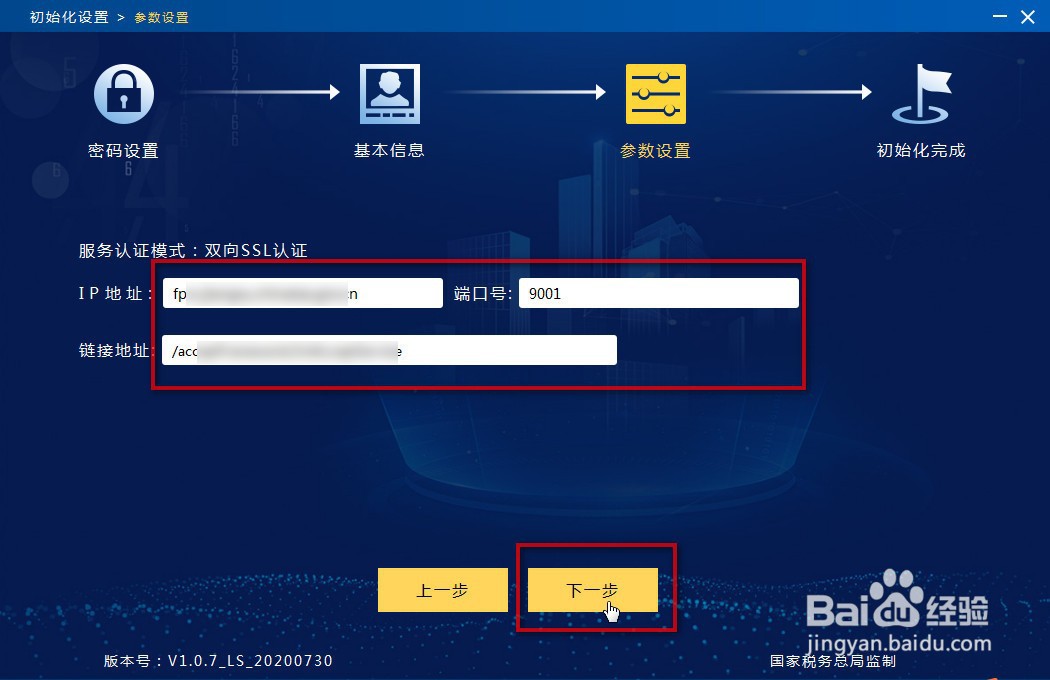 5/5
5/5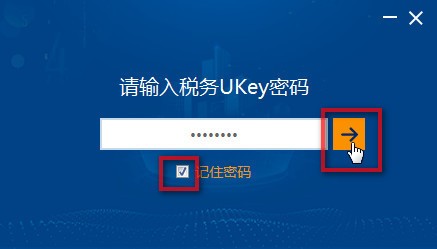
 总结1/1
总结1/1
将税务Ukey插入电脑USB接口并正常连接,双击进入增值税发票开票软件(税务UKey版),输入税务Ukey初始密码:88888888。单击→或者按回车键。
2/5验证数字密码处输入初始密码:88888888,设置至少8位并包含字母、数字和特殊字符的管理员登录密码,修改数字证书密码处输入新设置的密码。单击“下一步”。
3/5完善“营业地址”、“主管姓名”以及“联系电话”,然后单击“下一步”。
4/5参数设置默认即可,单击“下一步”。
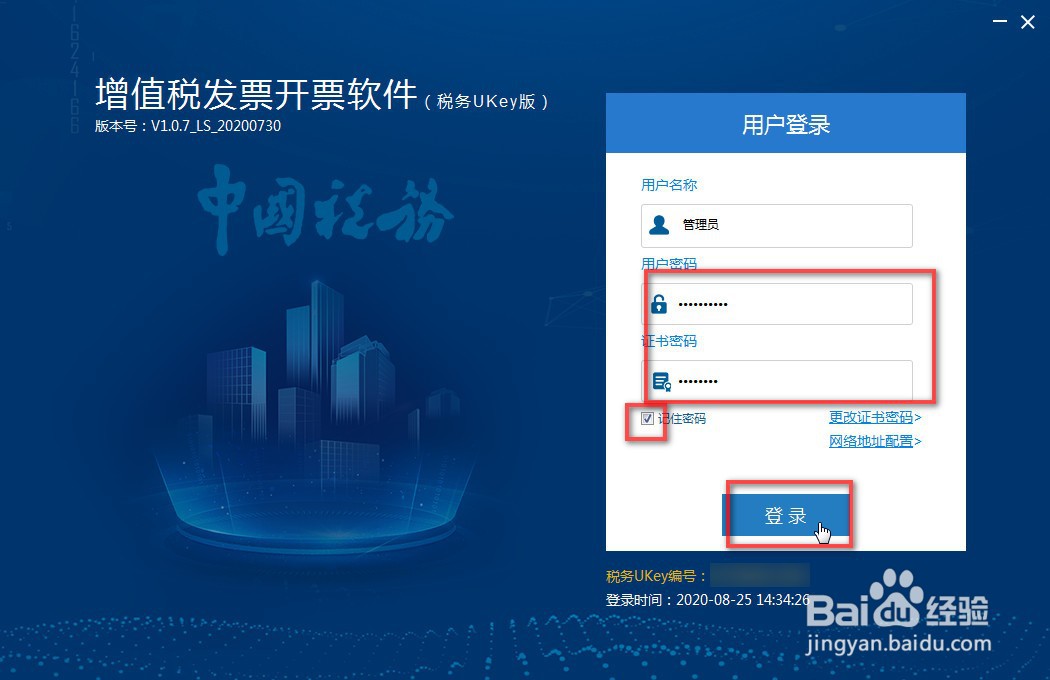
5/5输入税务Ukey密码并√选记住密码,按回车或者单击→。分别输入新设置的“用户密码”(即管理员登录密码)及“证书密码”,√选记住密码,单击“登录”即可。
总结1/1第一步:将税务Ukey插入电脑USB接口并正常连接,双击进入增值税发票开票软件(税务UKey版),输入税务Ukey初始密码。单击→或者按回车键。
第二步:验证数字密码处输入初始密码,设置管理员登录密码,修改数字证书密码处输入新设置的密码。单击“下一步”。
第三步:完善“营业地址”、“主管姓名”以及“联系电话”,然后单击“下一步”。
第四步:参数设置默认即可,单击“下一步”。
第五步:输入税务Ukey密码并√选记住密码,按回车或者单击→。分别输入新设置的“用户密码”(即管理员登录密码)及“证书密码”,√选记住密码,单击“登录”即可。
税务UKEY初始化版权声明:
1、本文系转载,版权归原作者所有,旨在传递信息,不代表看本站的观点和立场。
2、本站仅提供信息发布平台,不承担相关法律责任。
3、若侵犯您的版权或隐私,请联系本站管理员删除。
4、文章链接:http://www.ff371.cn/art_992927.html
上一篇:如何清洗牛肚黑色薄膜
下一篇:苹果手机如何自定义微信步数
