
 订阅
订阅office2010 Excel如何对不良数据进行统计
来源:网络收集 点击: 时间:2025-12-18office2010 Excel怎么对不良数据进行统计:在我们工作中,经常会遇到领导要求对不良数据进行统计分析,那么我们该怎么进行分析呢?具体的看我的操作演示。
在工作中,我们做了一批产品,出现了一些不良,具体的不良项目有破损、错位、变形、脏污、开裂,领导要求我们每天都进行不良的统计,那么我们需要用Excel进行统计分析。

针对于领导要求的信息,日期和不良内容,不良内容较少,日期一个月的话需要31天,所以,我们把日期作为列来制作,而不良类别作为行来制作,首先,我们在列中输入不良类别,在行中输入日期,如图所示;

我们把所有边框都添加一下,如图示进行操作;

此时我们将表格中输入不良数量,因为是演示,所以,相应的数量我就先随便填写了;

在右上角填写区分,如图所示;

在表格的下方和右方都添加一行和一列,并添加上边框,如图所示;

在下行中输入合计,在右列中输入合计,如图所示;

点击选中第一个小窗口;
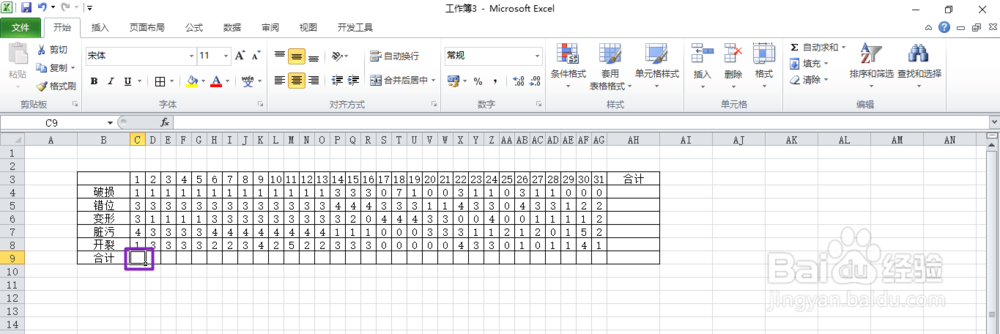
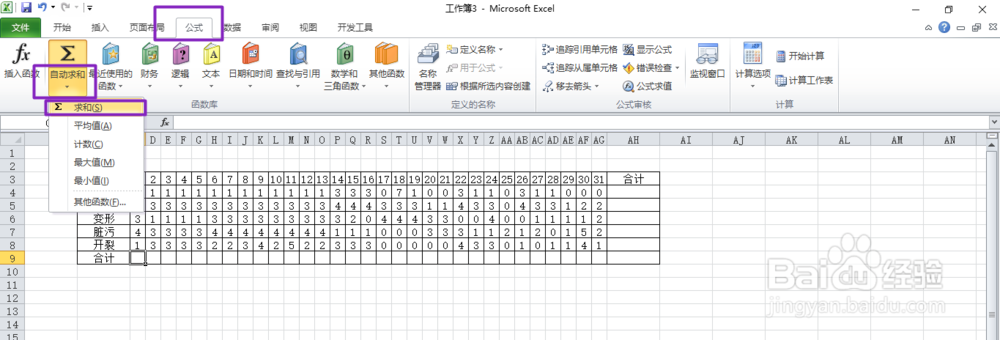
我们选择公式,自动求和,求和,如图所示;
弹出的界面,我们发现把最上面的日期1也带进去了,所以,我们需要重新选择一下,然后我们按回车(Enter键),就可以得出答案了。

我们选中12那个单元格,然后将鼠标放在单元格的右下角,当出现+这样的符号时,我们选择右拉过去,拉的过程中,鼠标的左键不要松手,一直拉到31号的那个对应的最下面的单元格,如图所示;
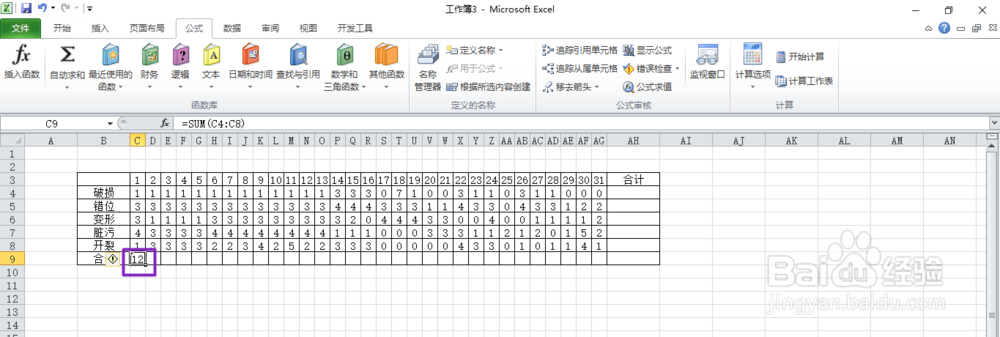
此时在前方有个感叹号,那是因为格式的问题,我们点击那个感叹号,然后选择忽略错误就可以了;

然后我们选择合计下面的那个单元格;

点击公式,自动求和,求和;

然后我们选中40那个单元格,然后出现+这个符号的时候,下拉下去,如图;

然后,我们选中如图示的一行一列;

点击开始,然后选择主题颜色,然后我们选择黄色;

我们将上面的一行合并单元格;
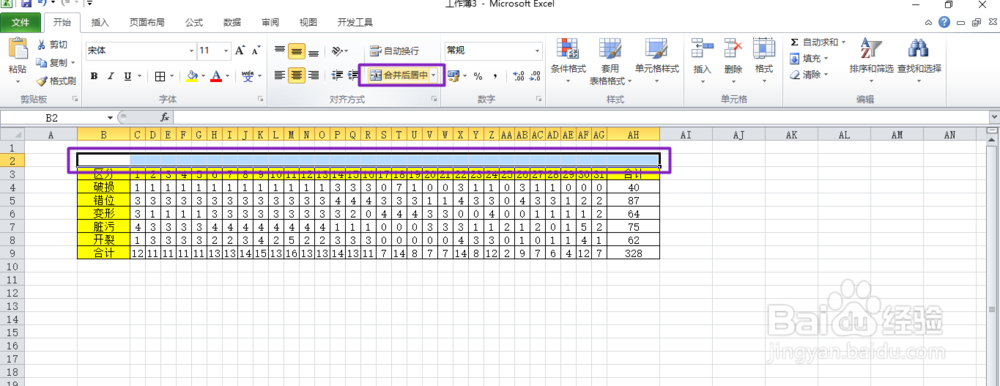
然后我们添加文本框;

后输入:不良统计;

然后我们添加一下主题颜色:浅绿,如图所示;

我们调整一下边框大小,还有字体也稍微调整一下;
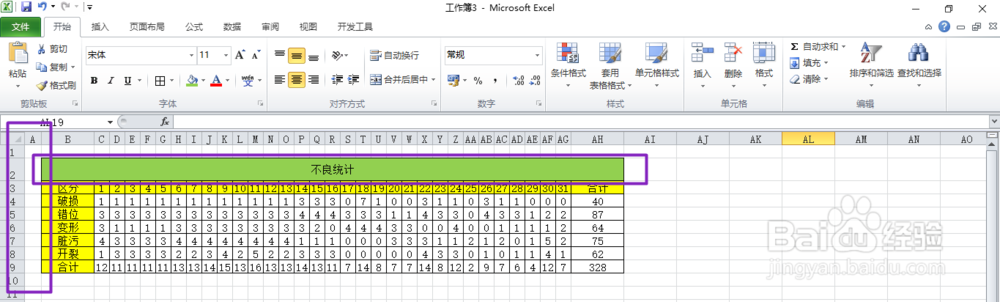
选中我图示中的区域;

点击插入,折线图,二维折线图;
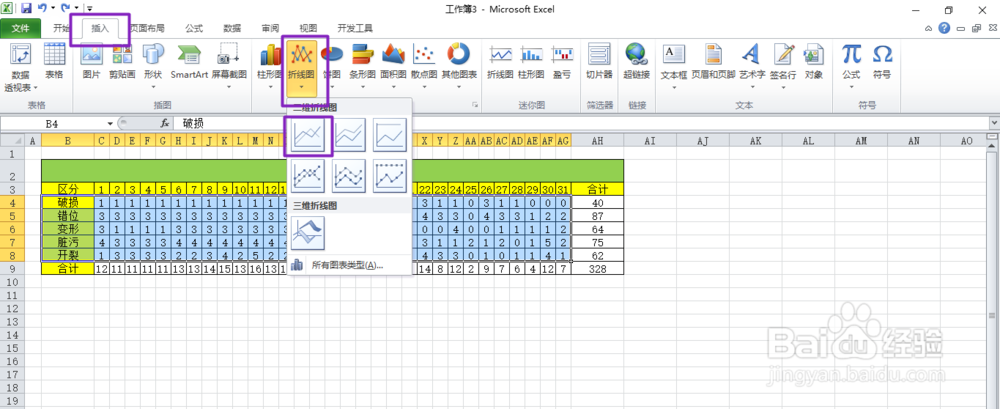
弹出的界面,我们发现只有基数,没有偶数,此时,我们把图表拉大一些就有了;

拉大后,我们把图表先暂时放在表格的下方;

然后我们选中其中一根折线,选择右击,然后添加数据标签,如图;

同样的方式,我们将其他的折线也添加上数据标签;

正常的话,图表是在表格的上方的,此时我们选中第一行,然后右击,选择插入;
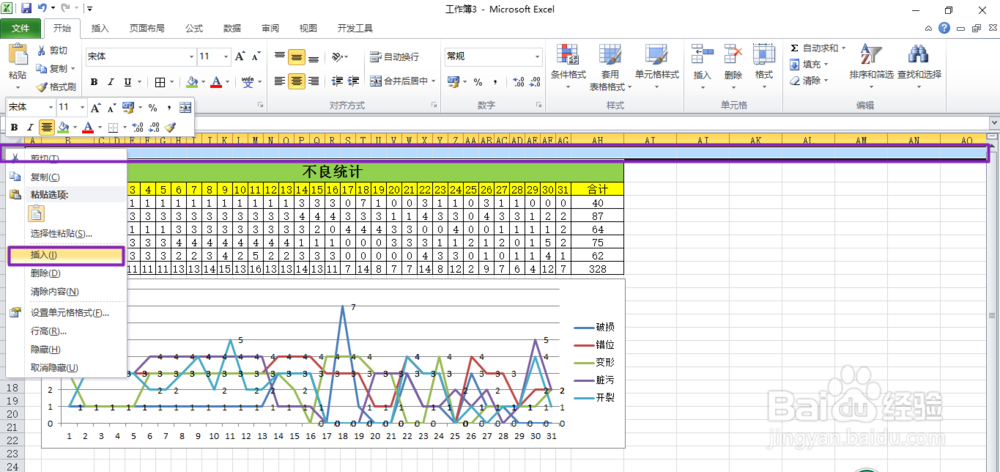
多插入一些行,确保图表能够移到上面;

最后我们将图表移到表格上方去,并做一些调整。

版权声明:
1、本文系转载,版权归原作者所有,旨在传递信息,不代表看本站的观点和立场。
2、本站仅提供信息发布平台,不承担相关法律责任。
3、若侵犯您的版权或隐私,请联系本站管理员删除。
4、文章链接:http://www.ff371.cn/art_1292328.html
