
 订阅
订阅制作两个注册表文件,灵活控制U盘使用
来源:网络收集 点击: 时间:2024-02-08制作两个注册表文件,灵活控制USB使用的方法
制作注册表文件:
步骤:
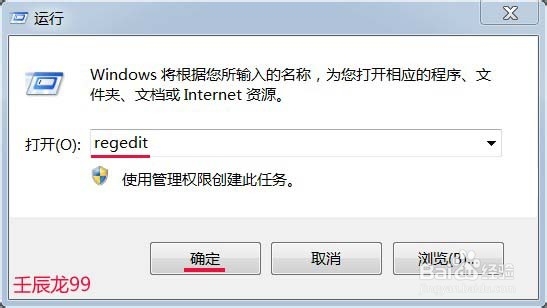
开始 - 运行(输入regedit)- 确定或者回车,打开注册表编辑器;
 2/11
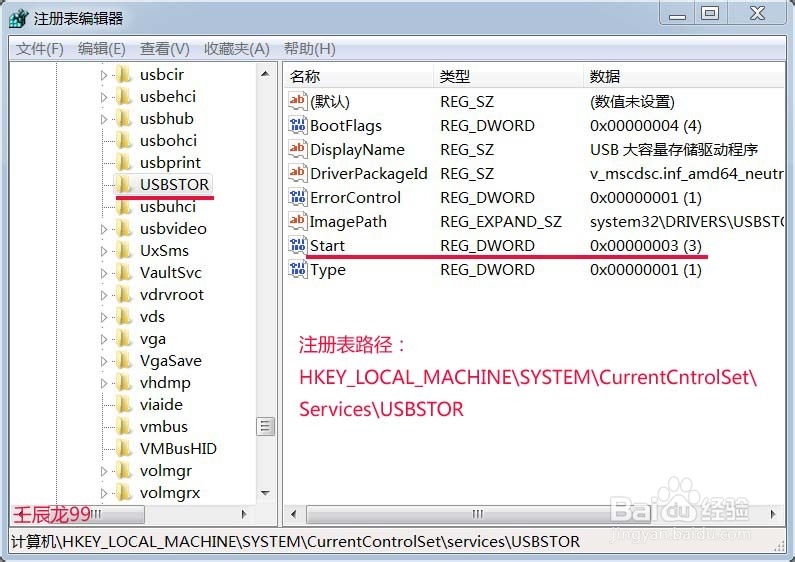
2/11依次展开注册表:HKEY_LOCAL_MACHINE\SYSTEM\CurrentCntrolSet\Services\USBSTOR,左键点击USBSTOR,在USBSTOR对应的右侧窗口找到:Start,并左键单击(不能双击)Start;
 3/11
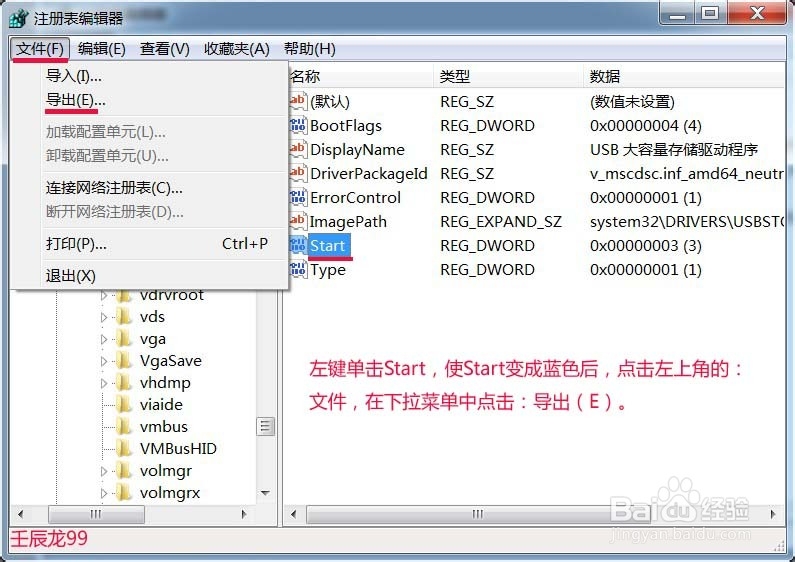
3/11我们左键单击Start,使Start变成蓝色后,点击左上角的:文件,在下拉菜单中点击:导出(E);
 4/11
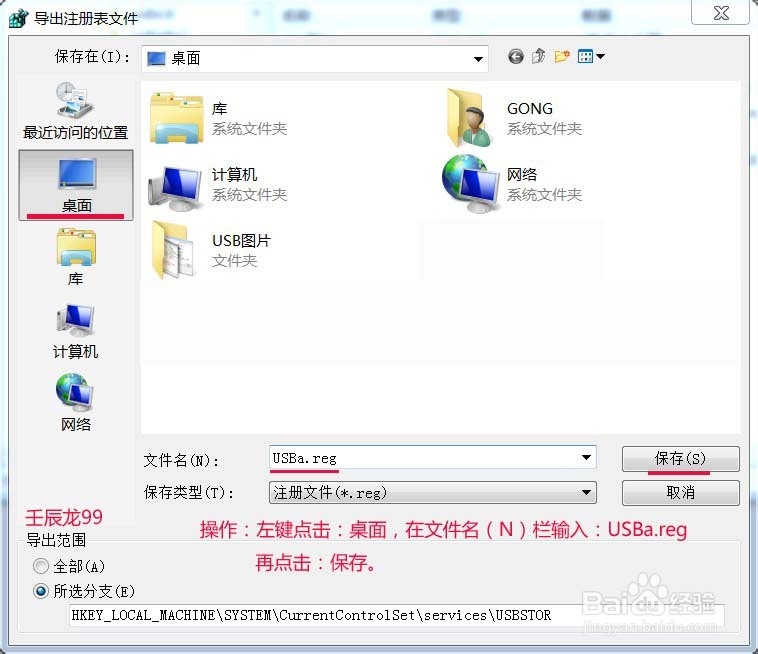
4/11我们在弹出的导出注册表文件窗口,左键点击:桌面,在文件名(N)栏输入USBa.reg(手动开启USB注册表文件),再点击:保存;
 5/11
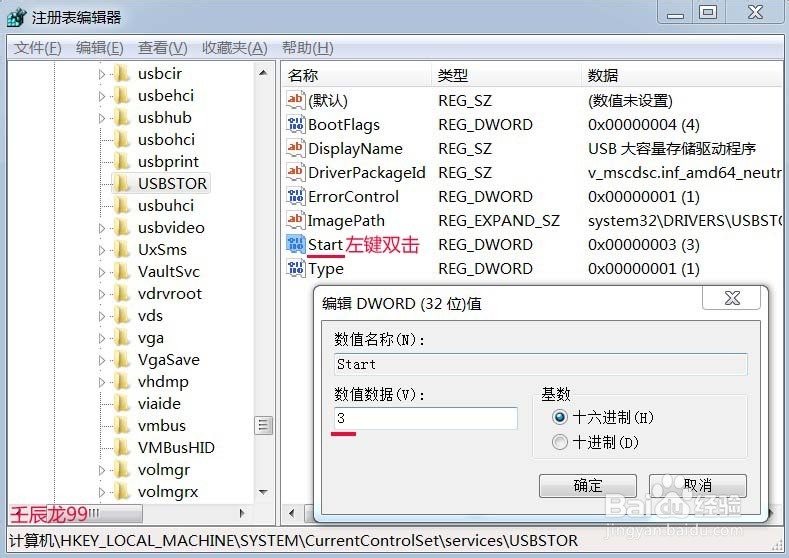
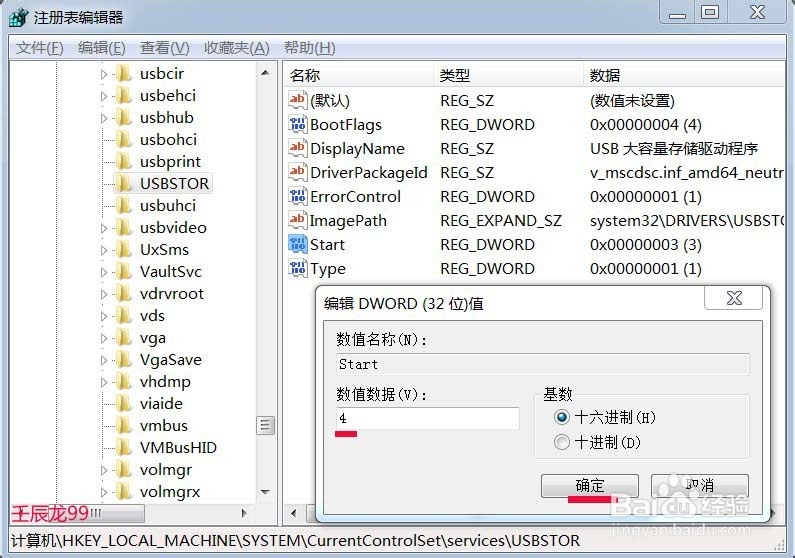
5/11左键双击Start,弹出编辑 DWORD(32位)值窗口,我们看到Start的数值数据为:3(手动开启USB),更改为:4(停止使用USB),再点击:确定;
 6/11
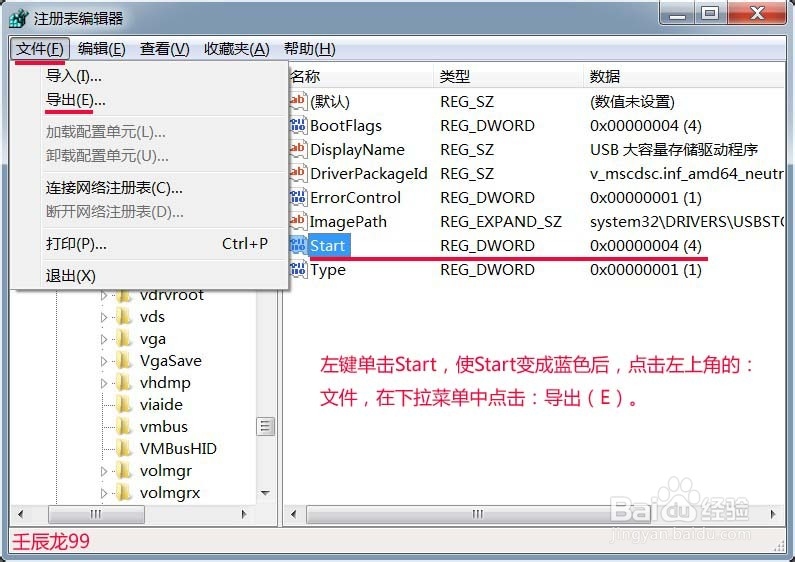
6/11左键单击Start,使Start变成蓝色后,点击左上角的:文件,在下拉菜单中点击:导出(E);
 7/11
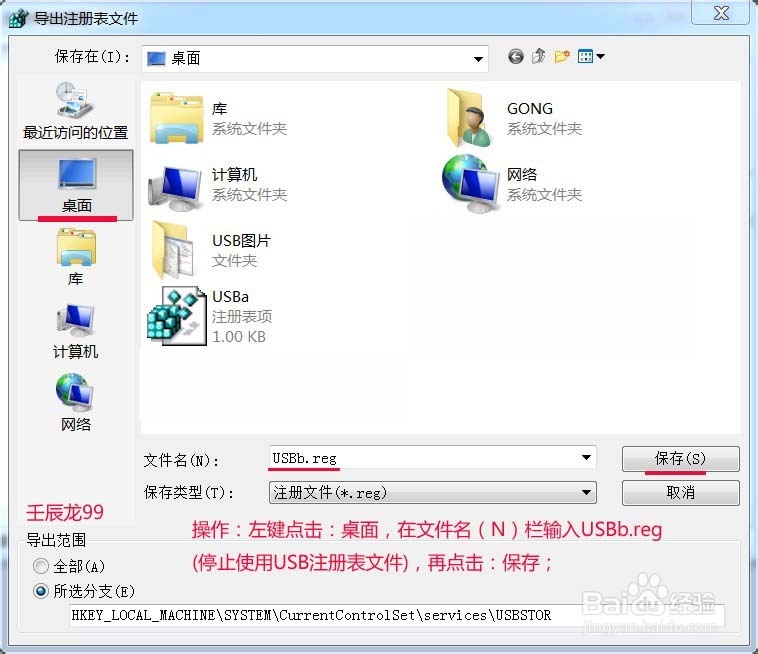
7/11我们在弹出的导出注册表文件窗口,左键点击:桌面,在文件名(N)栏输入USBb.reg(停止使用USB注册表文件),再点击:保存;
 8/11
8/11这时我们可以看到,桌面上有两个注册表文件:USBa和USBb;
 9/11
9/11USB注册表文件使用:
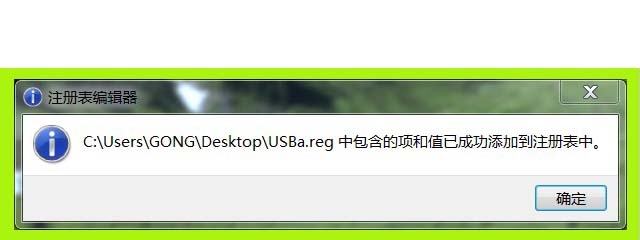
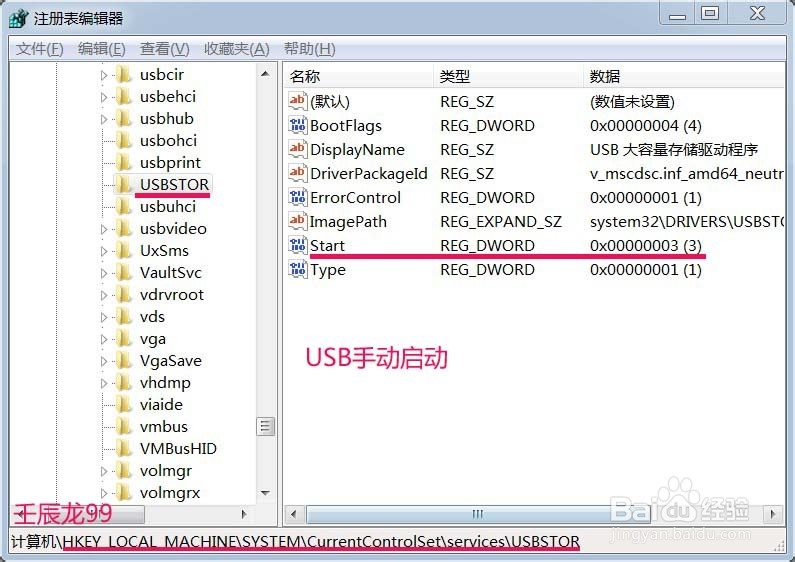
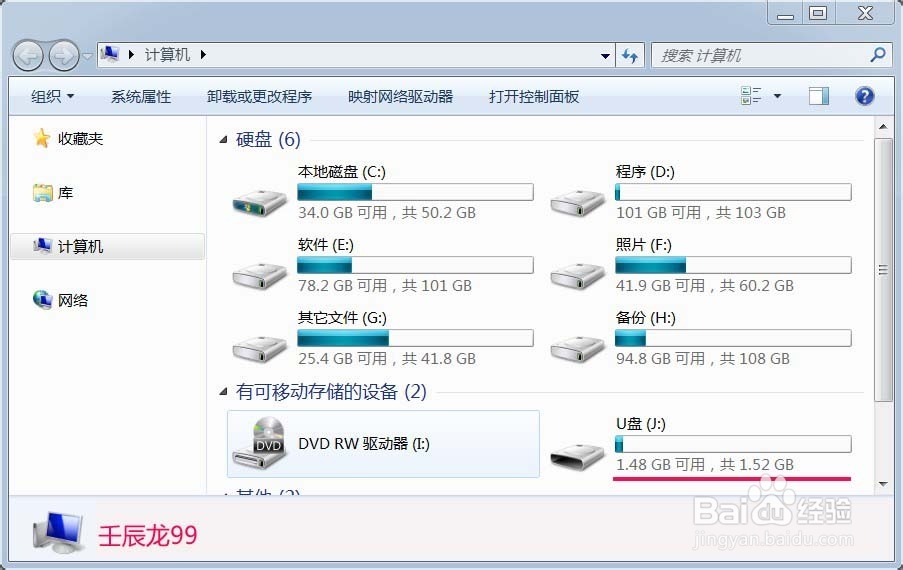
如果我们要使用U盘,就双击USBa文件,再打开注册表,就可以看到:Start键值为:3,打开计算机可以看到U盘盘符;

 10/11
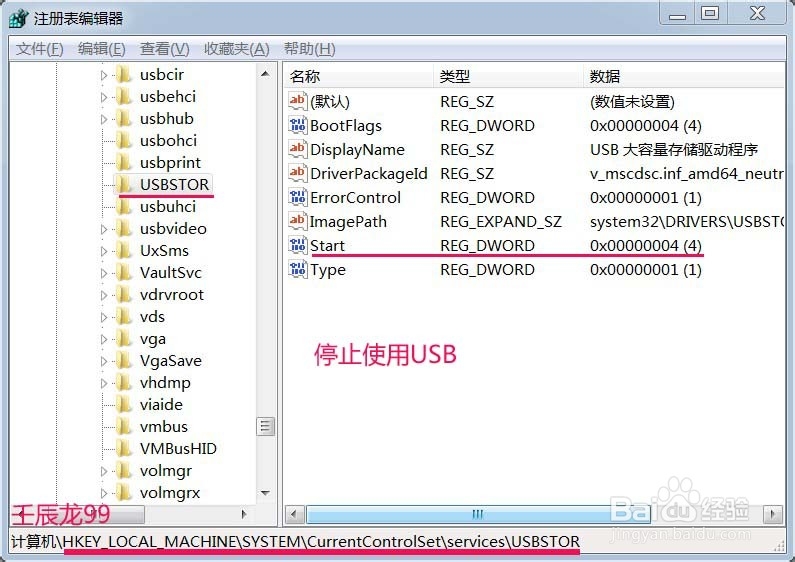
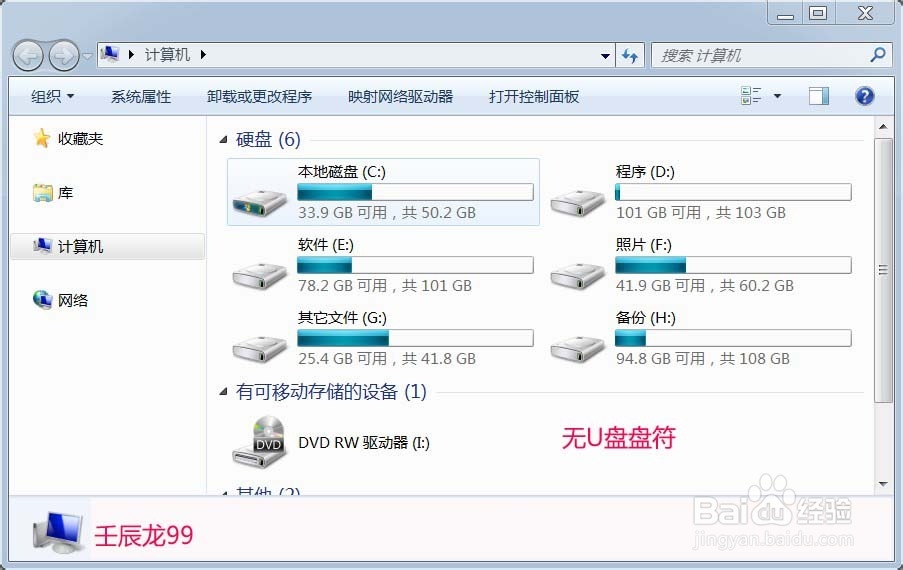
10/11如果我们要停止使用U盘,就双击USBb文件,再打开注册表,就可以看到:Start键值为:4,打开计算机,看不到U盘盘符。
 11/11
11/11讲得有点啰嗦,实际操作很容易,有兴趣的朋友,不妨试试。
注意事项如果有用,请点【赞】 如果需要,请点【收藏】 如要交流,请点【关注】 谢谢【评论】
注册表u盘版权声明:
1、本文系转载,版权归原作者所有,旨在传递信息,不代表看本站的观点和立场。
2、本站仅提供信息发布平台,不承担相关法律责任。
3、若侵犯您的版权或隐私,请联系本站管理员删除。
4、文章链接:http://www.ff371.cn/art_12997.html
