
 订阅
订阅巧用WPS或WORD形状画公共汽车之二
来源:网络收集 点击: 时间:2025-12-02【导读】:
之前,小编给大家介绍过,使用WPS文字或WORD中的形状画公共汽车,今天小编给大家再介绍另一种公共汽车的画法。
第一步,首先画车身,使用【形状】——【圆角矩形】,画出如下图的圆角矩形,并设置轮廓为【黑色】、填充色为【橙色】。

第二步,画窗户间柱子。使用【形状】——【矩形】,在上步画好的车身上画出几根窗户隔离柱子,如下图。

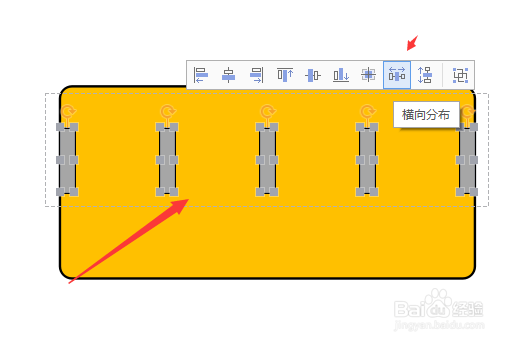
第三步,使用复制功能,另外再复制出相同的柱子4根,然后排好第一根和最后一根的位置,再选中全部柱子,使用【分布排列】功能,对柱子进行横向平均分配,纵向对齐。如下图。
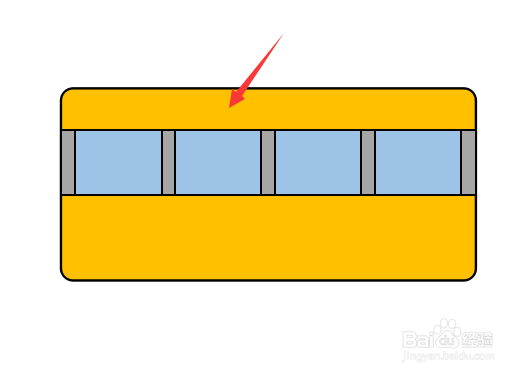
第四步,使用【形状】——【矩形】画出汽车的窗户,画好后,设置窗户的填充色为【淡蓝色】,如下图所示。
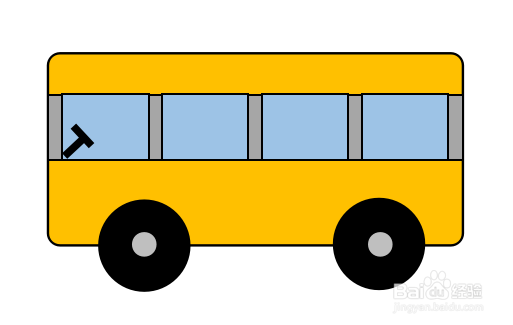
第五步,画车轮。使用【形状】——【椭圆】画出两个大小相等的圆形作为公共汽车的车轮。如下图。填充色为【黑色】。然后在车轮上再画两个小圆形,设置填充色为【银色】,作为汽车的轮圈。

第六步,画方向盘。这个只需要两条直线就可以搞定。画好后的效果如下图所示。设置填充色也是为【黑色】。这样一辆公共汽车就画好了。
版权声明:
1、本文系转载,版权归原作者所有,旨在传递信息,不代表看本站的观点和立场。
2、本站仅提供信息发布平台,不承担相关法律责任。
3、若侵犯您的版权或隐私,请联系本站管理员删除。
4、文章链接:http://www.ff371.cn/art_1289299.html
上一篇:饿了么怎样修改地址信息
