
 订阅
订阅matlab怎么制作按下按钮将图显示在GUI坐标轴
来源:网络收集 点击: 时间:2025-12-05【导读】:
当我们在使用matlab做GUI界面的时候,我们需要制作一个按下按钮,将图形显示在指定axis坐标轴的GUI界面该如何制作呢?下面分享给大家matlab制作按下按钮将图显示在GUI坐标轴的方法、步骤,希望能够帮助大家。
第一步:首先我们在命令行窗口输入guide创建一个空白的GUI界面,如下图所示,我们选择一个按钮放在空白GUI中。
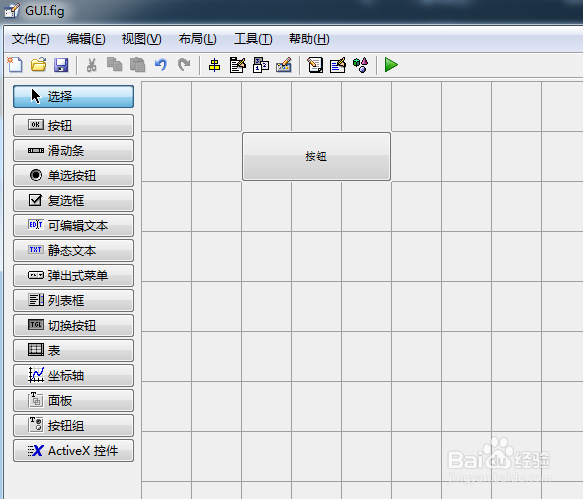
第二步:我们双击该按钮,打开该按钮的属性编辑器,如下图所示,修改tag值为wt_button, 修改string为稳态分析。

第三步:如下图所示,我们选择一个坐标轴放在GUI中。

第四步:我们双击该坐标轴,打开该坐标轴的属性编辑器,如下图所示,修改tag值为wt_tu。

第五步:我们调节好按钮和坐标轴的大小和位置,调整好的GUI如下图所示。

第六步:我们右击该按钮,点击【查看回调】,然后选择查看【callback】,如下图所示。

第七步:此时我们将进入m文件中,如下图一所示,我们需要在这按钮函数中编程,将我们需要进行按下按钮后需要运行的程序添加到这里。

第八步:我们添加好自己的程序后,如下图所示,其中重要的是作图程序,需要将其显示在指定的坐标轴wt_tu中。

第九步:程序代码写好后,我们点击GUI界面中的运行按钮。

第十步:运行程序后,如下图所示,我们点击稳态分析按钮,此时运行结果将会显示在坐标轴中了。

版权声明:
1、本文系转载,版权归原作者所有,旨在传递信息,不代表看本站的观点和立场。
2、本站仅提供信息发布平台,不承担相关法律责任。
3、若侵犯您的版权或隐私,请联系本站管理员删除。
4、文章链接:http://www.ff371.cn/art_1289823.html
