
 订阅
订阅word如何批量制作档案盒标签?
来源:网络收集 点击: 时间:2025-12-15【导读】:
对于文职工作文员来说,文件分类归类是一件日常的重要工作,对于大量分类好的纸质文件,我们需要制作统一的标签,贴到档案盒上,如何批量一次完成呢?
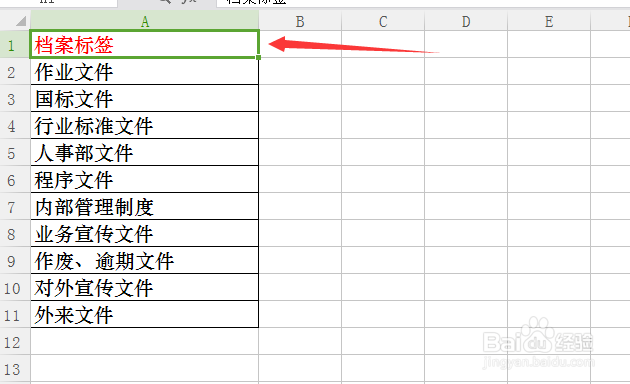
首先,先使用excel将档案盒的标签内容进行整理编辑,第一行需要设置一个表格的标题。从第二行开始才是标签内容。制作完成后关闭excel。
打开一个word文档,先制作一个标签的样式。因为都是竖着显示的,所以要将文字方向都转成竖向显示(在页面布局中可设置)。标签完成后,向左边空一列,将光标放置在如图位置。

选择【邮件】-【目录】,然后选择【选择收件人】-【使用现有列表】,找到在步骤1里面制作好的excel表格,打开,选择标签内容所在的工作薄。

在word中,选中标签样式中的文字【作业文件】,然后选择【插入合并域】,添加【档案标签】。这样“作业文件”几个字就被替换掉。

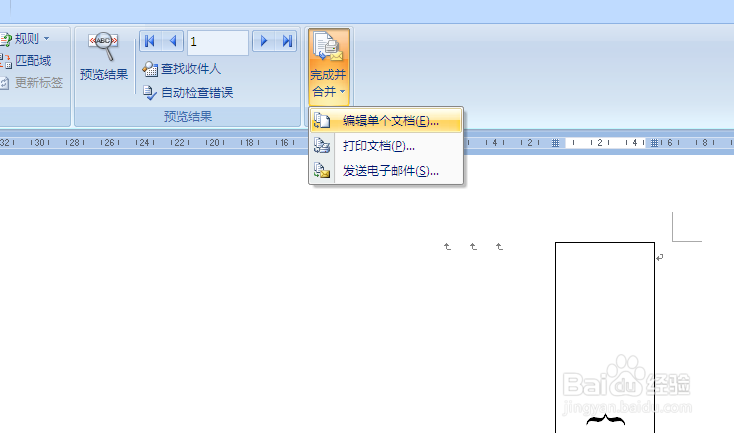
选择【完成并合并】-【编辑单个文档】,合并到新文档,选择【全部】,然后确定。
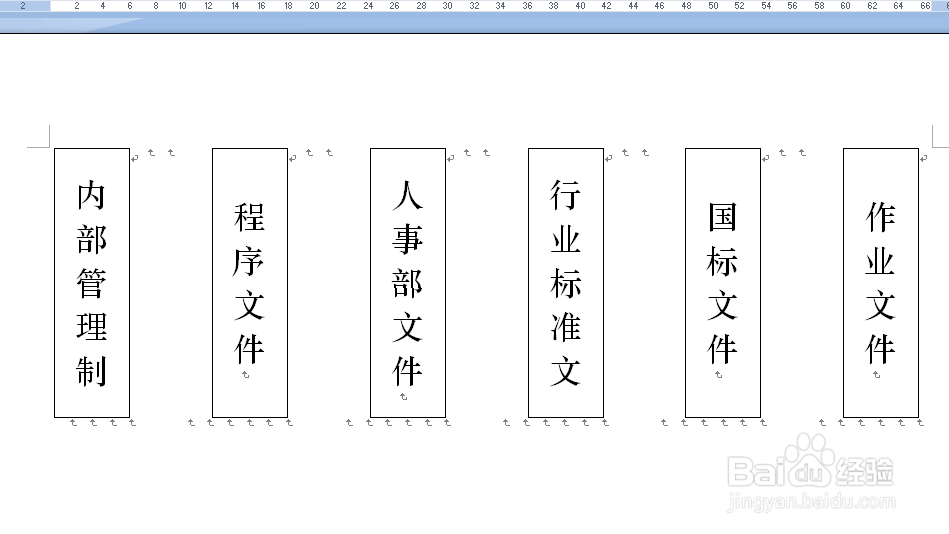
这样所有在excel中的档案标签都会合并到word中,并且每个标签之间都有一定的间距,方便裁切。
版权声明:
1、本文系转载,版权归原作者所有,旨在传递信息,不代表看本站的观点和立场。
2、本站仅提供信息发布平台,不承担相关法律责任。
3、若侵犯您的版权或隐私,请联系本站管理员删除。
4、文章链接:http://www.ff371.cn/art_1292017.html
上一篇:魅族18s怎么关闭震动模式
下一篇:苹果mobi文件怎么打开
