
 订阅
订阅photoshop怎么制作晶格效果图?
来源:网络收集 点击: 时间:2025-12-11【导读】:
photoshop是我们常用的图片编辑处理工具,今天,小编想来和大家分享,photoshop怎么制作晶格效果图,希望能够帮到大家。
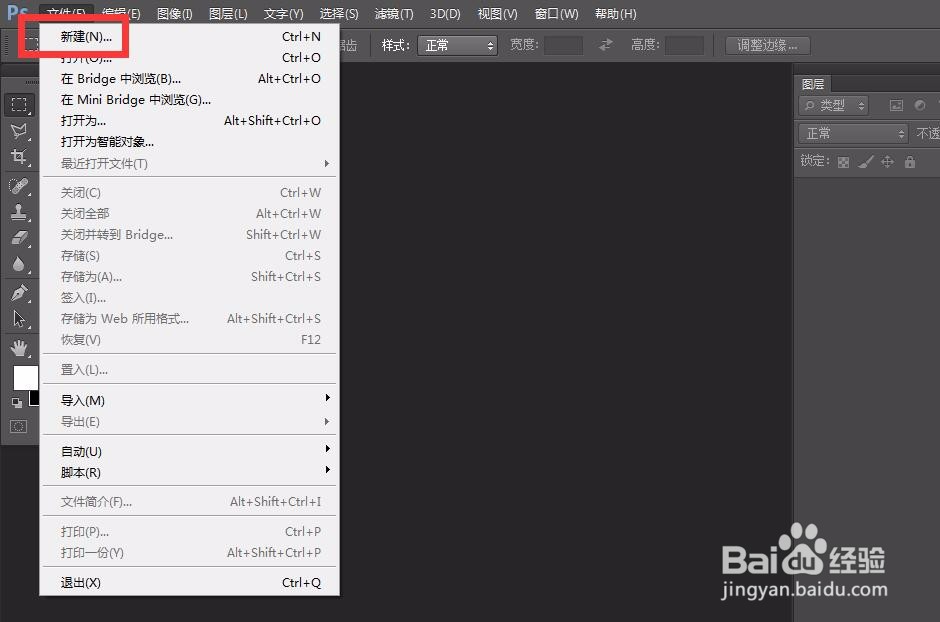
首先,我们打开photoshop,点击左上角的【文件】——【新建】,创建空白画布。
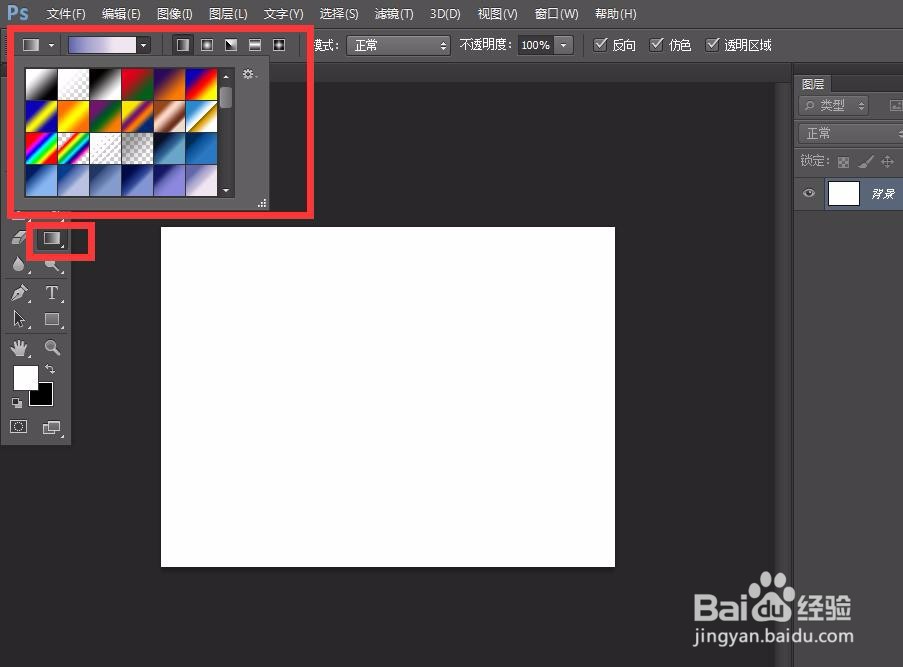
选择左侧工具栏的【渐变工具】,在上端的属性栏设置好渐变色,渐变效果。
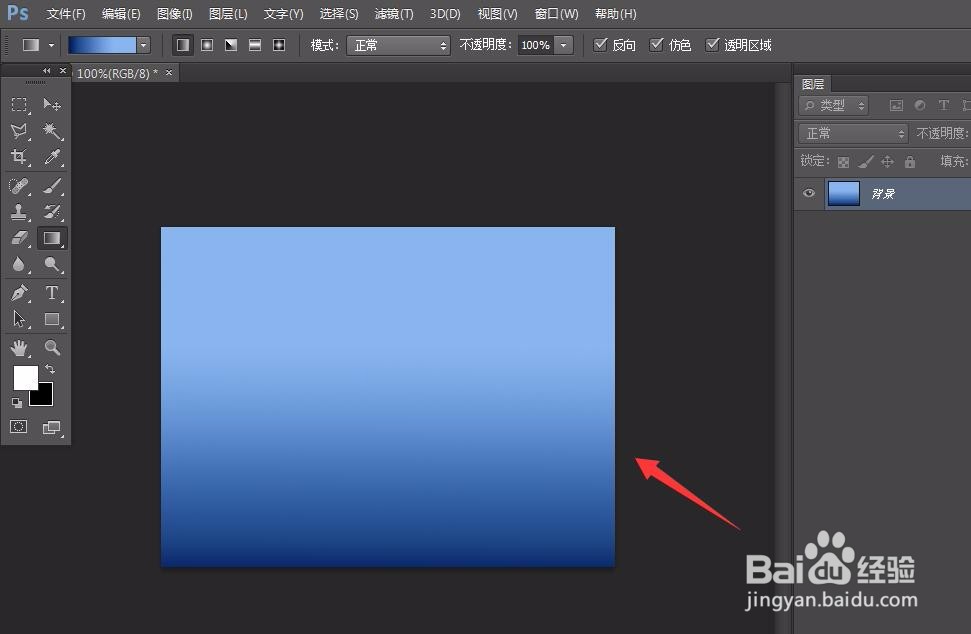
按住鼠标左键,用鼠标在画布上拖动,就可以得到好看的渐变效果。
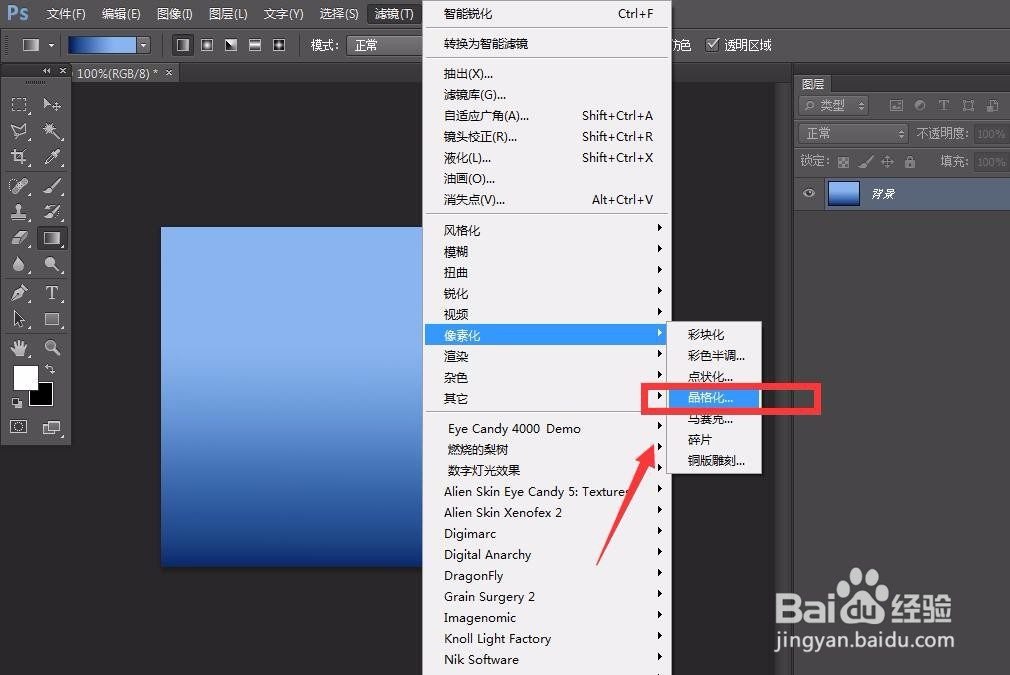
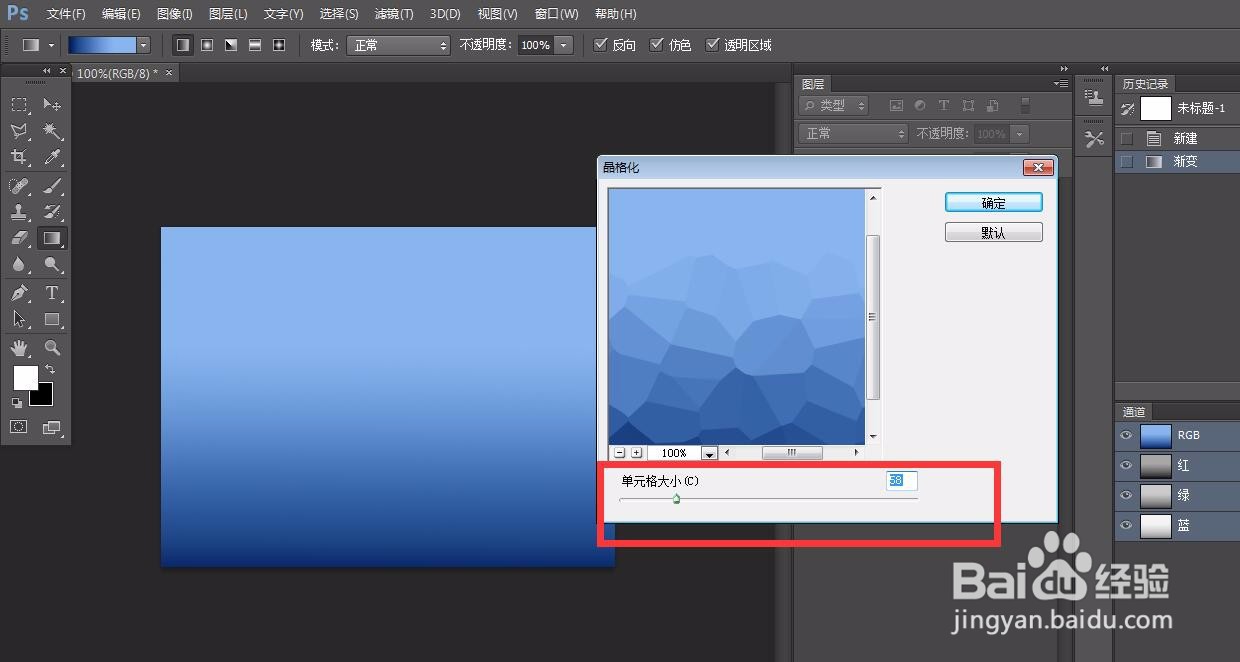
下面,我们点击菜单栏的【滤镜】——【像素化】——【晶格化】,设置晶格滤镜。
如下图所示,我们需要调节晶格化效果的大小,一般来说,越大效果越明显。
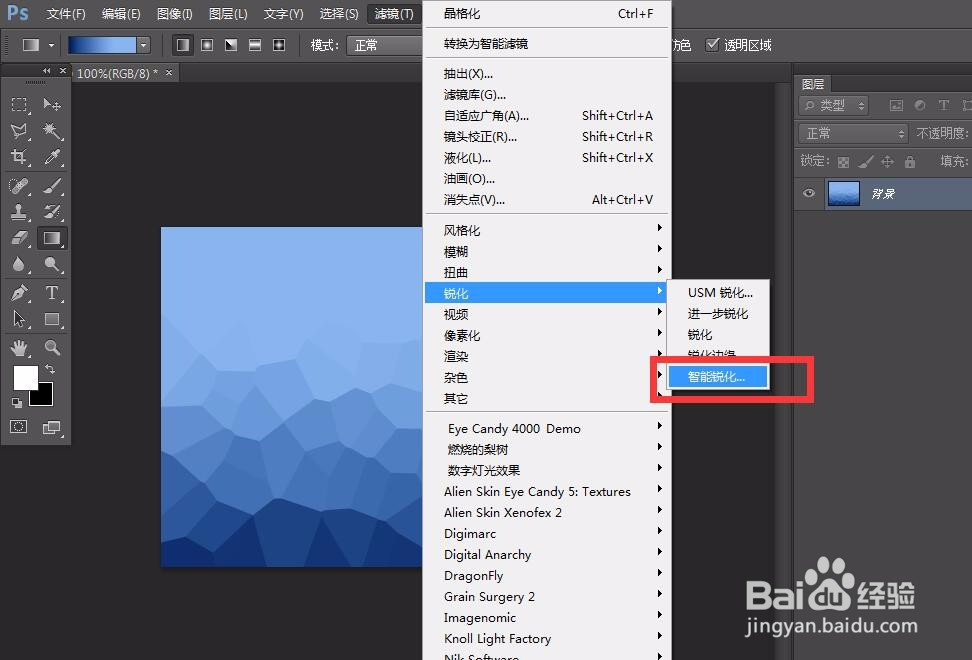
点击确定,然后再点击【滤镜】——【锐化】——【智能锐化】。
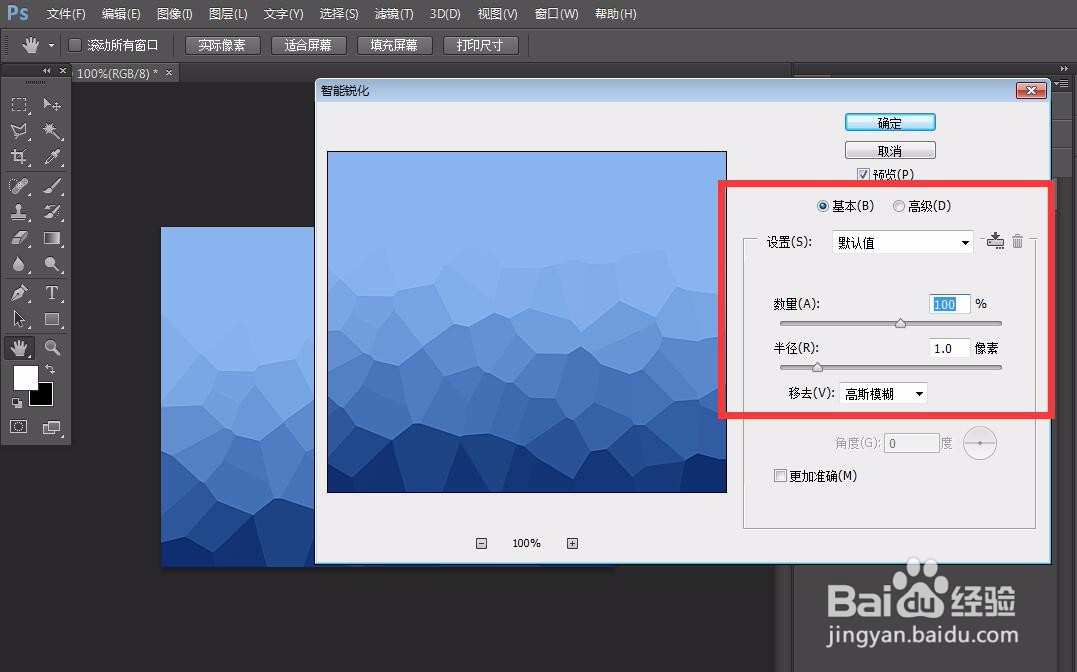
我们调整【锐化效果】,使得晶格化效果更加明显,这样就可以得到晶格图片效果啦。
版权声明:
1、本文系转载,版权归原作者所有,旨在传递信息,不代表看本站的观点和立场。
2、本站仅提供信息发布平台,不承担相关法律责任。
3、若侵犯您的版权或隐私,请联系本站管理员删除。
4、文章链接:http://www.ff371.cn/art_1290958.html
上一篇:蚂蚁庄园我国哪座山被称为五岳之首
