
 订阅
订阅Excel中柱形图如何让柱形显示不同颜色
来源:网络收集 点击: 时间:2025-12-13【导读】:
Excel中柱形图是应用最广泛的图表之一。让柱形图中的柱形显示不同的颜色,可以更清晰第表达出想要的结果。这里就介绍,如何操作,可以让Excel柱形图中的柱形显示图通的颜色。
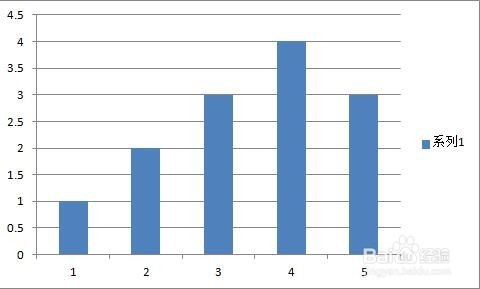
原始图表,柱形图中的柱形都是默认同一颜色的。
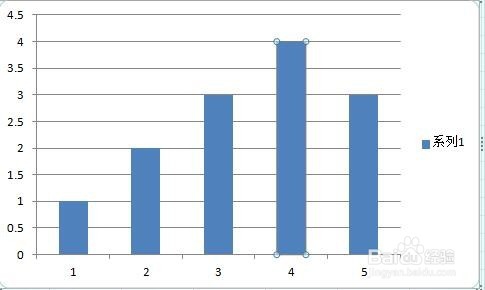
点击其中的一个柱形,注意,第一次点击时,会将全部的柱形都选中,再点击一次时,就会只选中点击的柱形。这里一定要确定是只选了一个柱形(选中的柱形上下四角各有一个圆圈)。
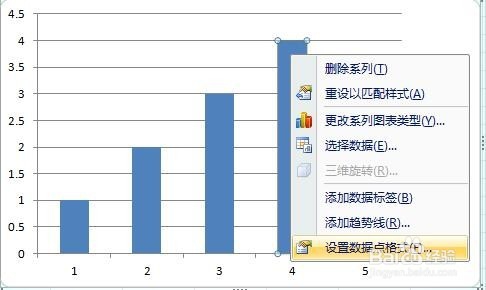
右键点击,选择“设置数据序列格式”。
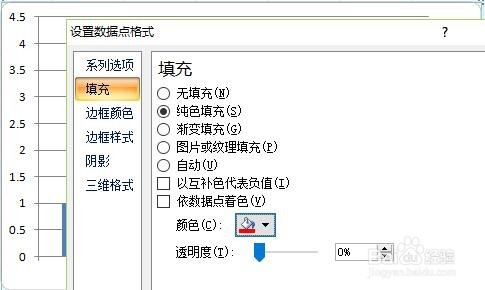
在弹出的新对话框中,选择“颜色”,继续选择“纯色填充”,然后在颜色中选择想要的颜色,这里选择了红色。
关闭,返回。就可以看到柱形图中的选中的柱形变为红色的了。
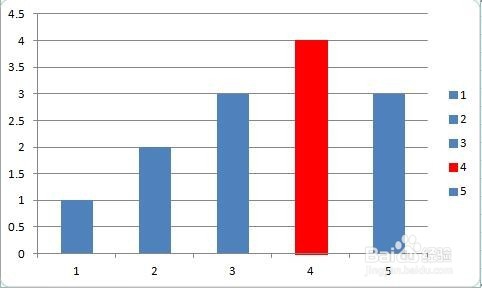
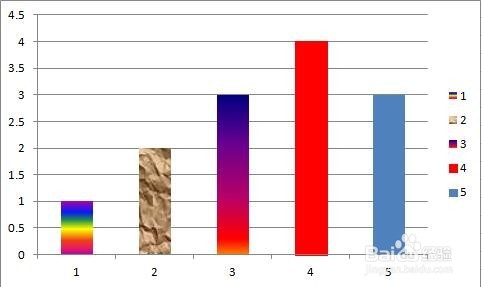
同样的操作,可以将每个柱形都设置为不同的颜色,甚至可以设置为渐变色(纯色填充改为渐变填充)、图片或文理(纯色填充改为图片或文理填充)。从而打造特色鲜明、生动形象的柱形图。
版权声明:
1、本文系转载,版权归原作者所有,旨在传递信息,不代表看本站的观点和立场。
2、本站仅提供信息发布平台,不承担相关法律责任。
3、若侵犯您的版权或隐私,请联系本站管理员删除。
4、文章链接:http://www.ff371.cn/art_1291652.html
