
 订阅
订阅新手教程使用设置sa用户登录sql server2008
来源:网络收集 点击: 时间:2024-02-25【导读】:
新手初次使用数据库时,对sa账号登陆设置会比较头疼。以下这篇文章可以解决你的问题,现在跟我一起进入sa账号设置。工具/原料more一台已经装好sql server 2008的电脑(台式/笔记本)皆可方法/步骤1/6分步阅读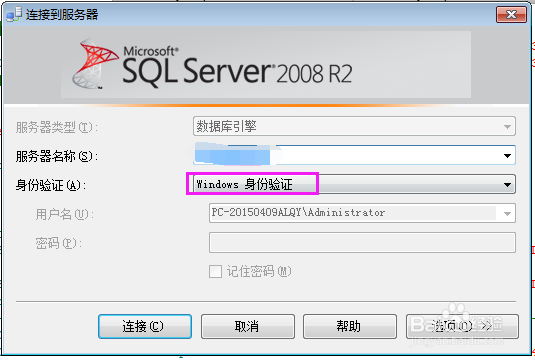 2/6
2/6 3/6
3/6 4/6
4/6 5/6
5/6 6/6
6/6 注意事项
注意事项
首先打开电脑,打开SQL server 2008,使用windows身份验证。
2/6成功登陆SQL server2008,找到安全性-登录名,sa右击选择“属性”,先设置sa 的密码,将“强制密码实施策略”勾上。
3/6然后再选择属性页下的“状态”属性,是否允许连接到数据库引擎设置为“授权”,登录设置为“启用”。
4/6设置好以上属性后,选择确定。现在去设置另一项重要的设置。右击数据库引擎,选择“属性”,在属性页下选择“安全性”,将服务器身份验证方式选择为“SQL server和windows身份验证模式”,点击确定按钮。
5/6以上步骤都操作完成后,现在我们查看下,“sa”上的向下红色箭头号是否还在,如果还在说明没有设置成功。因为我已经设置好了,所以“sa”账号已经可以成功登陆了。
6/6以上步骤成功设置好之后,输入密码,点击连接,就可以成功登陆系统了。
注意事项在学习过程中,要认真设置好属性设置。
没有截图的属性设置,默认即可。
以上步骤是在SQL server2008上进行设置,其他SQL server版本数据库,设置方式大同小异。
windows版权声明:
1、本文系转载,版权归原作者所有,旨在传递信息,不代表看本站的观点和立场。
2、本站仅提供信息发布平台,不承担相关法律责任。
3、若侵犯您的版权或隐私,请联系本站管理员删除。
4、文章链接:http://www.ff371.cn/art_148041.html
