
 订阅
订阅下载Windows10系统安装文件创建U盘系统安装介质
来源:网络收集 点击: 时间:2025-12-19手动下载Windows10系统安装文件,创建U盘系统安装介质。
Windows10系统下载工具,需要使用O盘或者DVD,才能保存下载系统安装的文件。
在电脑开机状态下,在文件资源管理器中,打开U盘系统安装介质的文件,就可以安装系统。
在电脑不能正常开机的状态下,电脑设置USB开机启动,电脑插入U盘系统安装介质,可以重装系统,或者修复电脑系统。
Windows XP,Windows 7,Windows 8/8.1,系统的电脑,如果需要格式化系统磁盘安装,或者修改磁盘大小,电脑就需要使用U盘系统安装介质,电脑U盘开机启动,格式化系统磁盘,或者修改磁盘大小。
Windows 10系统电脑的,"恢复"功能,可以充当U盘系统安装介质的功能。但是偶尔,有恢复系统失败,就需要U盘系统安装介质了。
在浏览器中搜索"Windows10下载",进入微软Windows10下载官网。

点击"立即下载工具",点击运行,就能下载Windows10系统下载工具了。

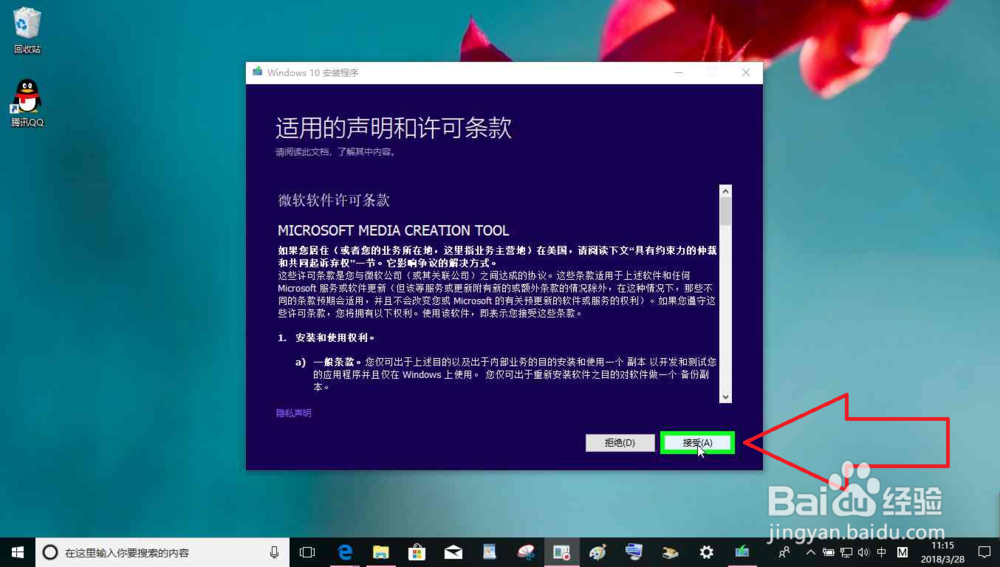
首先需要接受,许可条款。用户在"接受(A) (按钮)"上左键单击(在"Windows 10 安装程序"中)。
用户在"为另一台电脑创建安装介质(U 盘、DVD 或 ISO 文件) (单选按钮)"上左键单击(在"Windows 10 安装程序"中)。选择这个选项才能保存Windows10系统安装文件。

用户在"下一步(N) (按钮)"上左键单击(在"Windows 10 安装程序"中)。

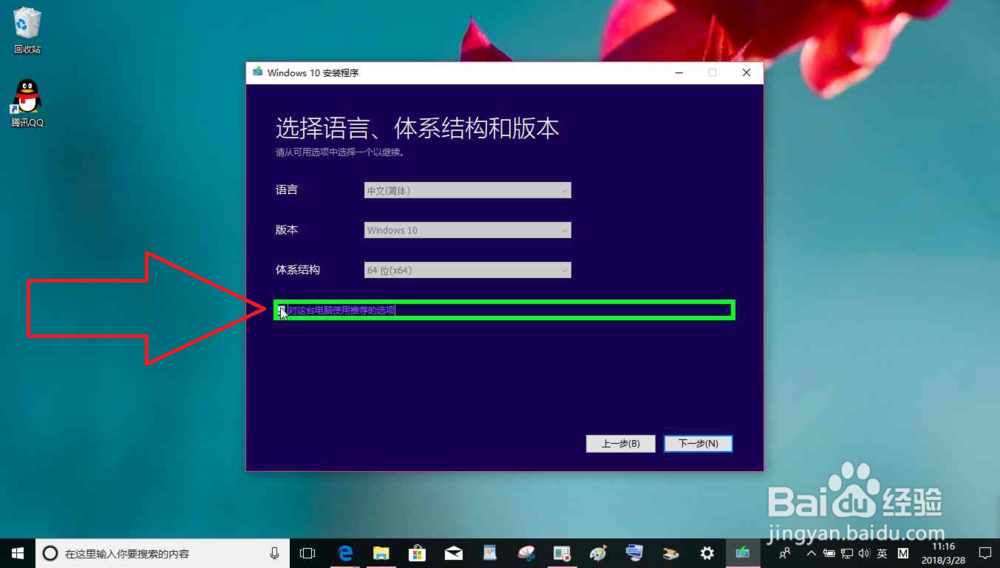
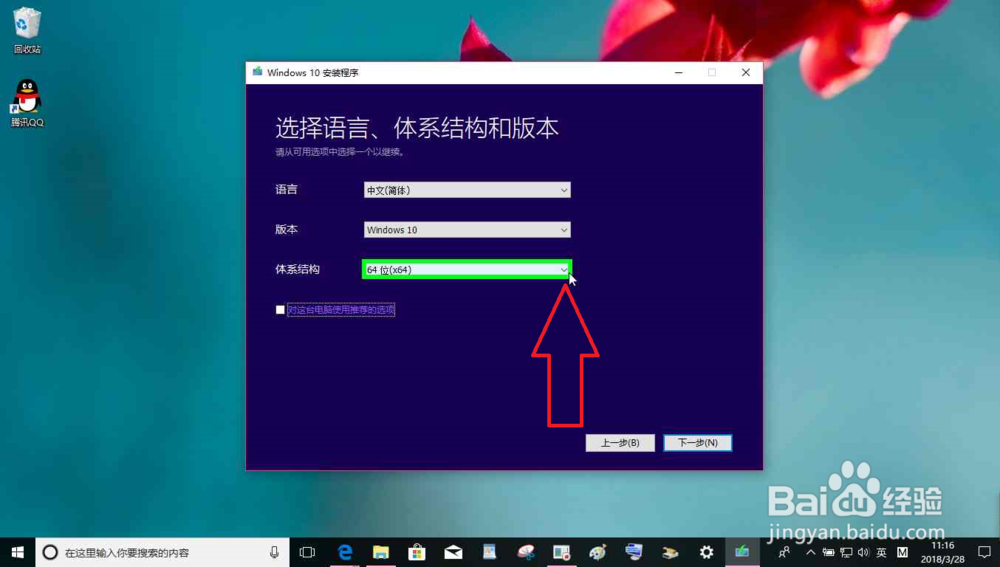
用户在"对这台电脑使用推荐的选项 (复选框)"上左键单击,勾出这个选项(在"Windows 10 安装程序"中)。如果,使用默认的"对这台电脑使用推荐的选项",则下载的Windows10系统安装文件,可使用范围会小很多,系统位数不一样就不能使用了。如果仅仅是给本机安装,保持默认选项就可以了,这样下载的文件小一点。
用户在"打开 (按钮)"上左键单击(在"Windows 10 安装程序"中)。
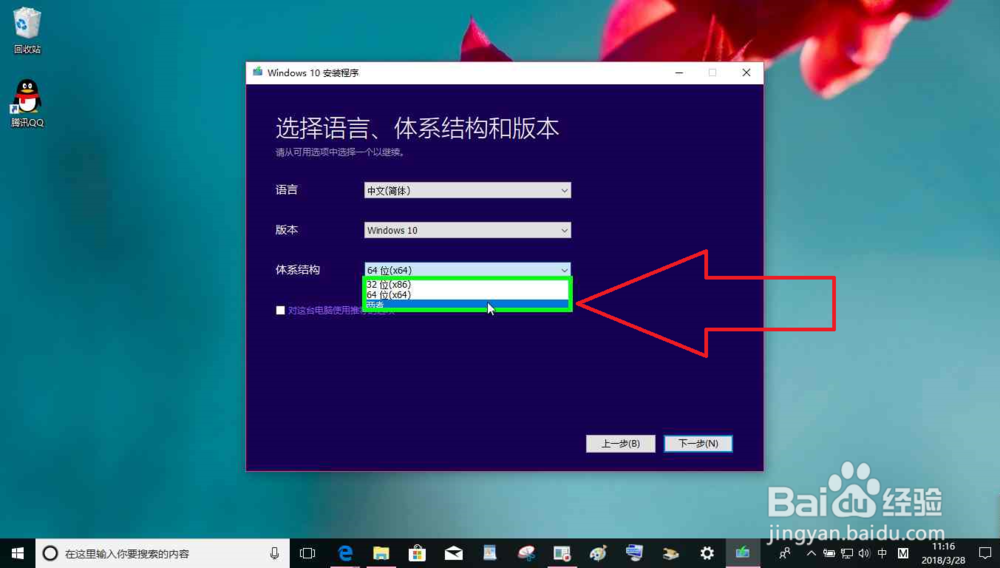
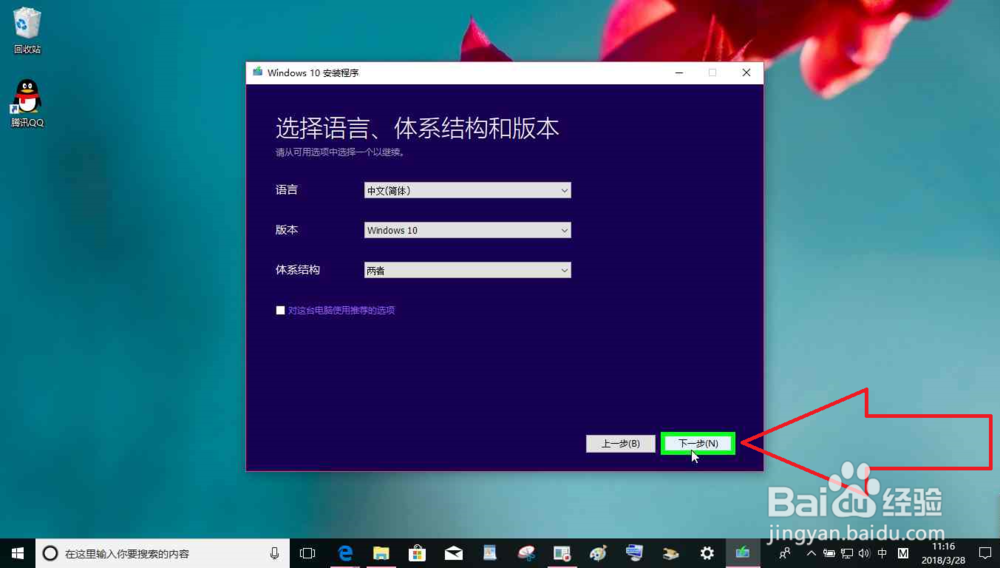
用户在"两者 (列表项目)"上左键单击,这个选项,可以在所有符合系统安装条件的电脑上使用。下载的文件要比,下载单系统文件大些。
用户在"下一步(N) (按钮)"上左键单击(在"Windows 10 安装程序"中)。
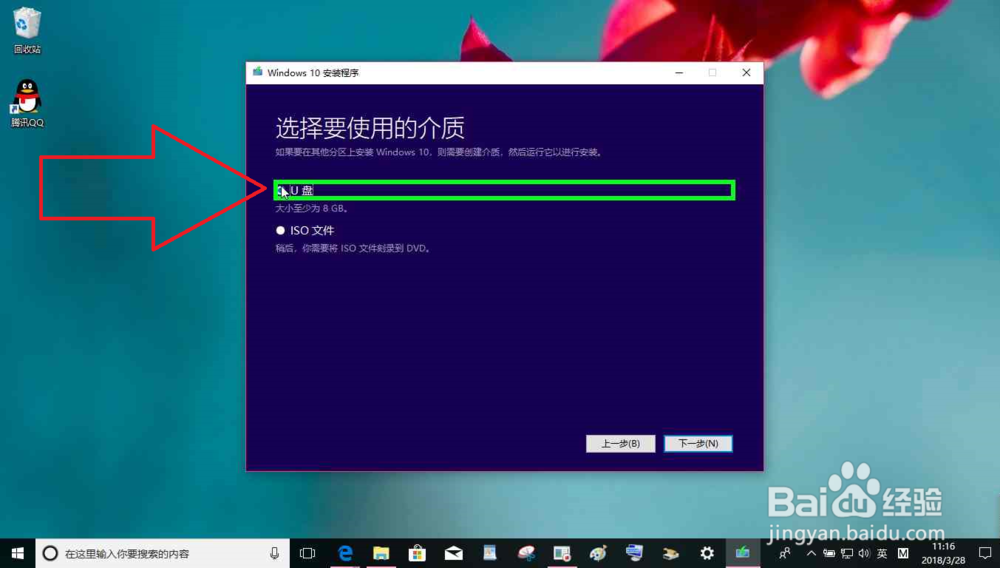
用户在"U 盘. 大小至少为 8 GB。 (单选按钮)"上左键单击(在"Windows 10 安装程序"中)。
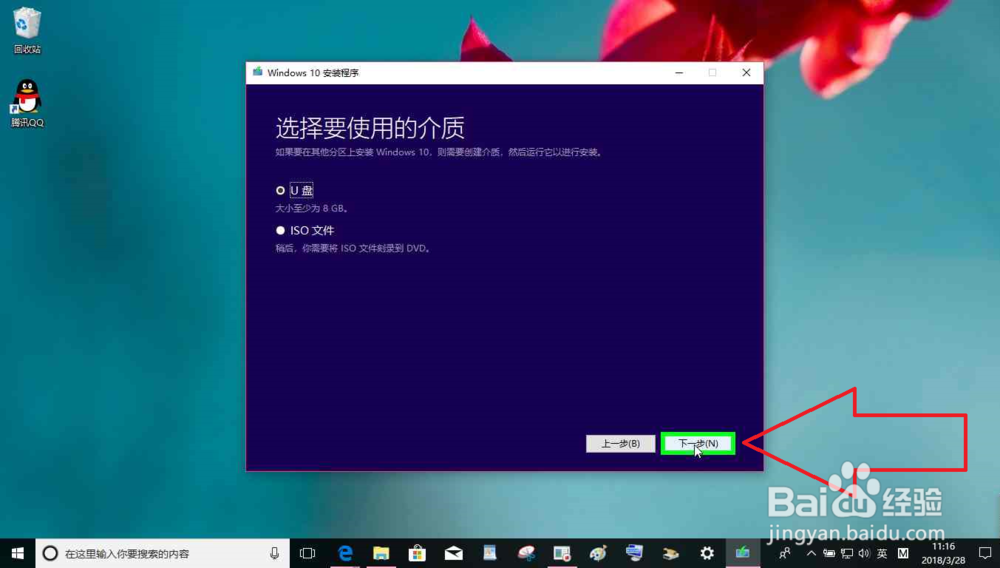
用户在"下一步(N) (按钮)"上左键单击(在"Windows 10 安装程序"中)。
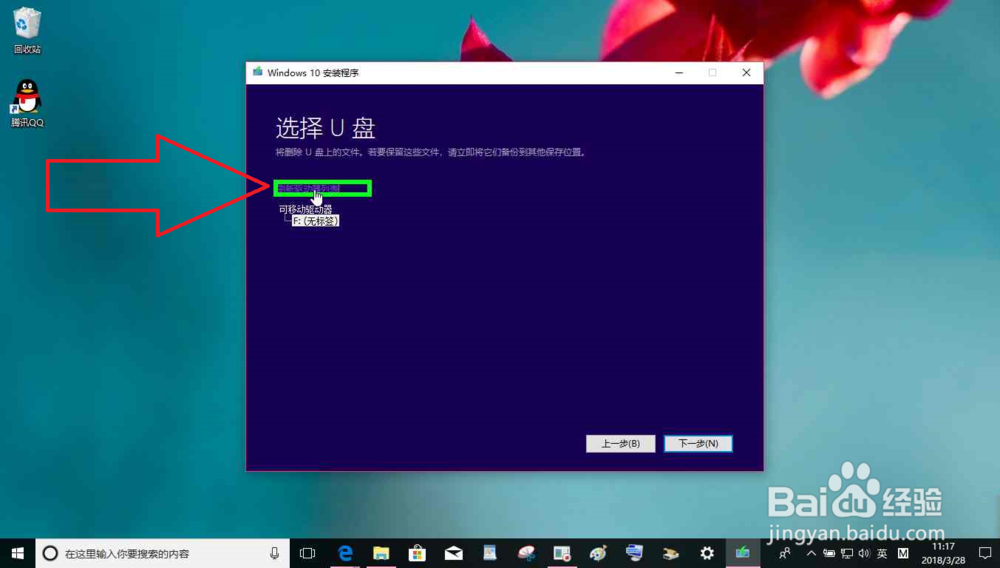
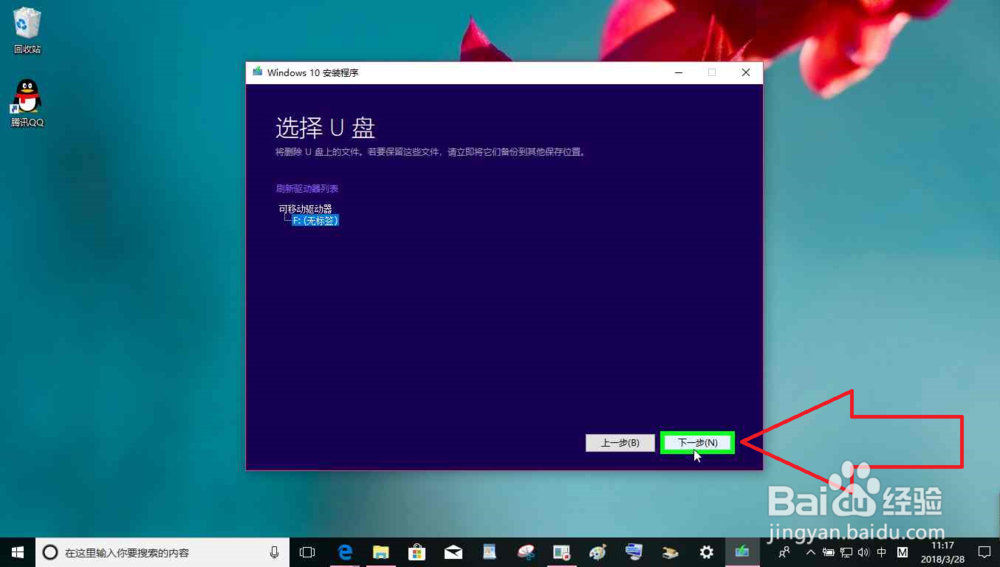
电脑插入U盘。如果没有显示U盘,用户需要在"刷新驱动器列表 (按钮)"上左键单击(在"Windows 10 安装程序"中)。
用户在"下一步(N) (按钮)"上左键单击(在"Windows 10 安装程序"中)。
正在下载Windows 10 。
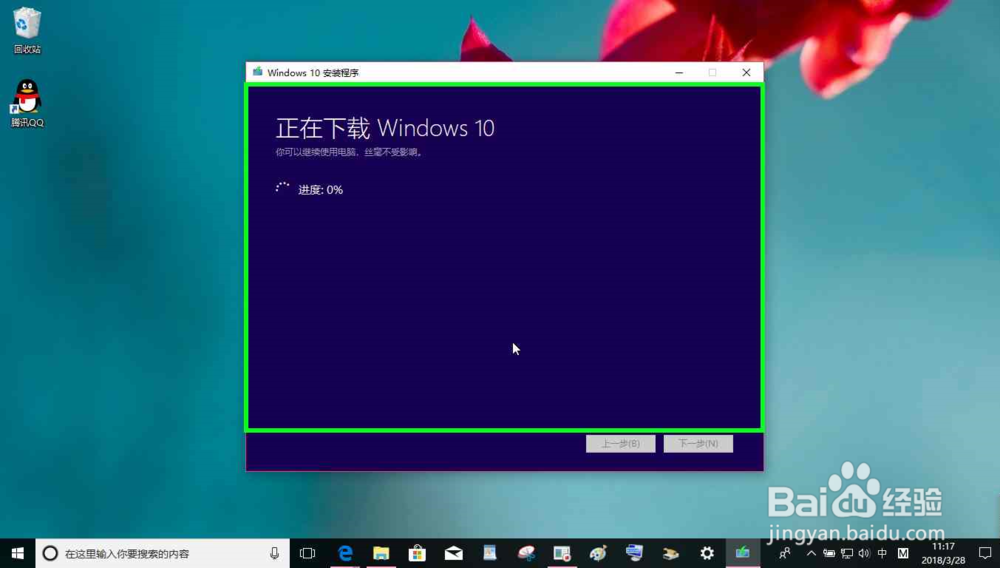
下载可能要20分钟到几个小时,网速和网站下载数量多少,影响很大。
下载完成,电脑创建系统安装介质,可能需要20分钟左右。
如果,读卡器质量差,或者内存卡故障,可能造成创建系统安装介质失败。
版权声明:
1、本文系转载,版权归原作者所有,旨在传递信息,不代表看本站的观点和立场。
2、本站仅提供信息发布平台,不承担相关法律责任。
3、若侵犯您的版权或隐私,请联系本站管理员删除。
4、文章链接:http://www.ff371.cn/art_1292674.html
