
 订阅
订阅零基础学习HCL之二登录交换机
来源:网络收集 点击: 时间:2024-04-08HCL模拟器连线中并不支持console口。
但可以认为,命令行终端模拟的是console口登录。
 2/6
2/6console口登录认证有三种:无验证登录(none)、密码验证(password)、用户名和密码验证(scheme或AAA)
打开命令行终端后默认迅霸侨是无验证登录
3/6现在设置console口登录为密码验证方式
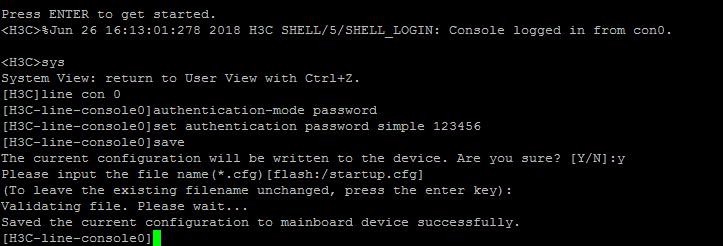 4/6
4/6停止交换调屈机,再启动
验证一下
注意:上图中如果没用save命令保存,停止交换机会丢失配置。
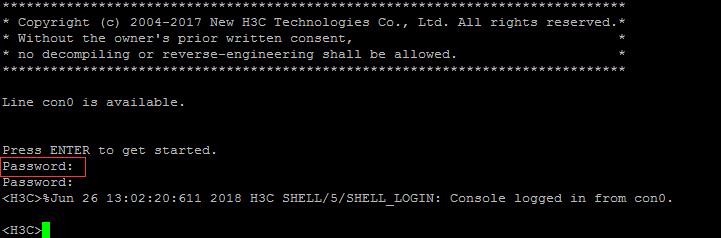 5/6
5/6设置console口登录为用户名和密码验牺之证(scheme或AAA)
如图设置
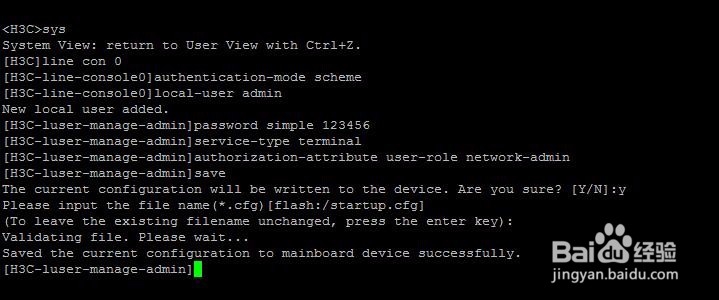 6/6
6/6停止交换机,再启动
验证一下
 二、通过Telnet登录1/5
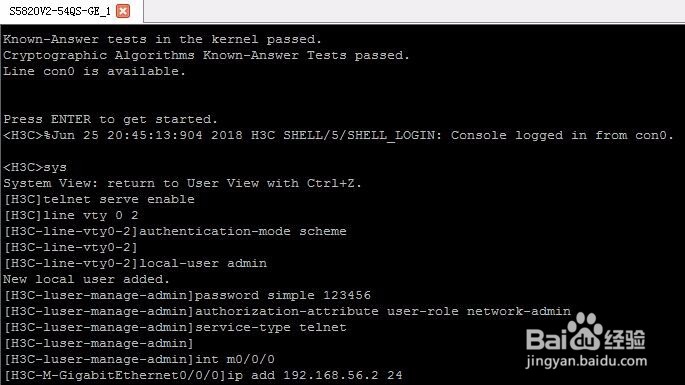
先介绍下我的环境:
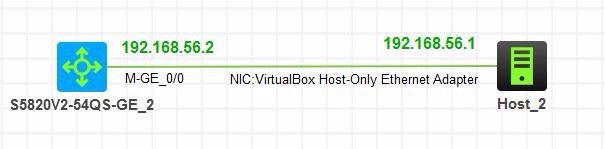
虚拟网卡192.168.56.1
在HCL上添加一个虚拟交换机S5820V2-54QS-GE_1,一个本地主机HOST1
连线交换机的管理口M-GE_0/0到本地主机的NIC:VirtualBox Host-Only Ethernet Adapter
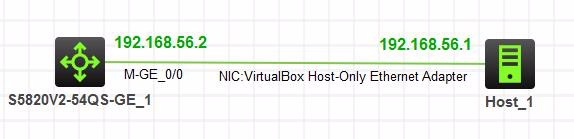 2/5
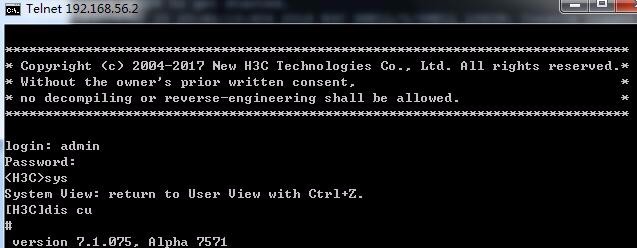
2/5telnet认证登录同样有三种:无验证登录(none)、密码验证(password)、用户名和密码验证(scheme或AAA)
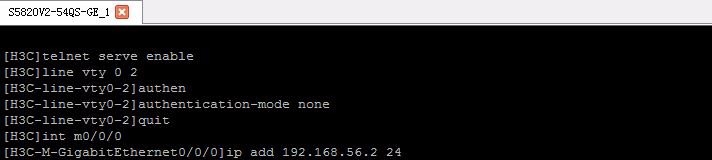
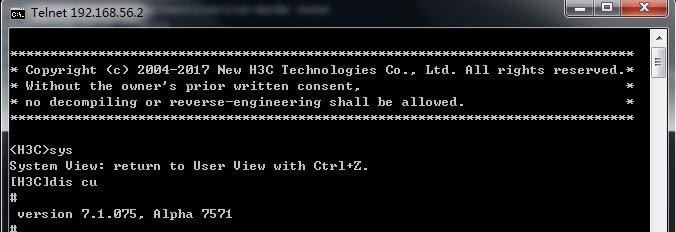
3/5无验证登录
 4/5
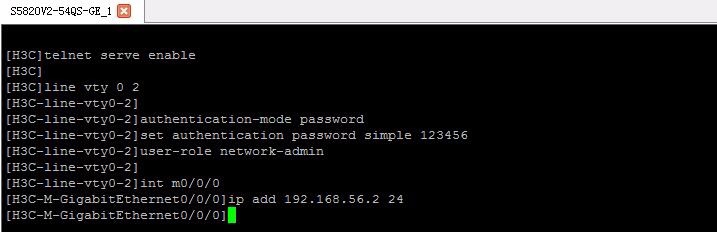
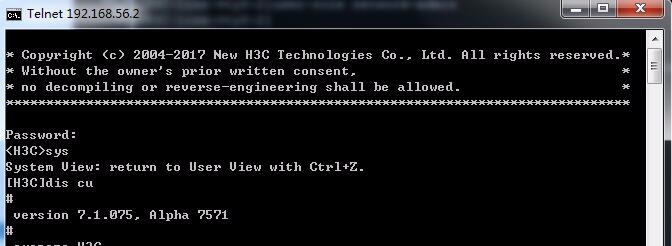
4/5密码验证
 5/5
5/5用户名和密码验证
 三、通过Web登录1/4
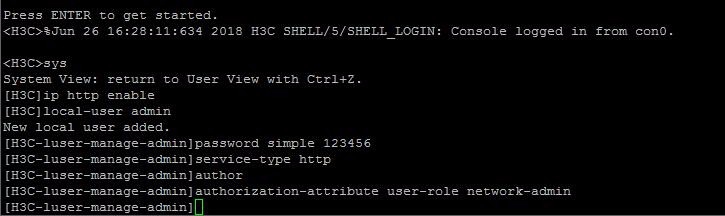
通过Web登录设备需创建本地用户和本地认证密码
为了和telnet 登录区别,我新建了虚拟设备
 2/4
2/4配置交换机
 3/4
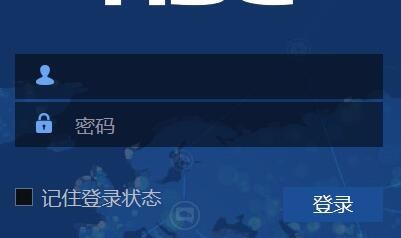
3/4本地浏览器打开192.168.56.2验证
 4/4
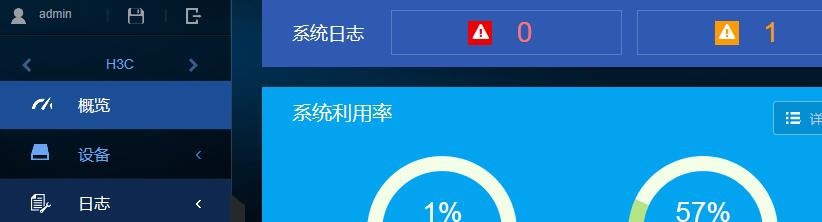
4/4登录后的界面
 四、注意事项1/2
切记配置用户名和密码登录,切记一定要配置好服务类型(service-type)和授权属性(authorization-attribute)。
大家可以自行测试一下,如果漏配后会发生什么情况。
如果有好的解决办法,可以在评论里跟进
2/2如果您认为这篇文章不错,请在后面点个赞或投票支持下
注意事项HCL模拟器交换机停止视同断电,如需保存设置,要使用save命令
版权声明:
1、本文系转载,版权归原作者所有,旨在传递信息,不代表看本站的观点和立场。
2、本站仅提供信息发布平台,不承担相关法律责任。
3、若侵犯您的版权或隐私,请联系本站管理员删除。
4、文章链接:http://www.ff371.cn/art_462581.html
