
 订阅
订阅快剪辑如何让图像和声音分离并分别编辑
来源:网络收集 点击: 时间:2025-11-23【导读】:
在视频剪辑过程中我们经常会遇到将视频原素材的声音和图像分开,并分别编辑,进行一系列的编辑处理之后达到我们需要的效果。下面就介绍快剪辑怎样将图像和声音分开,并查看有哪些可操作的。
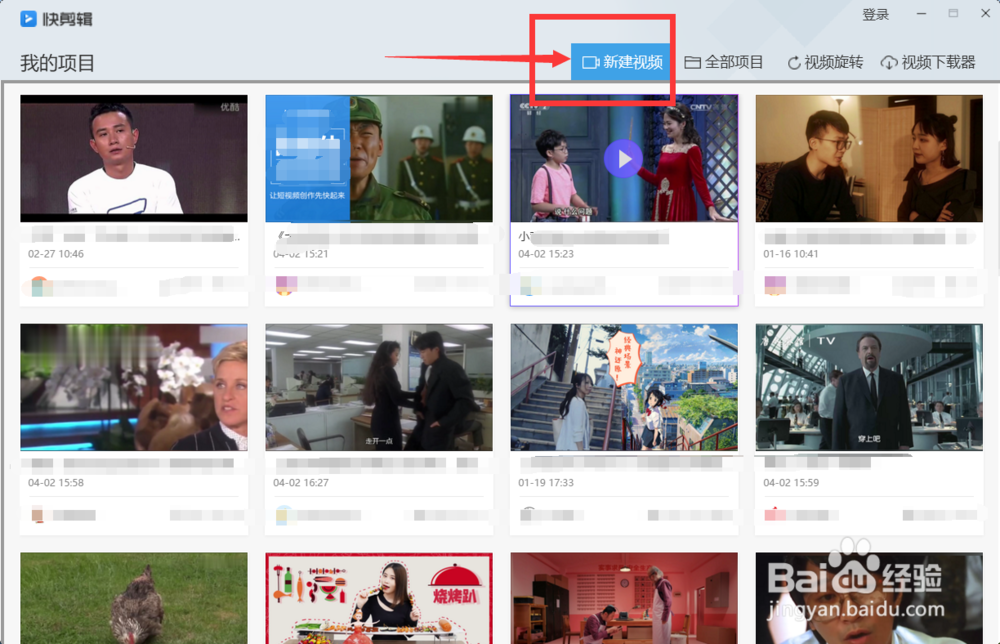
首先,点击打开软件,进入页面点击新建视频按钮
进入之后,点击添加 本地视频 按钮 ,或者双击如图所提示的区域

将视频拖到时间轨上,然后点击如图所示的 分离音轨 图标

就可以看到现在声音分离到音乐轨到上了。
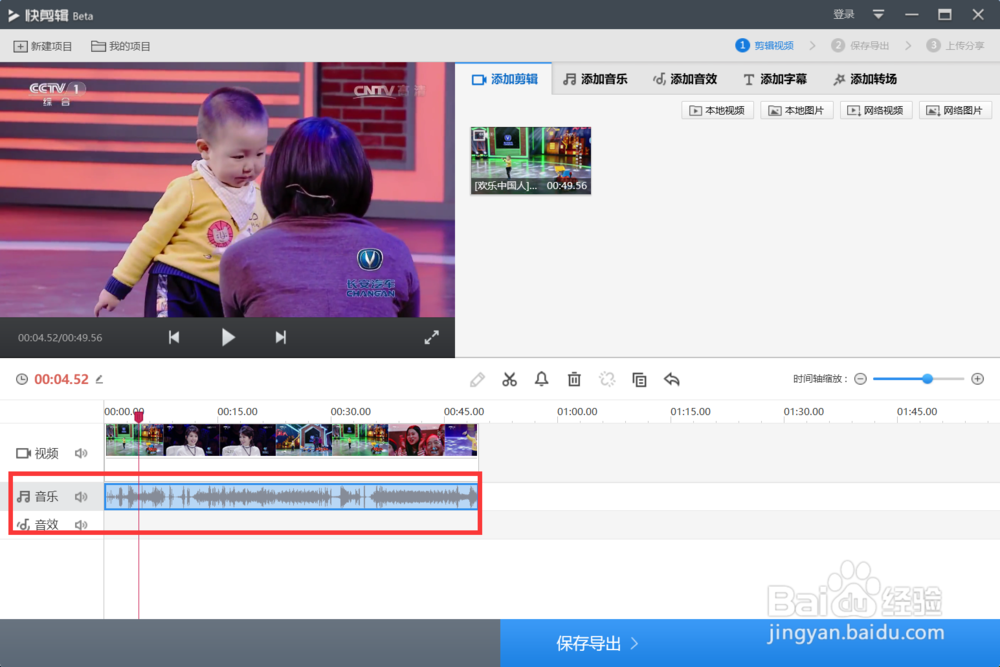
点击播放视频按钮,或者直接拖动时间滑块,到合适位置,点击剪刀图样,也就是分割工具,或者右键轨道,弹出选择分割,可以将连续的分开变为不连续

也可以点击拷贝图标或者右键点击弹出选择拷贝选项,复制一段声音或者图像

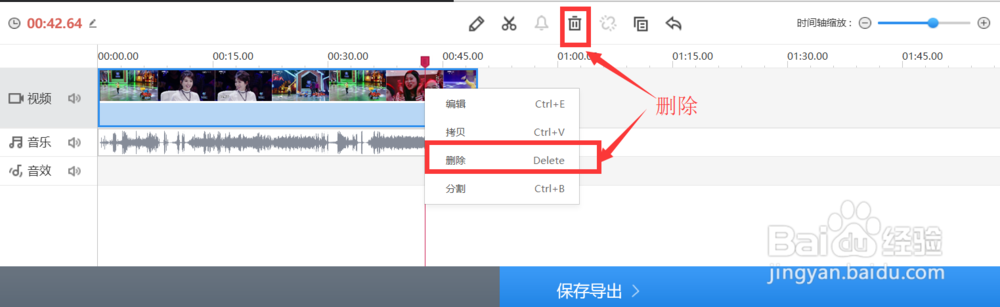
也可以右键点击轨道弹出之后选择 删除,或者直接点击删除图标,对不需要的片段进行删除
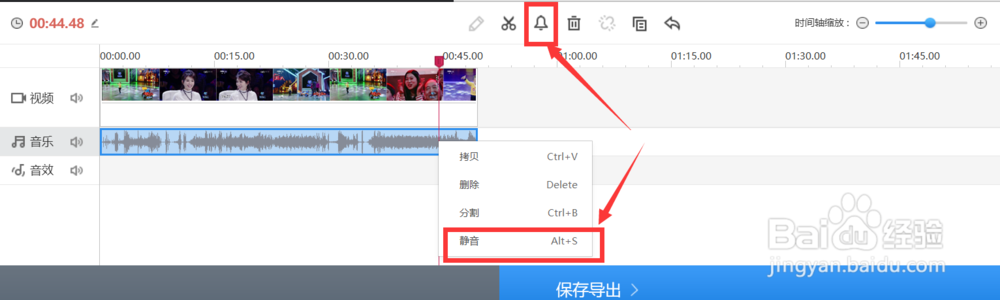
对于声音来说还可以点击如图铃铛图标,或者右键音轨弹出选择静音项,对一段声音进行静音处理。
版权声明:
1、本文系转载,版权归原作者所有,旨在传递信息,不代表看本站的观点和立场。
2、本站仅提供信息发布平台,不承担相关法律责任。
3、若侵犯您的版权或隐私,请联系本站管理员删除。
4、文章链接:http://www.ff371.cn/art_1285977.html
上一篇:怎么申请第二个快手号
下一篇:如何关闭微信的换铃声状态
