
 订阅
订阅Win10模块M.dll已加载找不到DllRegisterServer
来源:网络收集 点击: 时间:2024-03-10解决模块M.dll已加载但找不到入口点DllRegisterServer(注册过程)问题的方法
方法一:在运行对话框中运行regsvr32 M.dll命令,注册M.dll文件。
右键点击系统桌面左下角的【开始】,在开始菜单中点击【运行】;
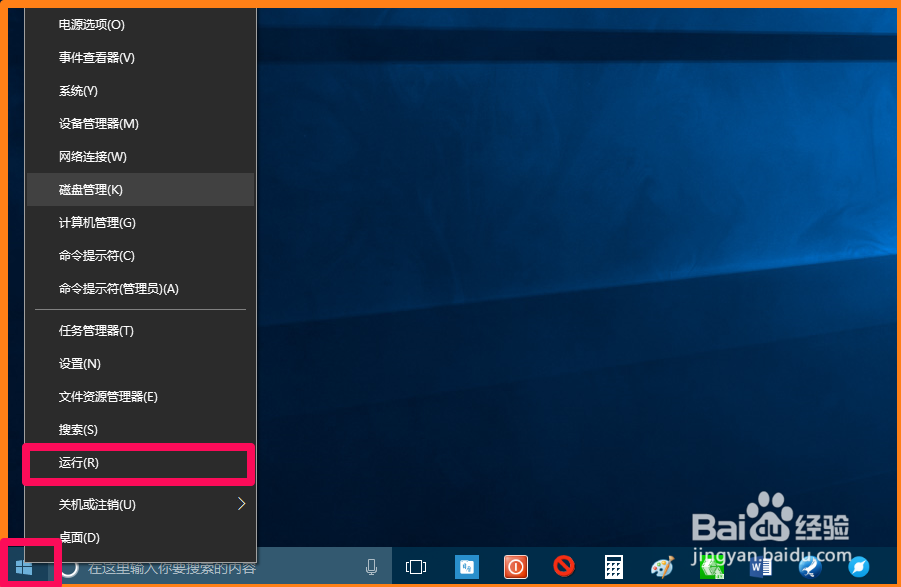 2/14
2/14如:模块 mfc42.dll 已加载, 但找不到入口点 DllRegisterServer,我们复制:regsvr32mfc42.dll命令到运行对话框中,点击确定或者回车;
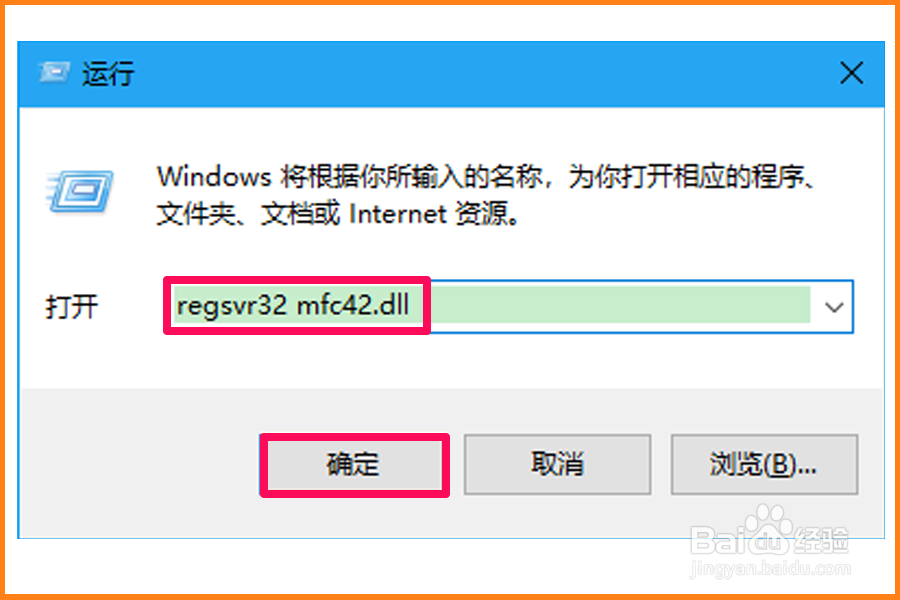 3/14
3/14确定以后,弹出一个RegSvr32对话框:
DllRegisterServer在mfc42.dll已成功。
点击:确定。
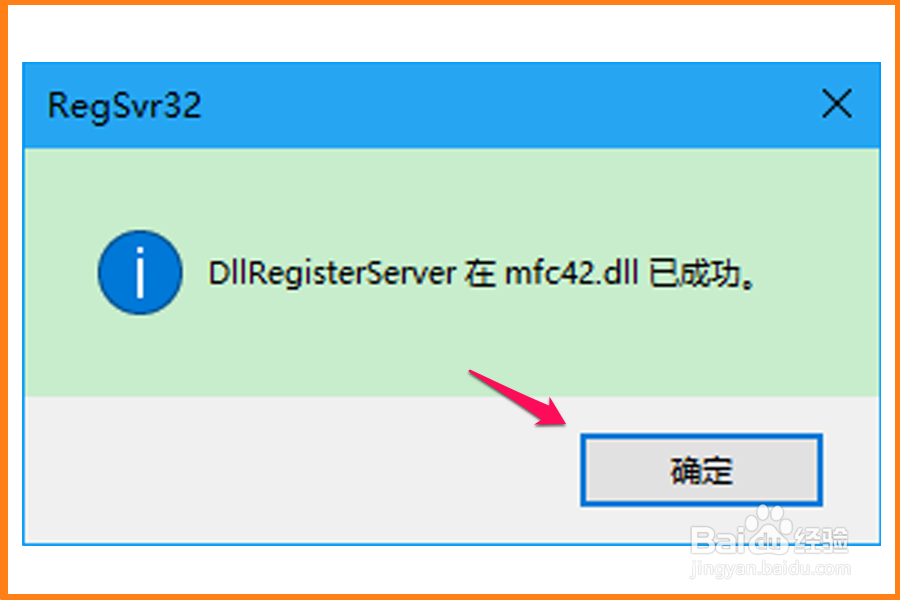 4/14
4/14方法二:以管理员身份进行注册。
如果在方法一中M.dll文件无法注册且为所有M.dll文件都无法注册,则是系统问题,我们可以管理员身份进行注册。
第一步:检查是不是所有M.dll文件都不能注册。
我们在C:\windwos\SysWOW64文件夹中找一个VAN.dll文件(本机安装的是64位系统,32位系统在C:\windwosystem32文件夹中找),
在运行对话框中输入regsvr32 VAN.dll命令,确定后弹出RegSvr32对话框:
模块VAN.dll已加载,但找不到入口点DllRegisterServer,请确保“VAN.dll”为有效的DLL或OCX文件然后重试;
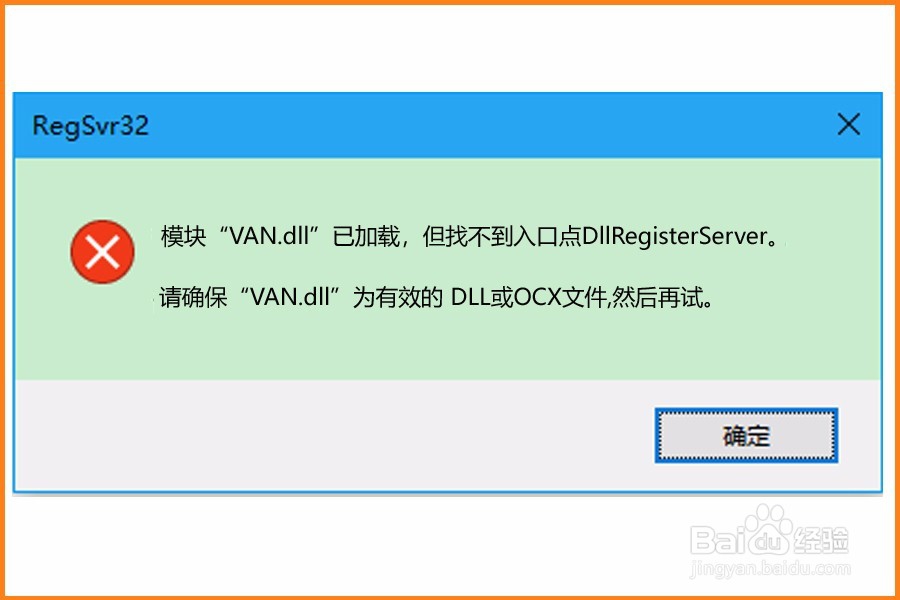 5/14
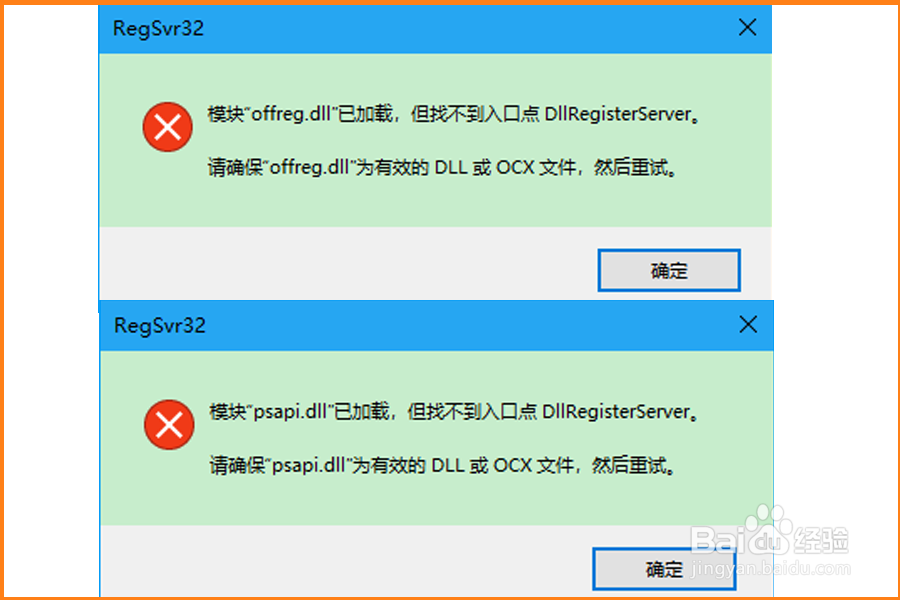
5/14在C:\windwos\SysWOW64\文件夹中继续试了psapi.dll和offreg.dll文件,都显示为:
模块shsvcs.dll(offreg.dll)已加载,但找不到入口点DllRegisterServer,请确保“shsvcs.dll”(offreg.dll)为有效的DLL或OCX文件然后重试;
 6/14
6/14第二步:以管理员身份进行注册。
根据上述操作,可以看出是所的的M.dll文件都无法注册,应该是系统有问题,我们以管理员身份进行注册。
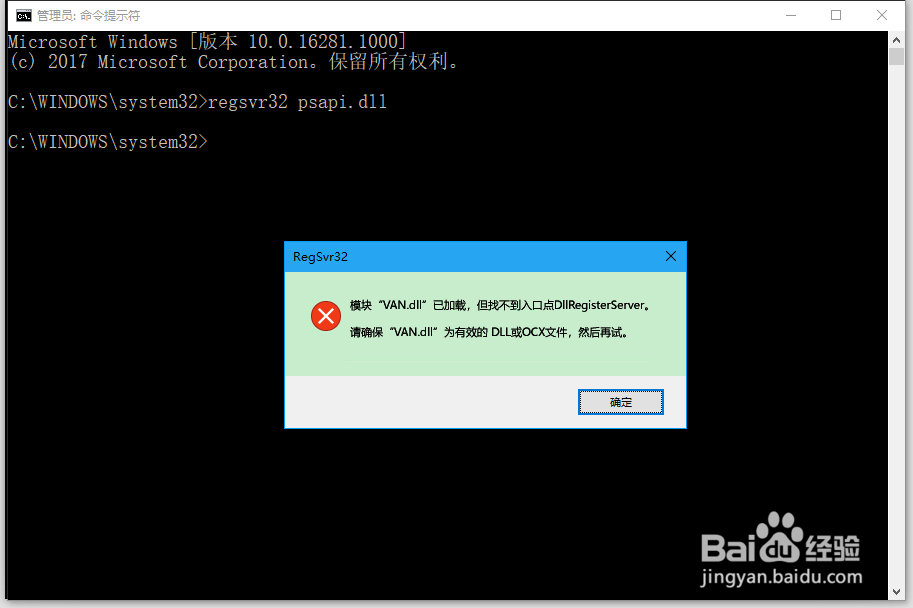
右键点击系统桌面左下角的【开始】,在开始菜单中点击【命令提示符(管理员)】,复制:regsvr32 VAN.dll命令,右键在管理员窗口空白处点击一下,将regsvr32 VAN.dll命令粘贴到窗口中,回车,显示仍为:
模块VAN.dll已加载,但找不到入口点DllRegisterServer,请确保“VAN.dll”为有效的DLL或OCX文件然后重试;
 7/14
7/14第三步:下载、解压DirectX修复工具,修复M.dll文件。
下载、解压DirectX修复工具
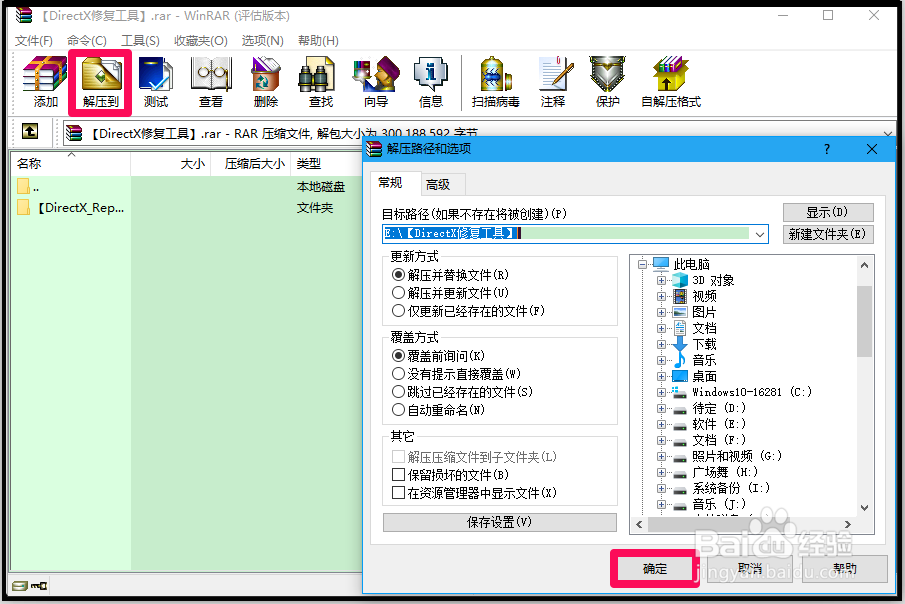
百度搜索输入DirectX修复工具下载,下载完成以后,找到DirectX修复工具压缩文件,解压;
 8/14
8/14使用DirectX修复工具,修复M.dll文件
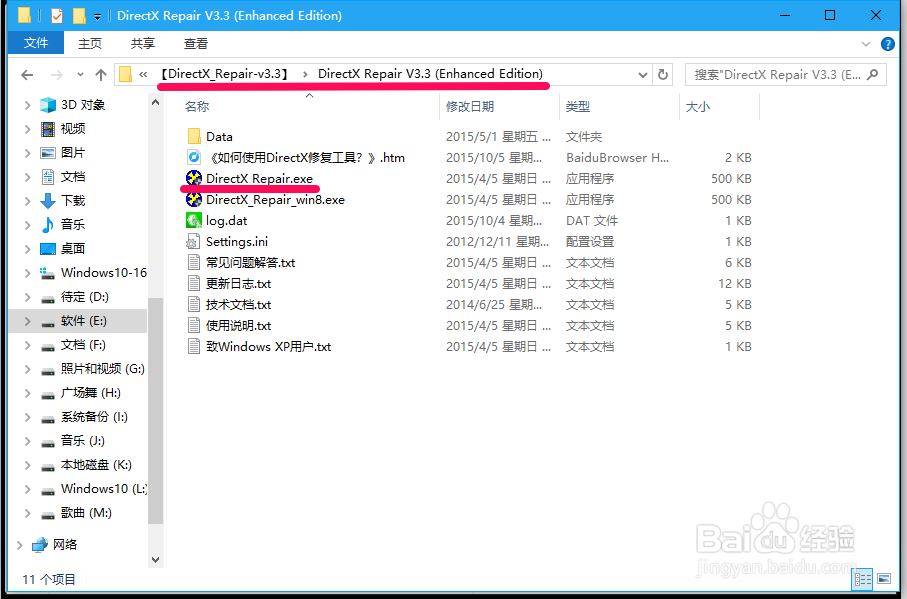
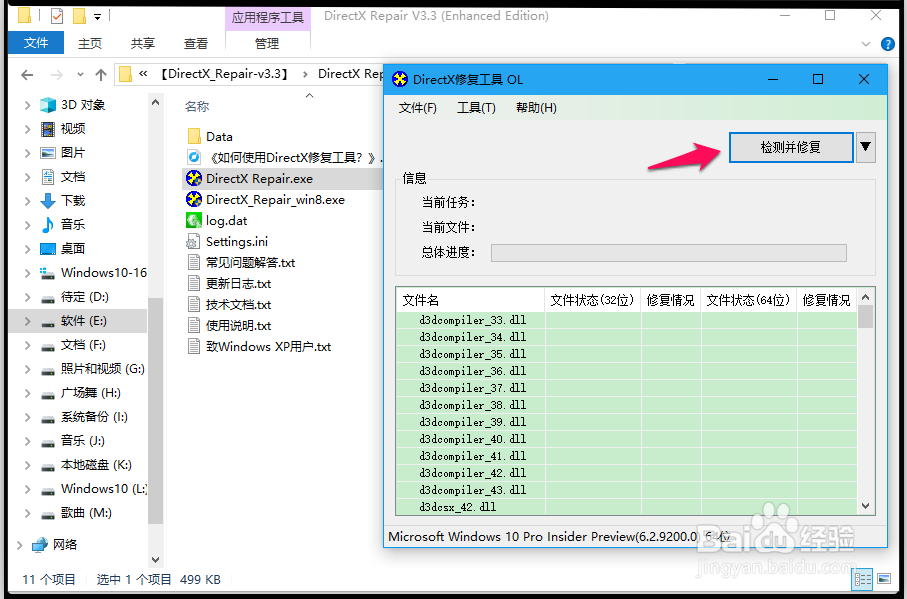
解压后找到DirectX.Repair.exe文件(可发送到桌面快捷方式,以后备用),左键双击DirectX.Repair.exe文件,打开DirectX修复工具OL窗口;
 9/14
9/14在DirectX修复工具OL窗口,我们点击:检测并修复;
 10/14
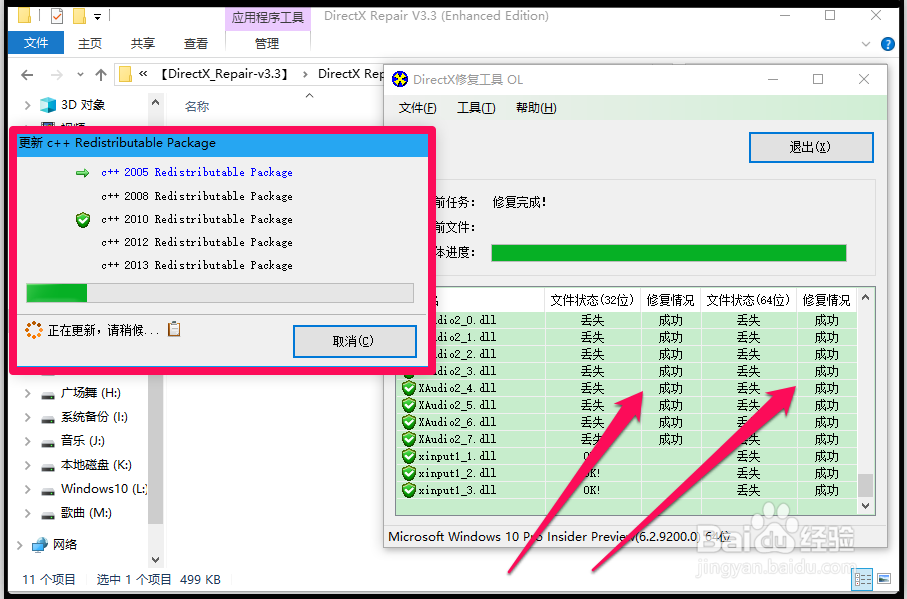
10/14M.dll文件(32位文件和64位文件)已经修复完成,正在更新C++Redistributable Package文件;
 11/14
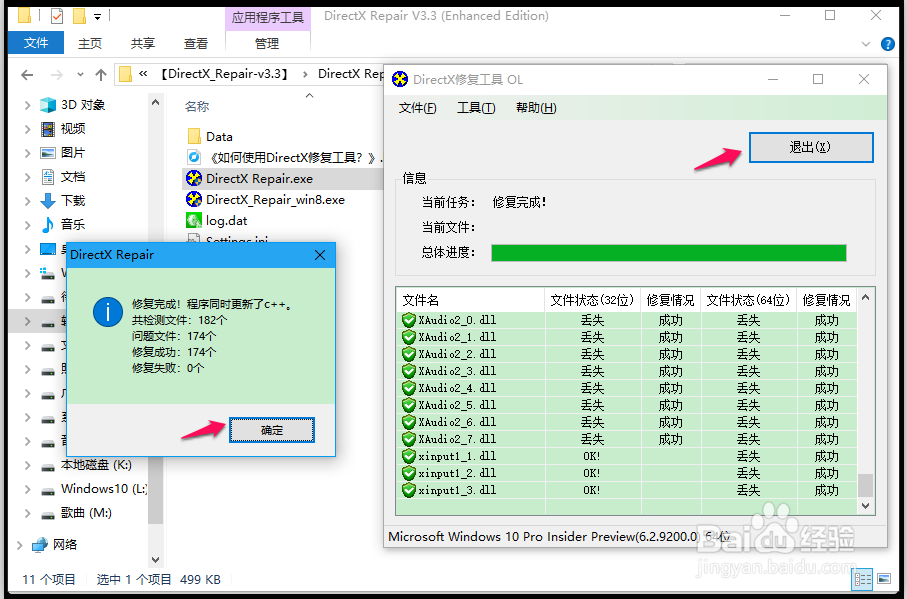
11/14更新C++Redistributable Package文件完成,弹出DirectX.Repair对话框:
修复完成!程序同时更新了C++。
共检测文件:182个
修复成功174个
修复失败:0个
点击:确定 - 退出。
 12/14
12/14第四步:注册M.dll文件
本机安装的是Windows10的64位系统,
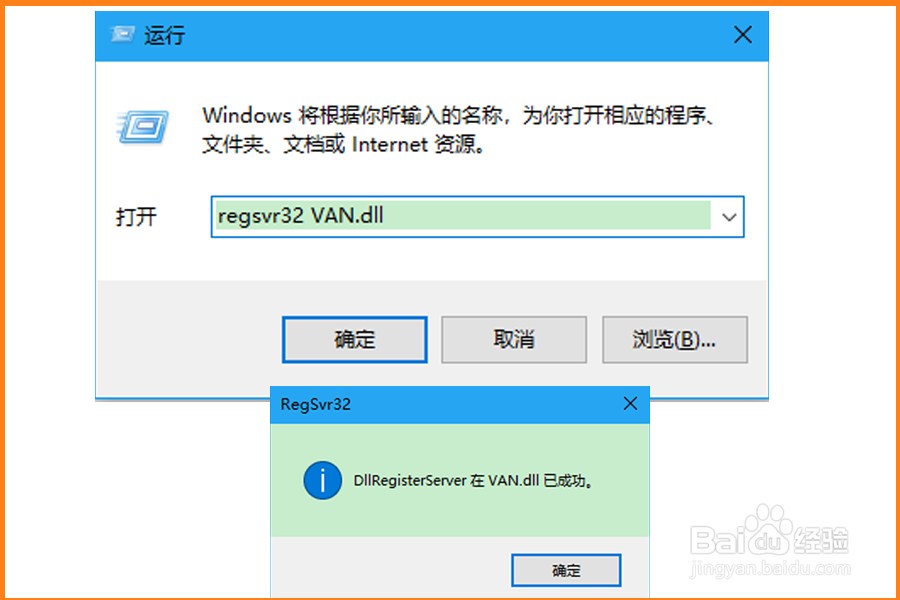
在运行对话框中输入regsvr32 VAN.dll命令,回车,显示:
DllRegisterServer 在 VAN.dll 已成功。
 13/14
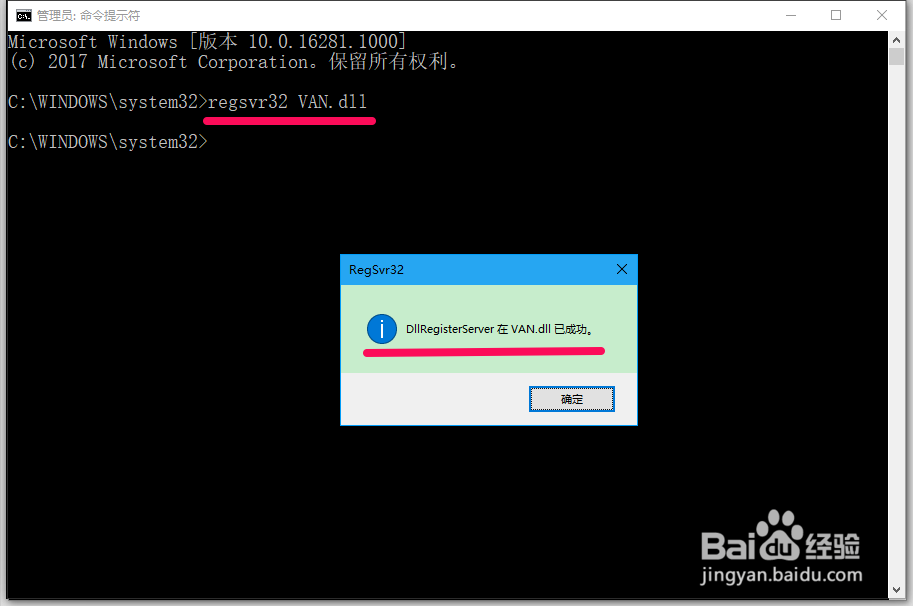
13/14我们将regsvr32 VAN.dll命令复制到管理员命令提示符窗口中,回车,弹出一个RegSvr32对话框:
DllRegisterServer 在 VAN.dll 已成功。
说明:Windows10从15007版系统,采取的是UUP方式推送法(即根据用户电脑现有Windows10版本情况来推送升级包),即不会推送完整版ESD。所以在试用C:\windwos\SysWOW64\文件夹中的有些.dll文件时,也不能够注册,只要不出现:模块M.dll已加载,但找不到入口点DllRegisterServer的问题就可以了。
 14/14
14/14以上即:解决模块M.dll已加载但找不到入口点DllRegisterServer问题的方法,亲测有效,供朋友们参考和使用。
已加载找不到入口点注册过程解决方法版权声明:
1、本文系转载,版权归原作者所有,旨在传递信息,不代表看本站的观点和立场。
2、本站仅提供信息发布平台,不承担相关法律责任。
3、若侵犯您的版权或隐私,请联系本站管理员删除。
4、文章链接:http://www.ff371.cn/art_304506.html
