
 订阅
订阅PHOTOSHOP制作像素点阵效果字
来源:网络收集 点击: 时间:2025-12-28【导读】:
PS制作像素点阵效果的字
我们建立一个图板,“文件”-->“新建”,然后在新建对话框里填写高度与宽度,如下图

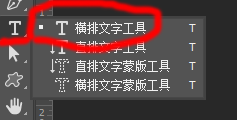
我们在左侧工具栏找到“横排文字工具”,在图板打上字,如下图
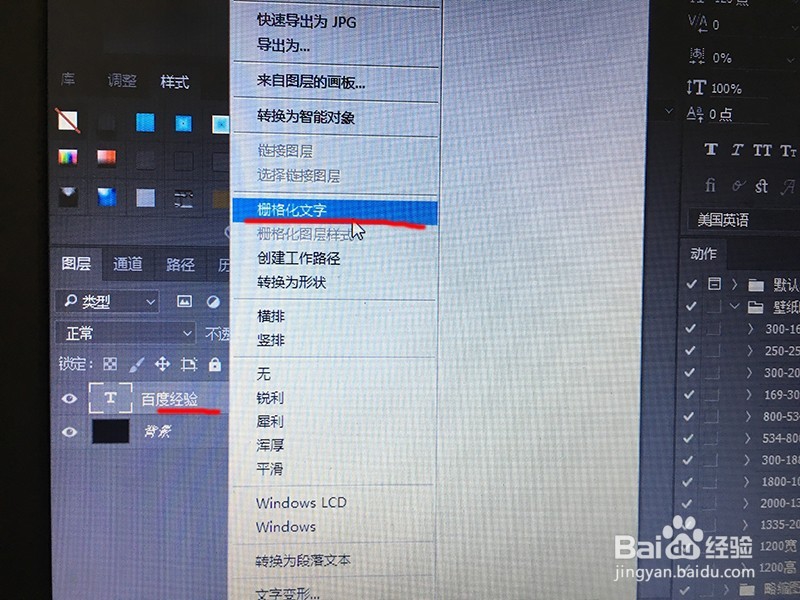
我们在右侧面板找到“图层”面板,然后选中字体层,点击右键选择“格栅化文字”,如下图一
我们在上方工具条选择“滤镜”-->“滤镜库”,如下图一

我们选择“素描“-->”半调图案“,如下图一

设置好之后我们点击确定,这么像素点阵效果字就做好了

版权声明:
1、本文系转载,版权归原作者所有,旨在传递信息,不代表看本站的观点和立场。
2、本站仅提供信息发布平台,不承担相关法律责任。
3、若侵犯您的版权或隐私,请联系本站管理员删除。
4、文章链接:http://www.ff371.cn/art_1295498.html
上一篇:一淘返利之后的订单如何删除
下一篇:腌萝卜片的做法
