
 订阅
订阅让 iPhone 记住你的网页密码,上网登录更方便!
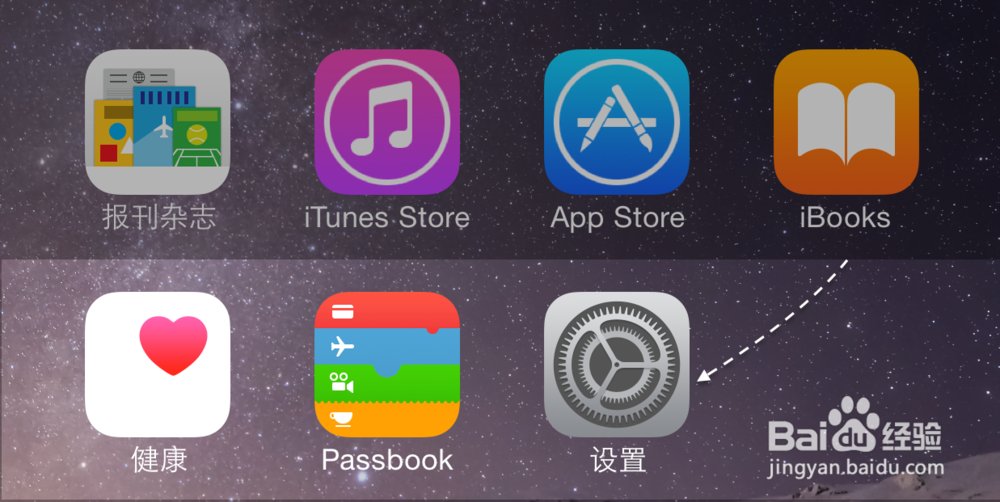
来源:网络收集 点击: 时间:2024-04-06首先请打开 iPhone 主屏上的“设置”应用,如图所示
 2/9
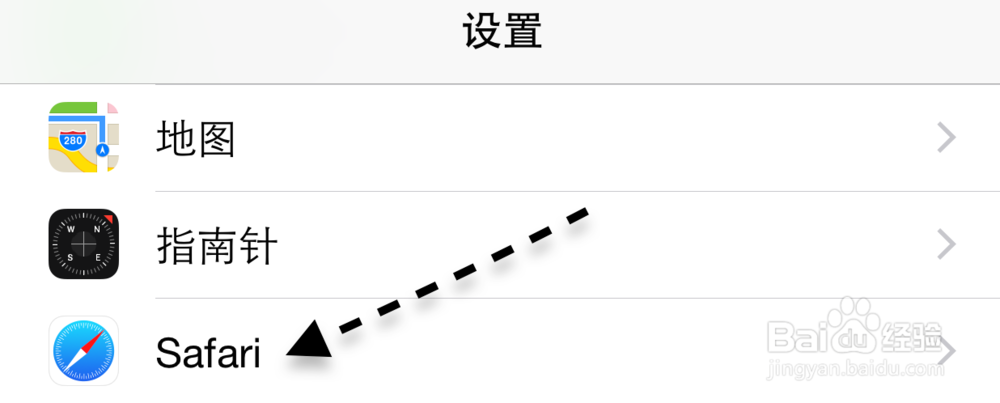
2/9在设置列表中,请点击打开 Safari 一栏,如图所示
 3/9
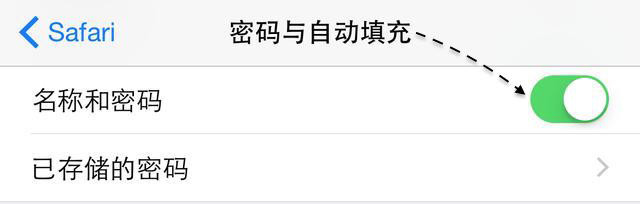
3/9在 Safari 的设置列表里,请找到“密码与自动填充”一栏,点击进入。
 4/9
4/9接着请点击打开“名称与密码”这个选项,如图所示。值得注意的是,因为这个功能会记住账号与密码,所以它是属于个人非常隐私的数据内容,如果你之前没有在 iPhone 上设置解锁密码的话,在这里是会提示我们设置的。
 5/9
5/9当我们为 Safari 设置好了能记住账号与密码的功能以后,接下来可以在 iPhone 上打开一个需要登录的页面,当我们输入了账号和密码以后,它便会提示我们是否要存储这个密码。此时点击“存储密码”一栏,便可以将账号密码信息保存到 iPhone 上了。
 6/9
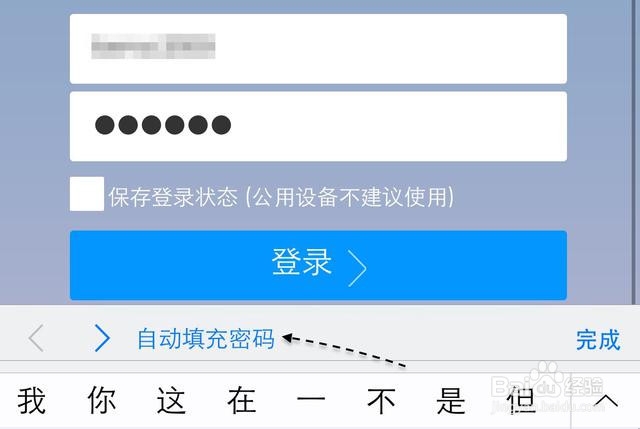
6/9当 iPhone 记住了密码以后,我们退出之前成功登录的页面,再重新打开登录页面,此时可以看到在键盘上方出现了一个“自动填充密码”的选项,点击它以后,便可以把我们之前保存的账号与密码信息自动填写上去。
 7/9
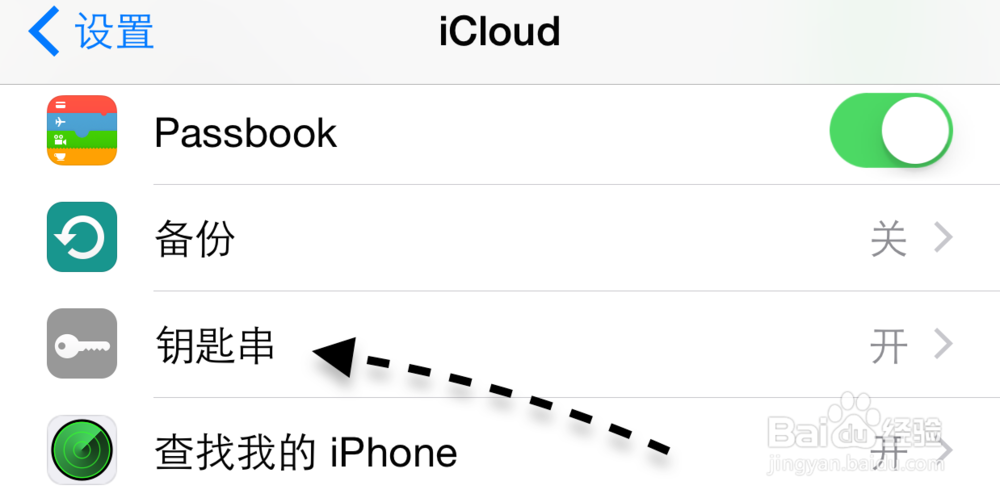
7/9此外,这个记住密码的功能,它还可以与 iPhone 上的 iCloud 相结合。在【设置-iCloud】中可以看到有一个“钥匙串”功能,如果打开这个功能以后,我们在 iPhone 上保存的账号与密码,可以与其它设备进行共享。
 8/9
8/9比如我用同一个 Apple ID 在其它的设备,如 iPad 或 Mac 上登录,那么只要我在 iPhone 上做过记住账号与密码的操作,那以后我在 iPad 或 Mac 上打开需要登录的网页时,也会有自动填充密码的选项。
 9/9
9/9所以,如果你是经常要在自己的 iPhone、iPad 或 Mac 上访问一些需要登录的网站时,打开这个功能以后,你会感觉到事半功倍的效果,可以有效提高我们的办事效率。
iphone版权声明:
1、本文系转载,版权归原作者所有,旨在传递信息,不代表看本站的观点和立场。
2、本站仅提供信息发布平台,不承担相关法律责任。
3、若侵犯您的版权或隐私,请联系本站管理员删除。
4、文章链接:http://www.ff371.cn/art_448579.html
